 AI
 Hướng dẫn AI
 Claude
 ChatGPT
 Gemini
 Prompt
 AI Tools
 Workflow
 Công nghệ
 Học IT
 Tiện ích

Tính năng tìm kiếm trên web trong Copilot cho phép trợ lý AI của Microsoft truy xuất thông tin cập nhật từ web khi trả lời câu hỏi của bạn. Tính năng này được bật theo mặc định. Khi được bật, Copilot có thể sử dụng công cụ tìm kiếm Bing để bổ sung thêm thông tin mới vào câu trả lời, chẳng hạn như tin tức gần đây hoặc giá cả hiện tại.
Bạn có thể bật hoặc tắt tìm kiếm web cho Copilot bất cứ khi nào mình muốn. Cài đặt này hiện áp dụng cho ứng dụng Copilot, trên trang web Copilot hoặc trong Microsoft Edge trên Windows 11. Khi tìm kiếm web bị tắt, phản hồi sẽ không bao gồm thông tin chi tiết hiện tại trên web, điều này có thể hạn chế tính liên quan và độ chính xác nên bạn cần chú ý. Dưới đây là hướng dẫn chi tiết thực hiện.
Bật, tắt tìm kiếm web trong ứng dụng Copilot
Bạn thực hiện thao tác tương tự trên ứng dụng Copilot Windows 11 hoặc qua trang web Copilot.
Bước 1:
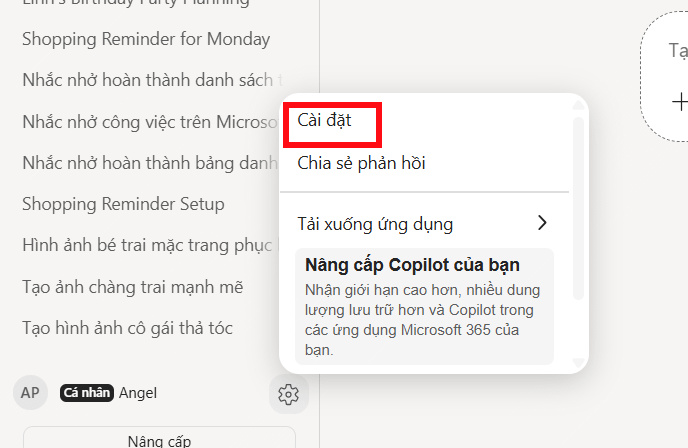
Trong giao diện Copilot bạn nhấn vào biểu tượng bánh răng cưa tại tên tài khoản của mình, sau đó chọn Cài đặt.
Bước 2:
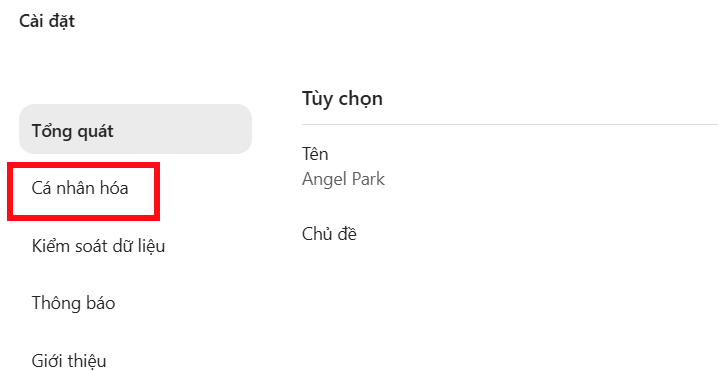
Chuyển vào giao diện tùy chọn tài khoản Copilot của bạn, chúng ta nhấn vào Cá nhân hóa để tiến hành điều chỉnh.
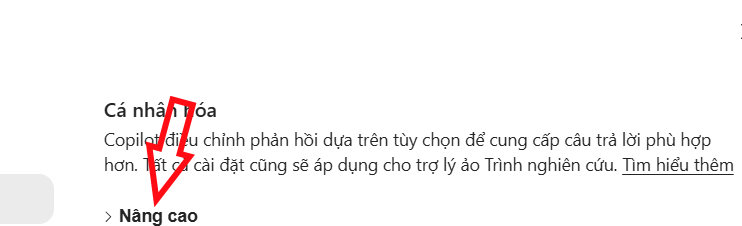
Lúc này bạn hãy nhấn vào Nâng cao để mở rộng một số tùy chỉnh Copilot.
Bước 3:
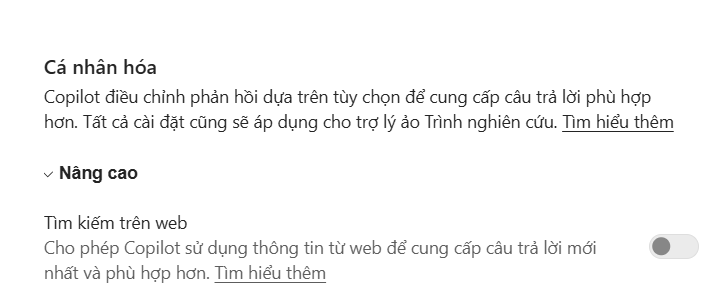
Lúc này bạn sẽ thấy mặc định thiết lập Tìm kiếm trên web đang được kích hoạt. Khi đó Copilot tự động sử dụng thông tin từ web để cung cấp câu trả lời mới nhất và phù hợp hơn.
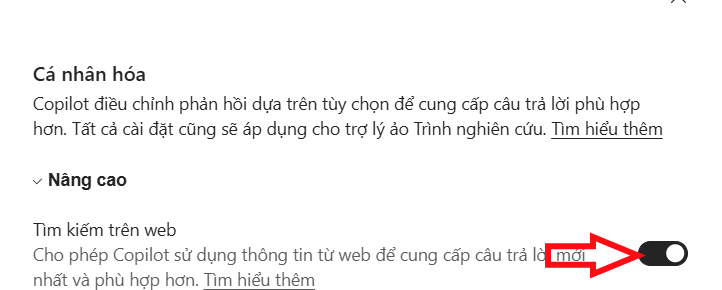
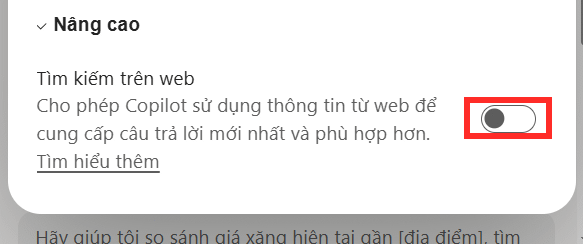
Nếu không muốn dùng thiết lập này thì bạn chỉ cần tắt đi là được. Như vậy Copilot sẽ không sử dụng thông tin từ trang web để trả lời cho bạn.
Bật, tắt tìm kiếm trên web cho Copilot trên Edge
Bước 1:
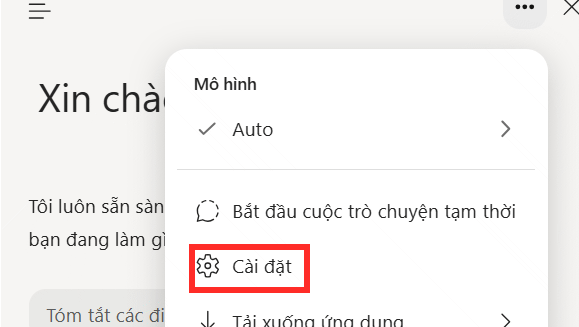
Bạn mở giao diện chat Copilot trên Edge sau đó nhấn vào biểu tượng 3 chấm rồi chọn Cài đặt trong danh sách hiển thị.
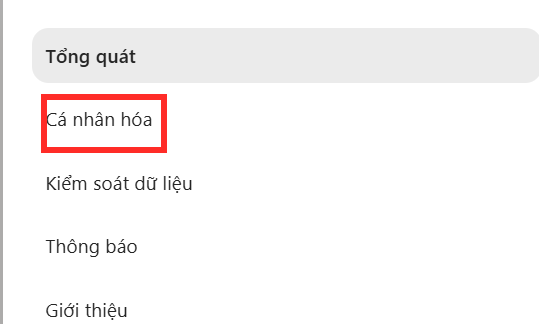
Tiếp đến bạn chọn Cá nhân hóa trong danh sách hiển thị như hình.
Bước 2:
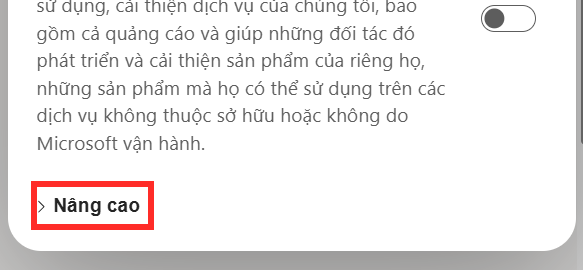
Chuyển sang giao diện mới bạn kéo xuống bên dưới rồi nhấn vào mục Nâng cao để mở rộng danh sách trong mục này.
Khi đó bạn cũng thấy thiết lập Tìm kiếm trên web cho Copilot trên Edge đang mặc định được bật.
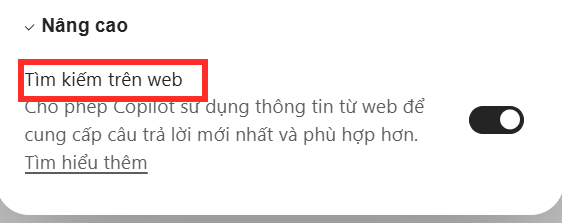
Lúc này bạn chỉ cần tắt thiết lập này đi nếu không muốn Copilot tìm kiếm thông tin trên web cho các câu hỏi mà bạn cần.


 Copilot
 AI
 Grok
 Thư viện Prompt
 Hướng dẫn AI
 Công nghệ
 Ứng dụng
 Hệ thống
 Game - Trò chơi
 iPhone
 Android
 Làng Công nghệ
 Học CNTT
 Hàm Excel
 Học Python
 Download
 Video
 Cuộc sống
 Khoa học

