 AI
AI
 Hướng dẫn AI
 Claude
 ChatGPT
 Gemini
 Prompt
 AI Tools
 Workflow
 Công nghệ
 Học IT
 Tiện ích

Canva mới cập nhật thêm tính năng tạo nhanh câu hỏi trắc nghiệm từ nội trong trong slide bằng Magic Write. Các thầy cô giáo trong quá trình giảng dạy, trình chiếu slide có thể tạo câu hỏi trắc nghiệm từ chính nội dung đó. Như vậy chúng ta dễ dàng kiểm tra lại kiến thức các em học sinh mới học, bên cạnh việc tạo câu hỏi trắc nghiệm trên Canva thủ công. Dưới đây là hướng dẫn tạo câu hỏi trắc nghiệm bằng Magic Write Canva.
Hướng dẫn tạo câu hỏi trắc nghiệm từ slide bằng Magic Write Canva
Bước 1:
Trước hết chúng ta cần chuẩn bị slide trên Cava như bình thường. Hiện tại bạn đã có thể tạo slide bằng Canva AI qua câu lệnh tạo nội dung, chủ đề bạn muốn.
Bước 2:
Tìm tới slide muốn tạo câu hỏi trắc nghiệm từ nội dung, sau đó bạn cần bôi đen nội dung chính trong slide, chọn biểu tượng Magic Write như hình dưới đây.
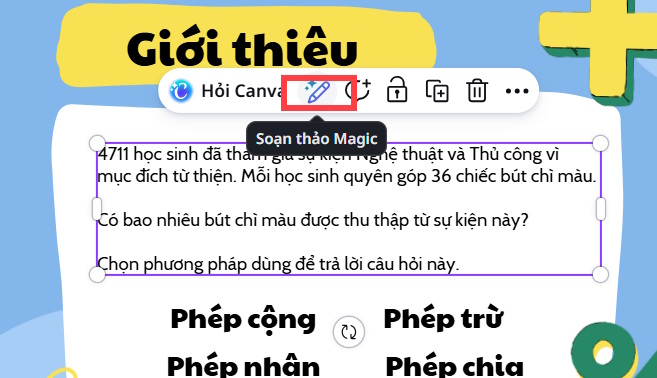
Chọn tiếp Tạo câu hỏi trắc nghiệm trong menu hiển thị.

Bước 3:
Ngay sau đó chúng ta sẽ nhìn thấy câu hỏi trắc nghiệm tạo bằng AI từ nội dung trong bài giảng hiện tại.

Các câu hỏi tạo bằng AI sẽ khác nhau nên nếu không muốn dùng câu hỏi này thì bạn có thể tạo lại câu hỏi trắc nghiệm khác.

Bước 4:
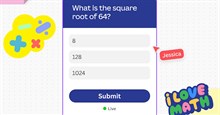
Đặc biệt với tính năng tạo câu hỏi trắc nghiệm từ Magic Write này, người dùng có thể chia sẻ slide và thu thập câu trả lời từ những người tham gia.
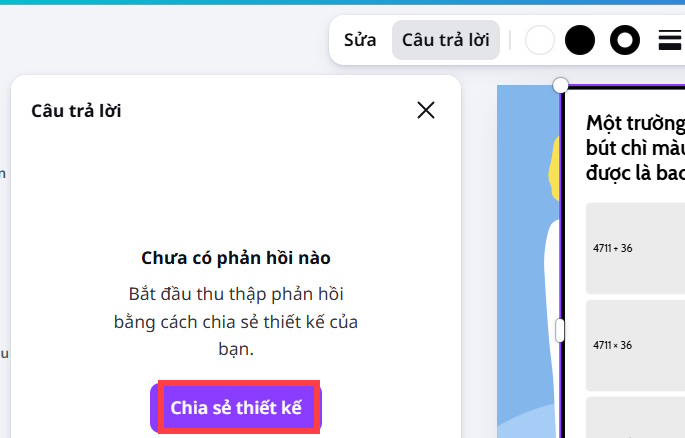
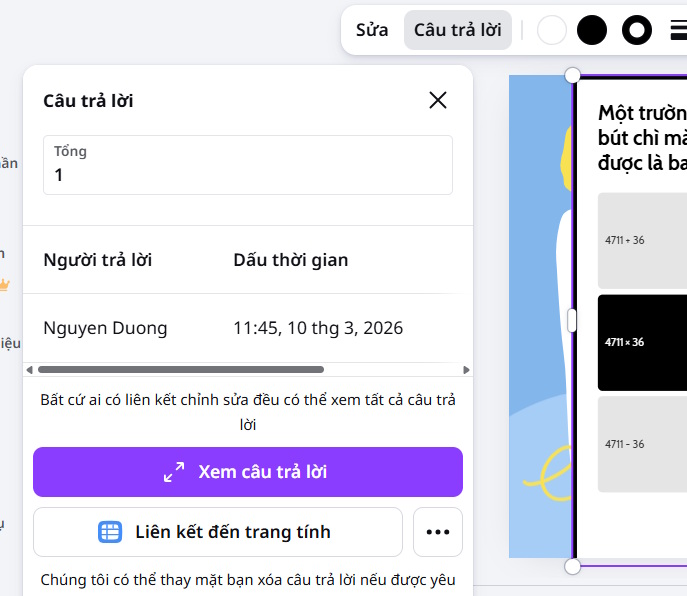
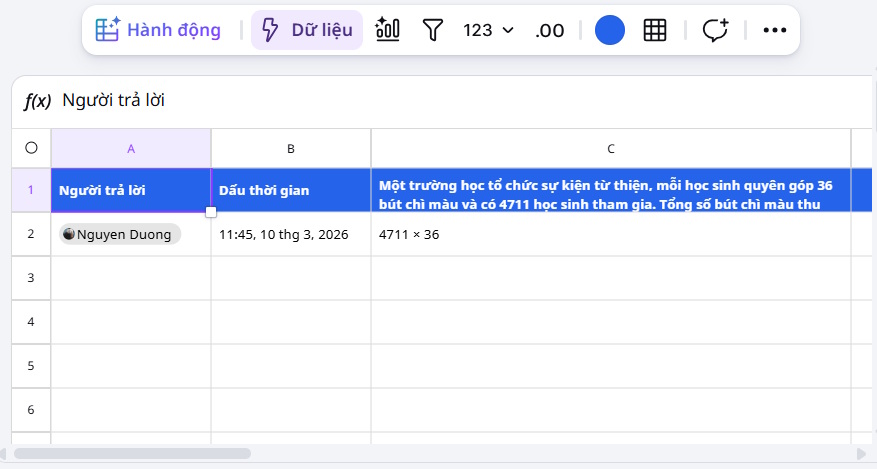
Khi có ai trả lời câu hỏi thì thầy cô giáo có thể kiểm tra ngay bằng cách nhấn chọn vào Câu trả lời và sẽ thấy người trả lời, thời gian trả lời. Để tổng hợp câu trả lời bạn nhấn vào Liên kết đến trang tính.
Bảng sheet hiển thị đầy đủ danh sách người tham gia trả lời, thời gian gửi câu trả lời và phương án chọn cho câu hỏi trắc nghiệm trong slide Canva.








 AI
AI
 Copilot
 Grok
Grok
 Thư viện Prompt
 Hướng dẫn AI
 Công nghệ
 Ứng dụng
 Hệ thống
 Game - Trò chơi
 iPhone
 Android
 Làng Công nghệ
 Học CNTT
 Hàm Excel
 Học Python
 Download
 Video
Video
 Cuộc sống
 Khoa học

