 AI
AI
 Hướng dẫn AI
 ChatGPT
 Gemini
 Prompt
 AI Tools
 Workflow
 Công nghệ
 Học IT
 Tiện ích
Cách sử dụng các mô hình LM Studio trong Claude Code

Mua gói Thành viên QuanTriMang Pro để trải nghiệm website không quảng cáo và sử dụng các tiện ích AI trên QuanTriMang.
LM Studio 0.4.1 giới thiệu endpoint /v1/messages tương thích với Anthropic. Điều này nghĩa là bạn có thể sử dụng các mô hình cục bộ của mình với Claude Code!
LM Studio và Claude Code
Trước tiên, hãy cài đặt LM Studio từ lmstudio.ai/download và thiết lập một mô hình.
Ngoài ra, nếu bạn đang chạy trên máy ảo hoặc trên máy chủ từ xa, hãy cài đặt llmster:
curl -fsSL https://lmstudio.ai/install.sh | bash1. Khởi động máy chủ cục bộ của LM Studio
Đảm bảo LM Studio đang chạy với tư cách là máy chủ. Bạn có thể khởi động nó từ ứng dụng hoặc từ terminal:
lms server start --port 12342. Trỏ Claude Code đến LM Studio
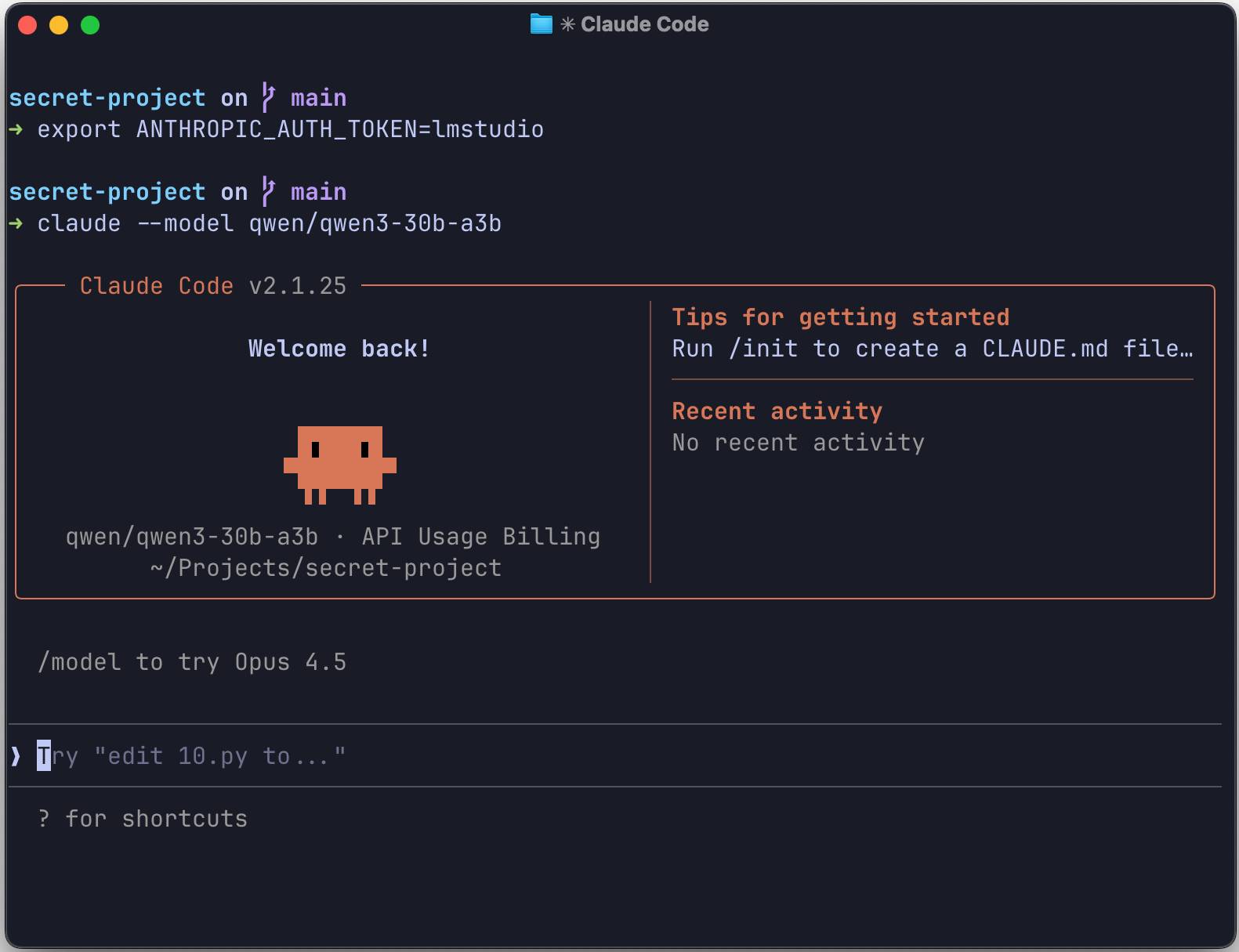
Thiết lập các biến môi trường này để CLI của Claude có thể giao tiếp với máy chủ LM Studio cục bộ của bạn:
export ANTHROPIC_BASE_URL=http://localhost:1234
export ANTHROPIC_AUTH_TOKEN=lmstudio
3. Chạy Claude Code trong terminal
Từ terminal, sử dụng:
claude --model openai/gpt-oss-20bVậy là xong! Claude Code hiện đang sử dụng mô hình cục bộ của bạn.
Bạn nên bắt đầu với kích thước ngữ cảnh ít nhất là 25K token và tăng dần để có kết quả tốt hơn, vì Claude Code có thể khá nặng về ngữ cảnh.
Hoặc cách khác: Cấu hình Claude Code trong VS Code
Mở cài đặt VS Code của bạn:
"claudeCode.environmentVariables": [
  {
    "name": "ANTHROPIC_BASE_URL",
    "value": "http://localhost:1234"
  },
  {
    "name": "ANTHROPIC_AUTH_TOKEN",
    "value": "lmstudio"
  }
]
LM Studio 0.4.1 cung cấp endpoint /v1/messages tương thích với Anthropic. Điều này có nghĩa là bất kỳ công cụ nào được xây dựng cho API Anthropic đều có thể giao tiếp với LM Studio chỉ bằng cách thay đổi URL cơ sở.
Những gì được hỗ trợ
- API nhắn tin: Hỗ trợ đầy đủ cho endpoint /v1/messages
- Stream: Các sự kiện SSE bao gồm message_start, content_block_delta và message_stop
- Sử dụng công cụ: Gọi hàm hoạt động ngay lập tức
Ví dụ Python
Nếu bạn đang xây dựng công cụ của riêng mình, đây là cách sử dụng Anthropic Python SDK với LM Studio:
from anthropic import Anthropic

client = Anthropic(
    base_url="http://localhost:1234",
    api_key="lmstudio",
)

message = client.messages.create(
    max_tokens=1024,
    messages=[
        {
            "role": "user",
            "content": "Hello from LM Studio",
        }
    ],
    model="ibm/granite-4-micro",
)

print(message.content)
Khắc phục sự cố
Nếu bạn gặp sự cố:
- Kiểm tra xem máy chủ có đang chạy không: Chạy lms status để xác minh máy chủ của LM Studio đang hoạt động
- Kiểm tra cổng: Đảm bảo ANTHROPIC_BASE_URL sử dụng đúng cổng (mặc định: 1234)
- Kiểm tra khả năng tương thích của mô hình: Một số mô hình hoạt động tốt hơn những mô hình khác đối với các tác vụ agentic
Bạn nên đọc
-

Hướng dẫn xây dựng quy trình làm việc AI với Claude Code (ngay cả khi bạn không am hiểu kỹ thuật)
-
Cách biến Claude Code thành AI Agent cá nhân để hỗ trợ viết và nghiên cứu
-
Sử dụng Claude Code trên điện thoại
-
Claude Code trong Terminal: Hướng dẫn dành cho người mới bắt đầu để phát triển nhanh hơn gấp 10 lần
-
8 mẹo hạn chế Claude vượt quá giới hạn lượt dùng
-
Claude Slides là gì? Cách sử dụng ra sao?
-
Cách dùng Claude Motion biến ý tưởng thành video chuyển động
-
So sánh Claude Code và Claude Cowork
-
Cách sử dụng Claude Code an toàn: Hướng dẫn về quản lý rủi ro






Theo Nghị định 147/2024/ND-CP, bạn cần xác thực tài khoản trước khi sử dụng tính năng này. Chúng tôi sẽ gửi mã xác thực qua SMS hoặc Zalo tới số điện thoại mà bạn nhập dưới đây:

 Claude
 AI
AI
 Copilot
 Grok
Grok
 Thư viện Prompt
 Hướng dẫn AI
 Công nghệ
 Ứng dụng
 Hệ thống
 Game - Trò chơi
 iPhone
 Android
 Làng Công nghệ
 Học CNTT
 Hàm Excel
 Học Python
 Download
 Video
Video
 Cuộc sống
 Khoa học

