 AI
AI
 Hướng dẫn AI
 Claude
 ChatGPT
 Gemini
 Prompt
 AI Tools
 Workflow
 Công nghệ
 Học IT
 Tiện ích

Hầu hết mọi người nghĩ rằng Claude Code chỉ dành cho các kỹ sư muốn xây dựng ứng dụng nhanh hơn. Cursor xử lý các dự án lập trình ngẫu hứng rất ổn. Claude web/desktop hoàn hảo cho việc lên ý tưởng, nghiên cứu và viết bài. Quy trình làm việc diễn ra rất trơn tru.
Vậy nên khi Claude Code ra mắt, phản ứng thật lòng của nhiều người là: “Tại sao lại phải làm phức tạp thêm một hệ thống vốn đã hoạt động tốt?”. Nếu bạn tò mò về cách thực sự áp dụng công cụ mới này cho riêng mình, đây là cơ hội để bạn “học hỏi” toàn bộ cẩm nang Claude Code và bắt đầu sử dụng nó trong công việc của mình.
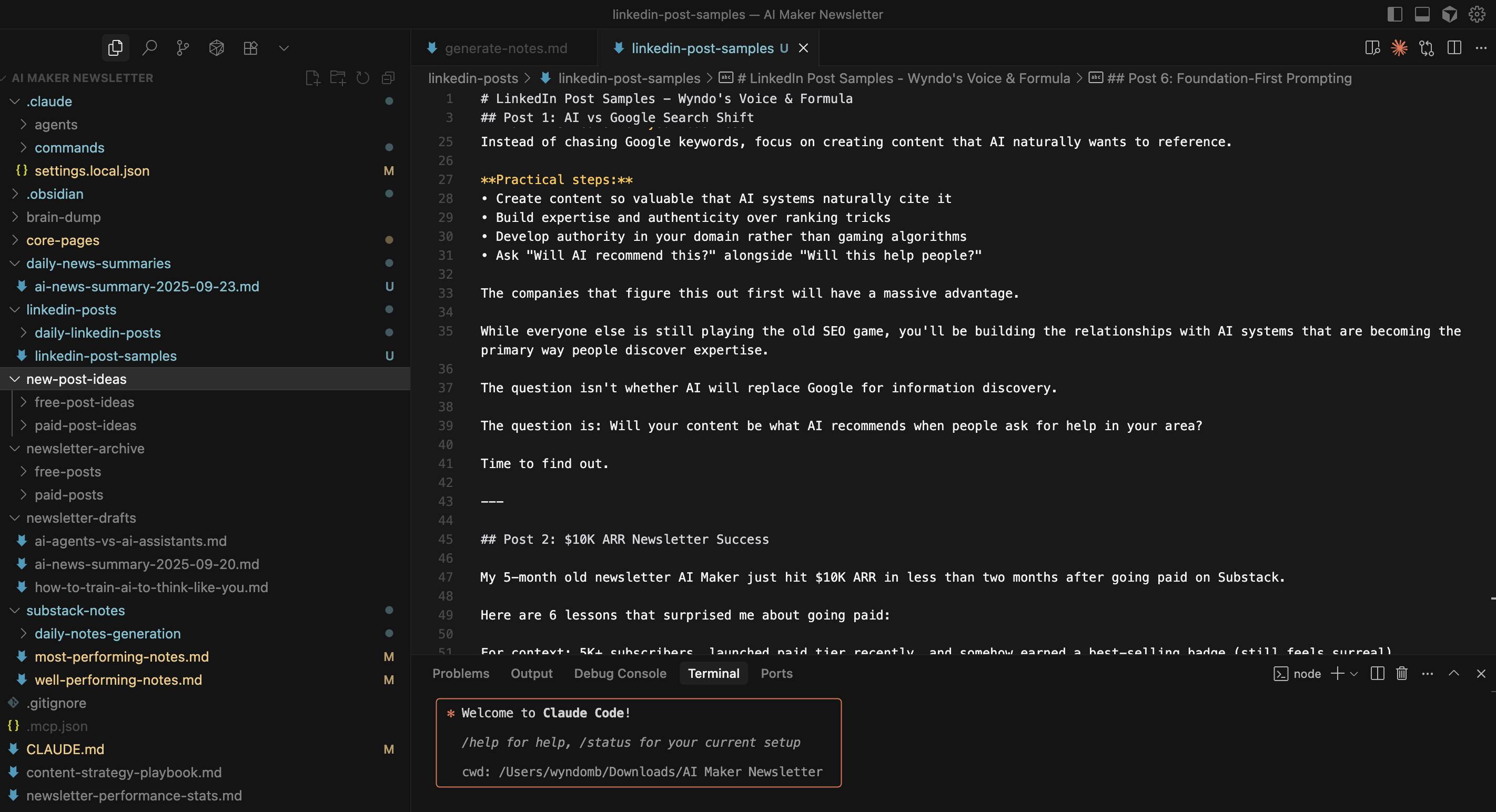
1. Cách bắt đầu sử dụng Claude Code
Việc cài đặt và chạy Claude Code trên máy tính không khó như bạn nghĩ. Bạn chỉ cần gói Claude Pro nếu là người dùng chuyên nghiệp sử dụng gói Max. Gói Pro hoạt động rất tốt để quản lý bản tin miễn là bạn không sử dụng nó cho các dự án lập trình nặng.
Bước 1: Cài đặt Claude Code
Bây giờ, hãy mở Terminal, sao chép và dán code này:
npm install -g @anthropic-ai/claude-codeTrước khi cài đặt Claude Code, hãy đảm bảo bạn đã cài đặt NodeJS. Trong trường hợp bạn gặp lỗi trong quá trình cài đặt trên Terminal, hãy sao chép code lỗi và dán vào phiên bản web/desktop của Claude, và hỏi cách khắc phục sự cố. Hầu hết các trường hợp, Claude sẽ chia sẻ code bạn cần dán vào terminal và quá trình sẽ hoàn tất ngay lập tức.
Sau khi quá trình hoàn tất, Claude Code sẽ yêu cầu bạn kết nối tài khoản Claude của mình, bạn có thể dễ dàng tiến hành các bước tiếp theo.
Bước 2: Thiết lập cấu trúc dự án
Để bắt đầu sử dụng Claude Code với dự án viết và nghiên cứu của bạn, trước tiên hãy tạo một thư mục trên máy tính. Trong trường hợp ví dụ, đó là “AI Maker Newsletter”.
Nhưng vấn đề nằm ở chỗ khi bạn làm việc hoàn toàn trên terminal, mọi thứ cảm giác như đang lập trình trong bóng tối. Bạn không thể nhìn thấy các file, cấu trúc thư mục hoặc dễ dàng điều hướng giữa các tài liệu. Đây là lúc IDE trở nên hữu ích.
Bước 3: Sử dụng IDE để quản lý file trực quan
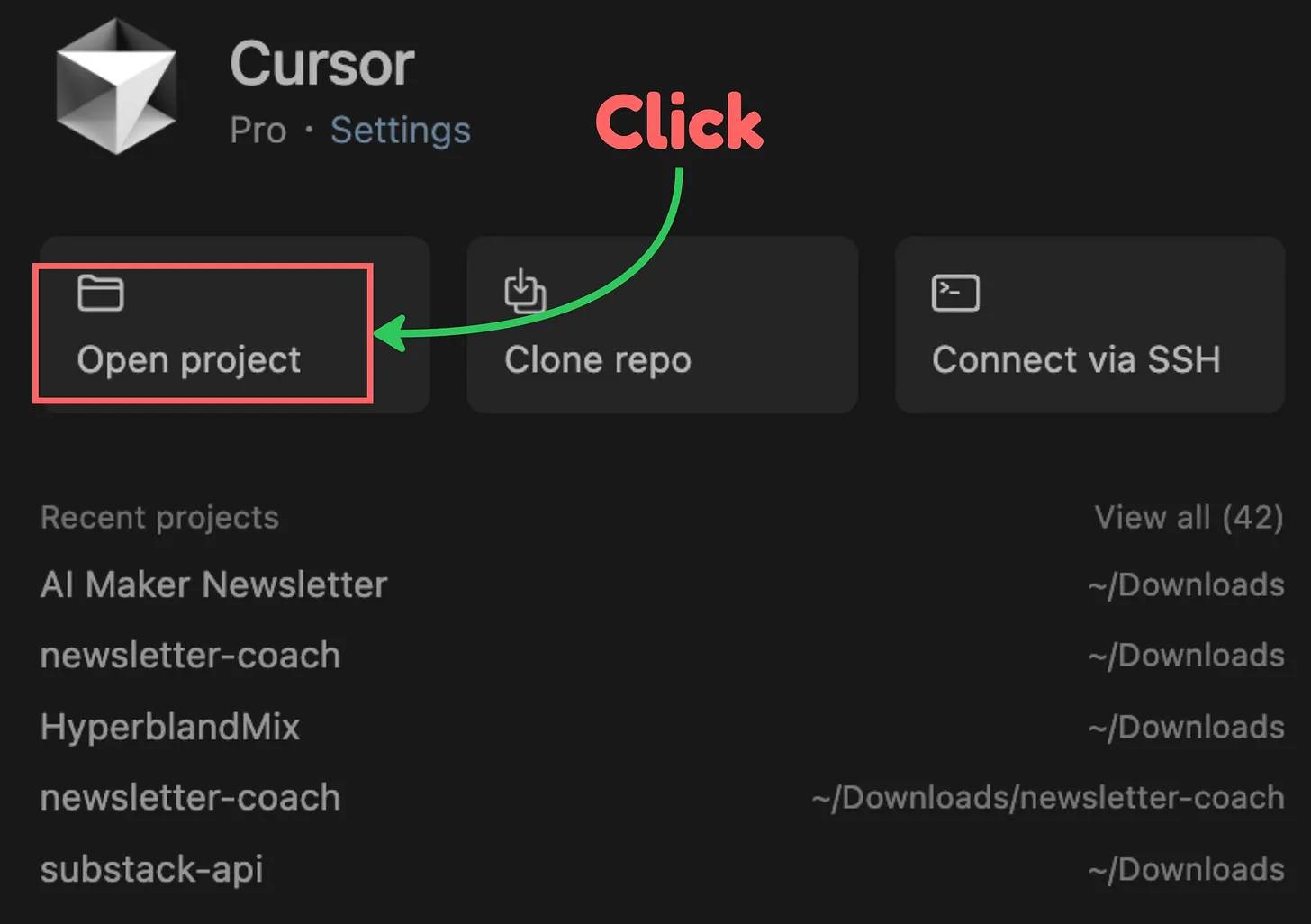
Để truy cập và quản lý các file dự án khi sử dụng Claude Code, bạn cần sử dụng một IDE như VSCode hoặc Cursor (ví dụ dùng Cursor!). Mở thư mục dự án của bạn bằng IDE mà bạn chọn.
Bước 4: Kiểm tra thiết lập và kích hoạt Claude Code
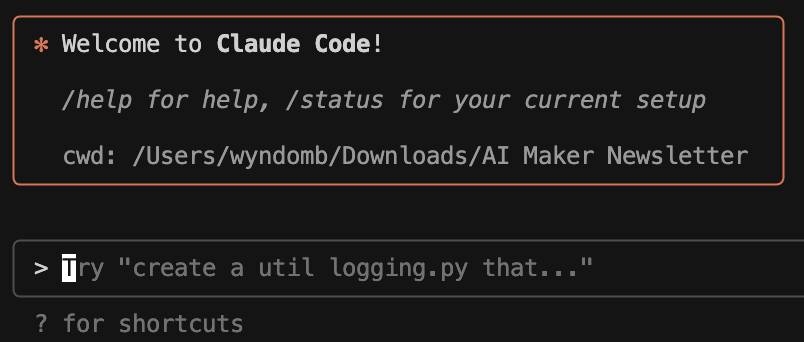
Bây giờ, Claude Code đã được tích hợp vào máy tính của bạn, việc kích hoạt nó trong terminal rất dễ dàng. Đầu tiên, hãy vào tab Terminal trong IDE của bạn, chỉ cần gõ “claude”, và Claude Code sẽ được kích hoạt.
Sau khi bạn đã chạy Claude Code và mở thư mục dự án của mình trong IDE, hãy thử bài kiểm tra đơn giản này:
- Trong terminal với Claude Code đã được kích hoạt, hãy gõ: "Cho tôi xem những file nào có trong dự án này".
- Trong IDE của bạn, hãy tạo một file văn bản mới có tên "test.md"
- Hỏi Claude Code: "Tôi vừa thêm gì vào dự án này?"
Nếu Claude Code có thể nhìn thấy và mô tả file mới của bạn, bạn đã hoàn tất. Nếu không, hãy đảm bảo bạn đang ở đúng thư mục trong terminal nơi thư mục dự án của bạn được đặt.
2. Claude.md: Hệ thống bộ nhớ của dự án
Bây giờ, bạn đã chạy Claude Code với IDE của mình, có lẽ bạn đang nghĩ rằng điều này giống như có Claude trong terminal. Không, bạn đã nhầm!
Hầu hết mọi người coi Claude Code như một phiên trò chuyện có chức năng truy cập file. Họ bắt đầu lại từ đầu mỗi lần, giải thích bối cảnh dự án của mình hết lần này đến lần khác, và tự hỏi tại sao Claude Code dường như không tốt hơn Claude thông thường là mấy.
Bí mật nằm ở claude.md - một file đặc biệt hoạt động như hệ thống bộ nhớ bền vững cho dự án của bạn.
claude.md là bộ não của Claude Code dành riêng cho dự án. Mỗi khi bạn bắt đầu một phiên làm việc, Claude Code sẽ đọc file này trước tiên để hiểu mình đang làm gì, cách bạn làm việc và mục tiêu của bạn là gì. Nếu không có nó, Claude Code giống như một trợ lý bị mất trí nhớ, cần phải học lại mọi thứ về dự án của bạn mỗi ngày.
Chức năng thực sự của claude.md:
- Lưu trữ ngữ cảnh dự án và duy trì nó xuyên suốt tất cả các phiên làm việc
- Ghi nhớ phong cách làm việc và sở thích của bạn
- Chứa các hướng dẫn cụ thể của bạn về cách Claude nên hỗ trợ bạn
Miễn là claude.md được cập nhật đúng cách, bạn không cần phải lo lắng về việc mất ngữ cảnh trong dự án của mình.
Cách thiết lập claude.md cho dự án bản tin
Thay vì viết claude.md từ đầu, hãy yêu cầu Claude Code tạo nó. Đây là cách thực hiện:
Đầu tiên, tập hợp tất cả các file liên quan đến bản tin vào thư mục dự án "AI Maker Newsletter":
- Dữ liệu hiệu suất từ các bản tin trước (số lượt xem, số liệu tương tác)
- Tất cả các bài đăng đã xuất bản (để Claude hiểu phong cách viết của bạn)
- Trang giới thiệu và mô tả bản tin
- Email chào mừng
- Bộ sưu tập các ghi chú trên mạng xã hội
- Phản hồi và nhận xét của độc giả đã lưu
- Tài liệu chiến lược nội dung
Sau khi mọi thứ đã được đưa vào thư mục, hãy mở terminal với Claude Code đã được kích hoạt và chạy lệnh này:
/initVậy là xong!
Claude Code sẽ đọc toàn bộ thư mục dự án - mọi file, mọi tài liệu, mọi dữ liệu về bản tin - và tự động tạo ra một file claude.md toàn diện.
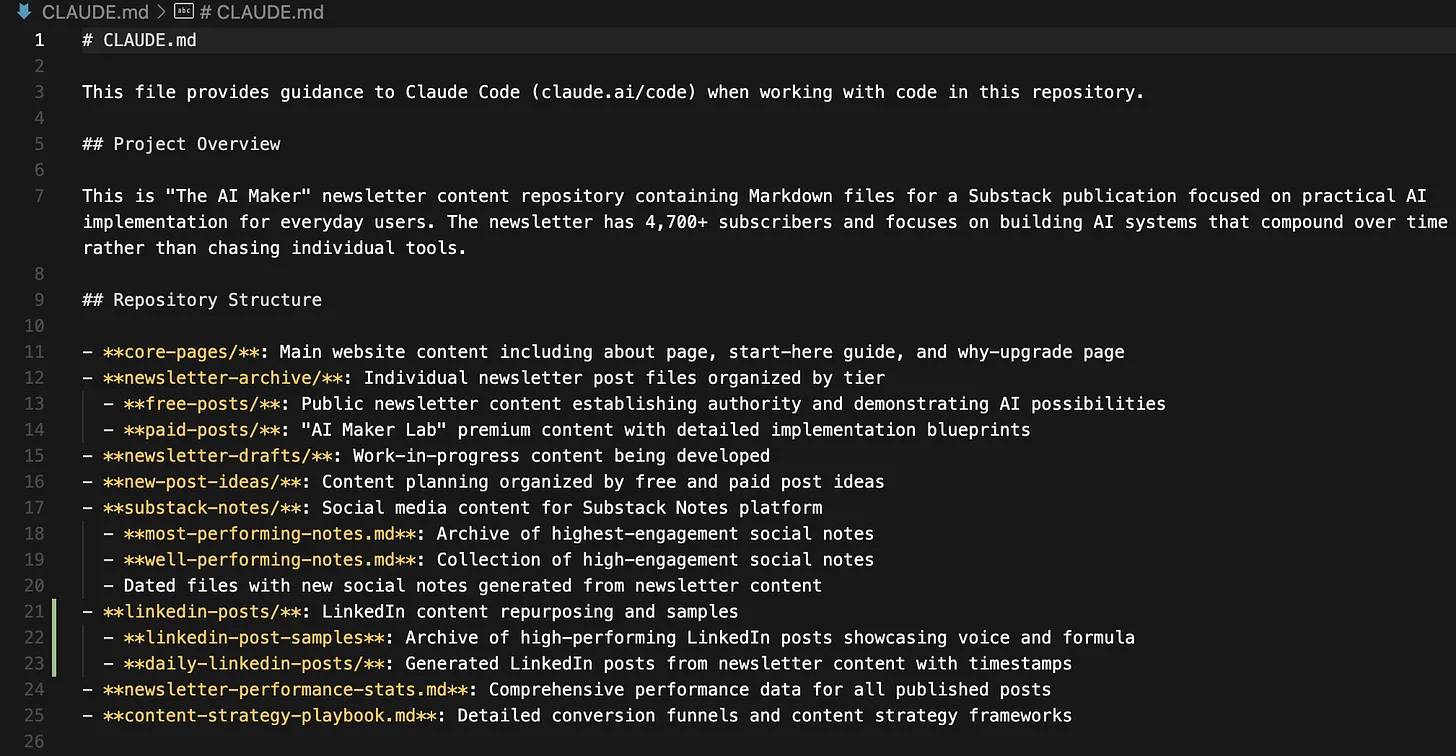
Kết quả thật đáng kinh ngạc. Claude Code đã tạo ra một file tin hiểu được:
- Giọng văn và phong cách viết của bạn
- Nội dung nào thu hút độc giả
- Định vị và góc nhìn độc đáo của bản tin
- Các vấn đề mà độc giả gặp phải
- Cách bạn cấu trúc bài viết và dự án nghiên cứu
Giờ đây, mỗi khi bắt đầu một phiên làm việc với Claude Code, nó đều biết bạn đang làm việc với nội dung bản tin AI Maker, hiểu được giọng văn của bạn và có thể đưa ra những gợi ý thực sự phù hợp với phong cách và đối tượng độc giả của mình.
Đây là lý do tại sao claude.md lại mạnh mẽ đến vậy - nó biến Claude Code từ một trợ lý thông thường thành một thành viên chuyên biệt trong nhóm, người hiểu rõ dự án của bạn từ trong ra ngoài.









 AI
AI
 Copilot
 Grok
Grok
 Thư viện Prompt
 Hướng dẫn AI
 Công nghệ
 Ứng dụng
 Hệ thống
 Game - Trò chơi
 iPhone
 Android
 Làng Công nghệ
 Học CNTT
 Hàm Excel
 Học Python
 Download
 Video
Video
 Cuộc sống
 Khoa học

