 AI
AI
 Hướng dẫn AI
 Claude
 ChatGPT
 Gemini
 Prompt
 AI Tools
 Workflow
 Công nghệ
 Học IT
 Tiện ích

Bạn thường xuyên phải đánh giá phản hồi khách hàng nhưng làm thủ công tương đối cần nhiều thời gian. Tính năng phân loại văn bản trong Google Sheets bằng Gemini sẽ giúp bạn hoàn thành ngay nội dung phân loại.
Gemini sẽ đọc nội dung và từ đó thực hiện phân tích văn bản, sau đó tiến hành phân loại theo các nhóm phù hợp, giúp bạn có ngay thông tin rõ ràng từ danh sách dữ liệu dài. Dưới đây là hướng dẫn sử dụng tính năng phân loại văn bản trên Google Sheets.
Cách phân loại văn bản trong Google Sheets bằng Gemini
Bước 1:
Bạn chuẩn bị bảng dữ liệu cần nhận xét, phân loại như dưới đây. Để sử dụng hiệu quả, bạn nên chuẩn bị dữ liệu sao cho nội dung cần phân loại nằm trong cùng một cột và mỗi dòng tương ứng với một nội dung riêng biệt.

Sau đó bạn nhấn vào cột cần phân loại, rồi chọn Gemini, chọn tiếp Phân loại văn bản trong menu hiển thị.
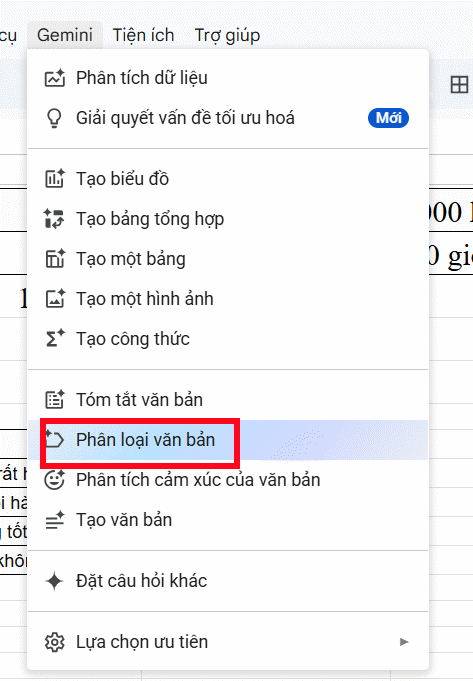
Ở bước này, bạn cần chọn đúng cột chứa nội dung muốn Gemini phân tích. Đây có thể là cột nhận xét, nội dung yêu cầu, mô tả sản phẩm hoặc bất kỳ dạng văn bản nào mà bạn muốn chia thành các nhóm.
Việc chọn đúng cột giúp Gemini xác định được nguồn dữ liệu cần xử lý và tạo kết quả phân loại tương ứng cho từng dòng.
Bước 2:
Tiếp đến bạn nhập ô nội dung ở cột cần phân loại, ở đây là nhận xét của khách hàng ở ô B11 rồi nhấn Enter để Gemini thực hiện đọc nội dung ở cột B.

Bước 3:
Kết quả trả về là phân loại nhận xét của khách hàng ở đây là Tích cực. Từ ô kết quả đầu tiên bạn kéo xuống dưới và thấy Gemini tự động điền phân loại cho những ô nhận xét còn lại.
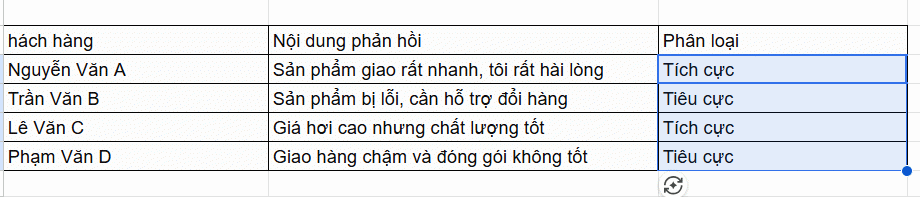
Tiếp đến với bảng dữ liệu khác dưới đây. Nội dung cần phân loại đã thay đổi hơn, không đơn giản và chung một kiểu nhận xét như bảng trên.
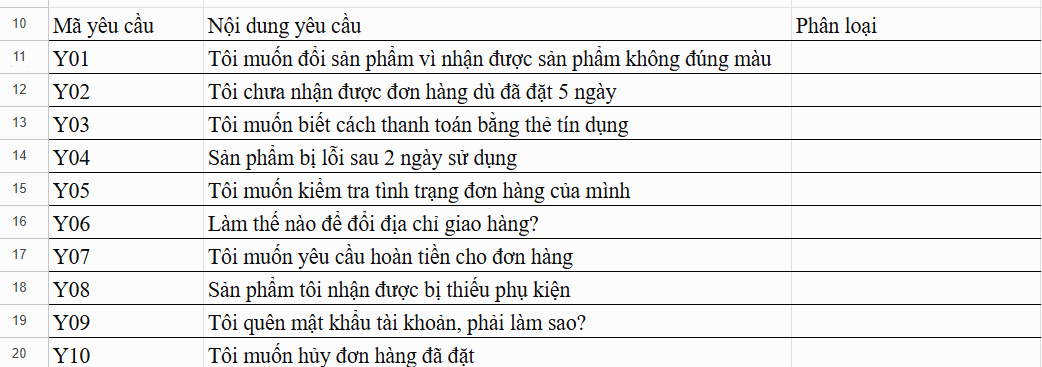
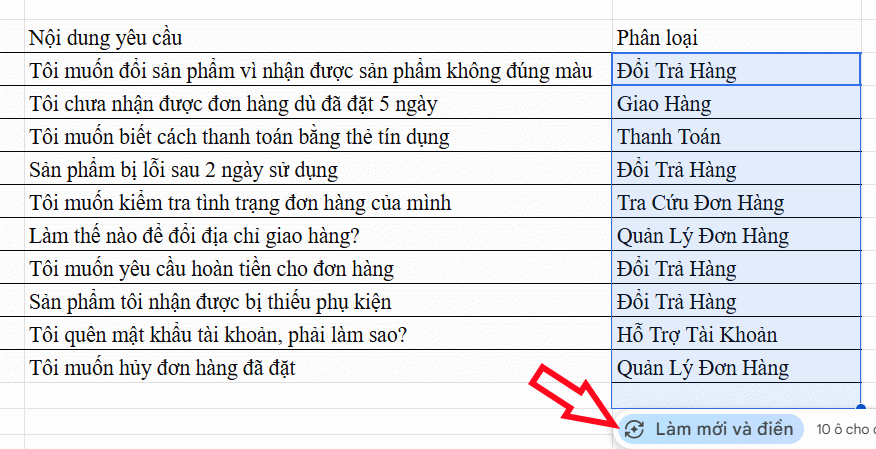
Chúng ta cũng thực hiện tạo phân loại cho nhận xét, nội dung yêu cầu ở mã khách hàng đầu tiên. Ở đây Gemini nhận xét là Đổi trả hàng.
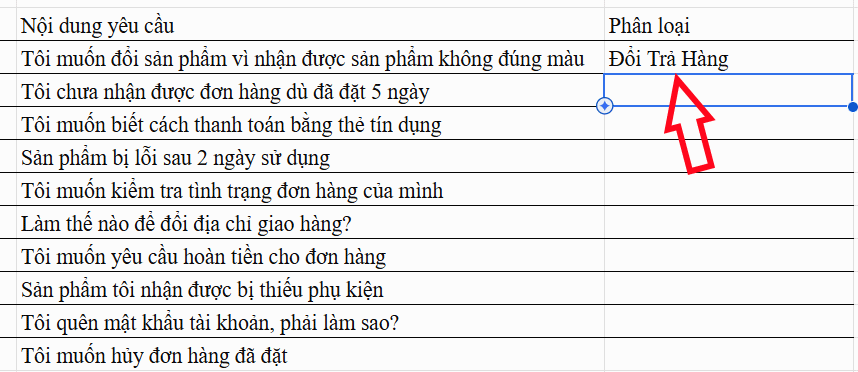
Kéo ô kết quả đầu tiên xuống dưới và chúng ta có được phân loại hoàn chỉnh dưới đây. Nếu không ưng ý thì bạn chọn Làm mới và điền để hiển thị lại nội dung phân loại khác nếu cần.
Lưu ý khi phân loại văn bản bằng Gemini trên Sheets
Mặc dù Gemini thực hiện tự động phân loại nhận xét nhưng bạn cũng cần chú ý:
- Kiểm tra lại kết quả sau khi Gemini phân loại: Gemini có thể đưa ra kết quả khác nhau tùy thuộc vào nội dung văn bản. Với những nội dung rõ ràng, kết quả thường dễ xác định hơn, nhưng bạn vẫn nên kiểm tra lại trước khi sử dụng.
- Nên chuẩn bị dữ liệu rõ ràng trước khi phân loại: Các nội dung cần phân loại nên được đặt trong cùng một cột và mỗi dòng nên chứa một nội dung riêng biệt. Điều này giúp Gemini dễ xác định phạm vi dữ liệu và đưa ra kết quả tương ứng cho từng dòng.
- Nội dung càng cụ thể, kết quả càng dễ kiểm tra: Những câu văn quá ngắn, thiếu thông tin hoặc có nhiều ý nghĩa khác nhau có thể khiến việc phân loại trở nên khó khăn. Với những trường hợp này, bạn nên xem lại nội dung gốc và kiểm tra kết quả mà Gemini đưa ra.
- Có thể thử lại khi kết quả chưa phù hợp: Nếu cách phân loại chưa đúng với mong muốn, bạn có thể sử dụng tùy chọn Làm mới để Gemini thực hiện lại. Khi cần, bạn cũng có thể điều chỉnh dữ liệu đầu vào để kết quả phân loại phù hợp hơn với mục đích sử dụng.
- Kiểm tra lại nội dung phân loại: Mặc dù Gemini giúp tự động hóa quá trình phân loại và tiết kiệm thời gian, kết quả vẫn nên được kiểm tra, đặc biệt khi dữ liệu được sử dụng cho báo cáo, đánh giá khách hàng hoặc những công việc cần độ chính xác cao.







 AI
AI
 Copilot
 Grok
Grok
 Thư viện Prompt
 Hướng dẫn AI
 Công nghệ
 Ứng dụng
 Hệ thống
 Game - Trò chơi
 iPhone
 Android
 Làng Công nghệ
 Học CNTT
 Hàm Excel
 Học Python
 Download
 Video
Video
 Cuộc sống
 Khoa học

