 AI
AI
 Hướng dẫn AI
 ChatGPT
 Gemini
 Prompt
 AI Tools
 Workflow
 Công nghệ
 Học IT
 Tiện ích
Cách khai thác Claude Cowork hiệu quả cho công việc hàng ngày

Mua gói Thành viên QuanTriMang Pro để trải nghiệm website không quảng cáo và sử dụng các tiện ích AI trên QuanTriMang.
Phần lớn người dùng hiện nay vẫn sử dụng Claude giống như một công cụ tìm kiếm thông minh hơn. Họ nhập câu hỏi, đọc câu trả lời, copy nội dung sang nơi khác rồi tiếp tục lặp lại quy trình đó.
Cách làm này hoạt động khá tốt cho những truy vấn ngắn hoặc công việc đơn giản. Nhưng với các workflow nhiều bước, xử lý nhiều file hoặc các tác vụ knowledge work kéo dài hàng giờ mỗi ngày, kiểu tương tác “chat rồi copy/paste” bắt đầu trở nên hạn chế.
Đó cũng là lý do Claude Cowork ra đời.
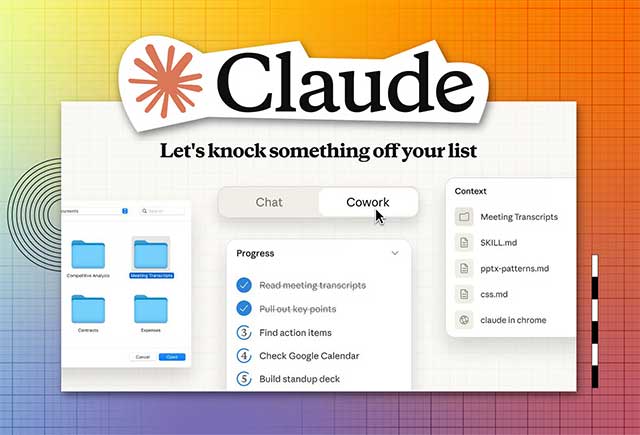
Cowork không đơn thuần là một giao diện chat mới. Đây là một autonomous agent hoạt động bên trong ứng dụng Claude Desktop, có thể truy cập trực tiếp vào folder trên máy tính, tự lên kế hoạch, thực thi công việc và trả về file hoàn chỉnh mà người dùng không cần hướng dẫn từng bước nhỏ.
Nói đơn giản, nếu chat giống như hỏi đồng nghiệp một câu hỏi, thì Cowork giống như giao nguyên một project cho đồng nghiệp rồi chờ họ hoàn thành.
Claude Cowork hoạt động ra sao?
Khi mở tab Cowork trong Claude Desktop, người dùng sẽ kết nối AI với một thư mục trên máy tính. Từ thời điểm đó, Claude có thể đọc, chỉnh sửa và tạo file trực tiếp bên trong thư mục đó như Word document, PowerPoint, spreadsheet hay PDF mà không cần upload thủ công hoặc copy nội dung qua lại giữa browser và desktop nữa.
Thay vì mô tả từng thao tác nhỏ, người dùng chỉ cần nói kết quả cuối cùng mong muốn là gì. Claude sẽ tự chia task thành nhiều bước, xử lý song song bằng sub-agent nếu cần rồi tạo file hoàn chỉnh trực tiếp trong folder đã chọn.
Chính khả năng truy cập ở cấp độ file system này là thứ khiến Cowork khác biệt rõ rệt so với các AI tool chạy trên browser. Không còn clipboard trung gian, không cần export thủ công hay reformat lại output. File được tạo đúng nơi cần dùng, đúng định dạng cần dùng và sẵn sàng mở ngay lập tức.
Hiện tại, Cowork có mặt trong Claude Desktop trên macOS dùng Apple Silicon (M1 trở lên) và Windows. Tính năng này chưa xuất hiện trên phiên bản web của Claude.
Theo tài liệu chính thức của Anthropic, Cowork sử dụng cùng kiến trúc agentic AI đứng sau Claude Code nhưng được đưa vào giao diện GUI để người dùng không cần biết terminal hay lập trình vẫn có thể sử dụng.
Ai là người nên dùng Cowork?
Cowork được thiết kế chủ yếu cho non-technical knowledge worker hơn là developer.
Những nhóm phù hợp nhất là project manager, consultant, researcher, content lead, finance analyst hoặc bất kỳ ai thường xuyên phải biến dữ liệu thô thành tài liệu có cấu trúc.
Ví dụ, nếu công việc hàng ngày thường xuyên bao gồm việc lấy dữ liệu từ spreadsheet để viết báo cáo, tổng hợp ghi chú từ nhiều cuộc họp, dọn dẹp thư mục lộn xộn hoặc tạo slide deck từ nhiều nguồn tài liệu khác nhau, thì đó gần như chính xác là kiểu workflow Cowork được tạo ra để xử lý.
Người dùng chỉ cần mô tả đầu ra mong muốn. Claude sẽ tự lập kế hoạch, chia task thành subtasks, xử lý từng bước rồi trả về file hoàn chỉnh trong folder. Trong lúc AI chạy, người dùng hoàn toàn có thể rời máy làm việc khác.
Tuy nhiên, bạn cũng nên lưu ý rằng scheduled task của Cowork chỉ hoạt động khi máy tính đang mở và Claude Desktop đang chạy. Nếu laptop tắt, task sẽ bị delay tới lần mở app tiếp theo.
Nếu cần workflow chạy trên cloud ngay cả khi máy tính offline, đó sẽ là phạm vi của Claude Code chứ không phải Cowork.
Thiết Lập Claude Cowork Ban Đầu
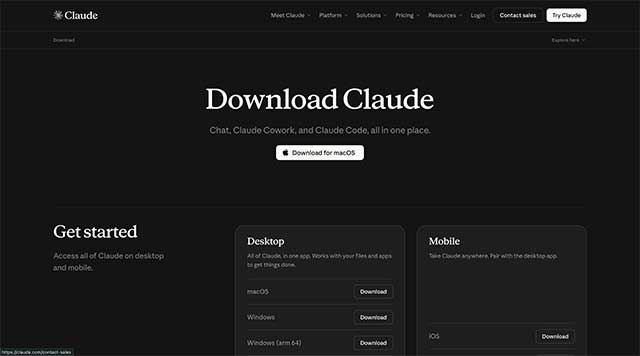
Bước đầu tiên là kiểm tra gói dịch vụ. Cowork hiện chỉ có trên các gói trả phí của Claude như Pro, Max, Team và Enterprise.
Sau đó, người dùng tải ứng dụng Claude Desktop từ website chính thức của Anthropic và cài đặt trên macOS hoặc Windows tương thích.
Khi mở ứng dụng, sidebar sẽ xuất hiện các tab như Chat, Artifacts, Cowork và Code. Chỉ cần chọn tab Cowork để chuyển sang “task mode”.
Tiếp theo là bước quan trọng nhất: kết nối folder.
Trong giao diện Cowork sẽ có nút “Work in a Folder”. Người dùng chọn thư mục local mà Claude được phép truy cập. Đây chính là ranh giới quyền file access — AI chỉ có thể đọc và ghi bên trong folder đó.
Bạn không nên dùng ngay thư mục project thật ở lần đầu tiên. Thay vào đó, nên tạo một test folder chứa bản copy của vài file thực tế để làm quen với cách Cowork xử lý dữ liệu trước khi cho AI đụng tới tài liệu quan trọng.
Global Instructions là tính năng rất đáng dùng
Một trong những tính năng được đánh giá cao là Global Instructions.
Người dùng có thể vào: Settings → General → Instructions for Claude để thiết lập các quy tắc mặc định cho mọi session Cowork.
Ví dụ, một content strategist có thể yêu cầu Claude:
- Luôn có executive summary ở đầu tài liệu
- Dùng section header rõ ràng
- Viết theo tone chuyên nghiệp
- Mặc định xuất file .docx
Điều này giúp giảm đáng kể việc phải lặp lại cùng một context trong mọi prompt.
Ngoài Global Instructions, Cowork còn hỗ trợ folder-specific instructions — tức mỗi thư mục có thể có rule riêng. Điều này đặc biệt hữu ích nếu người dùng quản lý project khách hàng, tài liệu nội bộ và file cá nhân theo các format hoàn toàn khác nhau.
Connector giúp Cowork mạnh hơn rất Nhiều
Một trong những phần đáng chú ý nhất của Cowork là hệ thống connector.
Trong mục Settings → Connectors, người dùng có thể kết nối Claude với Gmail, Google Calendar, Notion, Slack, Microsoft 365, GitHub cùng hơn 38 dịch vụ khác.
Sau khi kết nối, Cowork không còn chỉ xử lý file local nữa. AI có thể đọc email, kiểm tra lịch họp, truy cập Notion hoặc lấy dữ liệu từ workflow hiện có rồi tạo output phù hợp.
Người dùng không cần kết nối mọi thứ ngay lập tức. Chỉ riêng Gmail và Calendar đã đủ mở khóa nhiều workflow automation khá mạnh.
Bí quyết viết prompt đúng cho cowork
Sai lầm phổ biến nhất khi mới dùng Cowork là viết prompt giống như chat AI thông thường — tức hướng dẫn từng bước nhỏ.
Nhưng Cowork không cần người dùng micromanage. Điều nó cần là outcome.
Ví dụ, thay vì viết:
Open the sales report. Find the revenue column. Add up the numbers by quarter…
thì nên viết kiểu:
Analyze the Q1 sales report and produce a Word document with an executive summary, quarterly revenue figures, and the biggest trends.
Khác biệt rất lớn nằm ở chỗ prompt đầu tiên mô tả thao tác, còn prompt thứ hai mô tả kết quả cuối cùng.
Cowork hoạt động hiệu quả hơn nhiều khi được giao mục tiêu thay vì checklist thao tác. Một mẹo khá hay khác là hỏi Claude kế hoạch trước khi chạy task lớn. Người dùng có thể yêu cầu AI giải thích sẽ xử lý task như thế nào, file hiện tại có format phù hợp chưa và workflow dự kiến ra sao. Sau khi review kế hoạch, người dùng mới cho AI bắt đầu thực thi.
Scheduled Task là một trong những tính năng đáng giá nhất
Cowork hỗ trợ scheduled task bằng lệnh /schedule hoặc mục Scheduled trên sidebar. Người dùng có thể thiết lập workflow chạy hàng ngày, hàng tuần hoặc theo lịch cố định. Chẳng hạn, mỗi sáng lúc 8 giờ, Cowork có thể tự đọc Google Calendar, kiểm tra email chưa đọc rồi tạo file tóm tắt gồm lịch họp, email quan trọng và các ưu tiên trong ngày.
Ngoài ra còn có workflow dọn Desktop hàng tuần, xử lý hóa đơn tự động hoặc chuẩn bị note cho các cuộc họp sắp tới. Đây là lúc Cowork bắt đầu chuyển từ “AI assistant” thành một autonomous work system thực thụ.
Context file có thể tăng chất lượng output rõ rệt
Một mẹo khác được nhấn mạnh là giữ một “context file” bên trong folder Cowork.
Đây có thể là file Markdown hoặc text mô tả project, stakeholder, formatting standard và các decision đã thống nhất trước đó.
Sau đó, người dùng chỉ cần nhắc AI:
“Use the context file in this folder…”
Chỉ riêng thói quen duy trì context file đã giúp giảm đáng kể khoảng cách giữa “first draft AI” và output đủ polished để dùng thực tế.
Cowork đang thay đổi cách con người làm việc với AI
Khác biệt lớn nhất của Cowork nằm ở việc nó thay đổi mối quan hệ giữa con người và AI. Chat AI truyền thống giúp con người làm việc nhanh hơn. Cowork thì thực sự làm công việc đó thay người dùng.
AI có thể tự bắt đầu task, tự xử lý, tự hoàn thành rồi giao file cuối cùng đúng nơi cần dùng. Với những người phải xử lý lượng lớn tài liệu mỗi ngày, đây là khác biệt rất đáng kể. Điểm khởi đầu thực ra khá đơn giản: tải Claude Desktop, kết nối một folder rồi thử chạy một task thực tế.
Khoảnh khắc người dùng nhìn thấy Claude tự lên kế hoạch, xử lý công việc và tạo file hoàn chỉnh trong folder thường là lúc họ bắt đầu hiểu Cowork thực sự khác chatbot AI truyền thống ở khía cạnh nào.
Bạn nên đọc
-

Hướng dẫn sử dụng Google Slides trong Claude
-
Hướng dẫn tạo ảnh phong cách biếm họa từ ảnh thật bằng AI
-
Cách đánh dấu vùng cần sửa ảnh trên ChatGPT
-
ChatGPT và khả năng phân tích file Excel
-
Hướng dẫn chuyển ảnh sơ đồ thành video trên Gemini
-
Tìm hiểu về Claude Duet: Các tính năng, cách thức hoạt động và giá cả
-
Tạo form hỏi đáp tương tác trong vài phút và prompt chỉnh sửa
-
Cách dùng Claude Code để dọn dẹp TV, giảm lag
-
Tạo công cụ tính thuế TNCN 2026 bằng AI chỉ với một câu lệnh








Theo Nghị định 147/2024/ND-CP, bạn cần xác thực tài khoản trước khi sử dụng tính năng này. Chúng tôi sẽ gửi mã xác thực qua SMS hoặc Zalo tới số điện thoại mà bạn nhập dưới đây:

 Claude
 AI
AI
 Copilot
 Grok
Grok
 Thư viện Prompt
 Hướng dẫn AI
 Công nghệ
 Ứng dụng
 Hệ thống
 Game - Trò chơi
 iPhone
 Android
 Làng Công nghệ
 Học CNTT
 Hàm Excel
 Học Python
 Download
 Video
Video
 Cuộc sống
 Khoa học

