 AI
AI
 Hướng dẫn AI
 ChatGPT
 Gemini
 Prompt
 AI Tools
 Workflow
 Công nghệ
 Học IT
 Tiện ích
Cách sử dụng Claude Cowork để điều hành doanh nghiệp bằng AI

Mua gói Thành viên QuanTriMang Pro để trải nghiệm website không quảng cáo và sử dụng các tiện ích AI trên QuanTriMang.
Bạn đang làm những việc mà robot cũng có thể làm được. Định dạng tài liệu, so sánh nhà cung cấp, đọc lại hàng tháng trời hồ sơ, đặt địa điểm tổ chức sự kiện, sắp xếp dữ liệu. Mỗi giờ bạn dành cho những công việc đó là một giờ dành cho công việc thực sự giúp doanh nghiệp của bạn phát triển bị mất đi.
Trong một video hướng dẫn vào tháng trước, Allie K. Miller, một trong 100 người có ảnh hưởng nhất trong lĩnh vực Trí tuệ Nhân tạo (AI), đã trình diễn Claude Cowork, công cụ trợ lý AI mới của Anthropic, và chỉ ra chính xác cách các nhà sáng lập có thể sử dụng nó để giao toàn bộ khối lượng công việc cho AI. Mặc dù AI phát triển rất nhanh, nhưng điều này sẽ cung cấp cho bạn những kiến thức cơ bản.
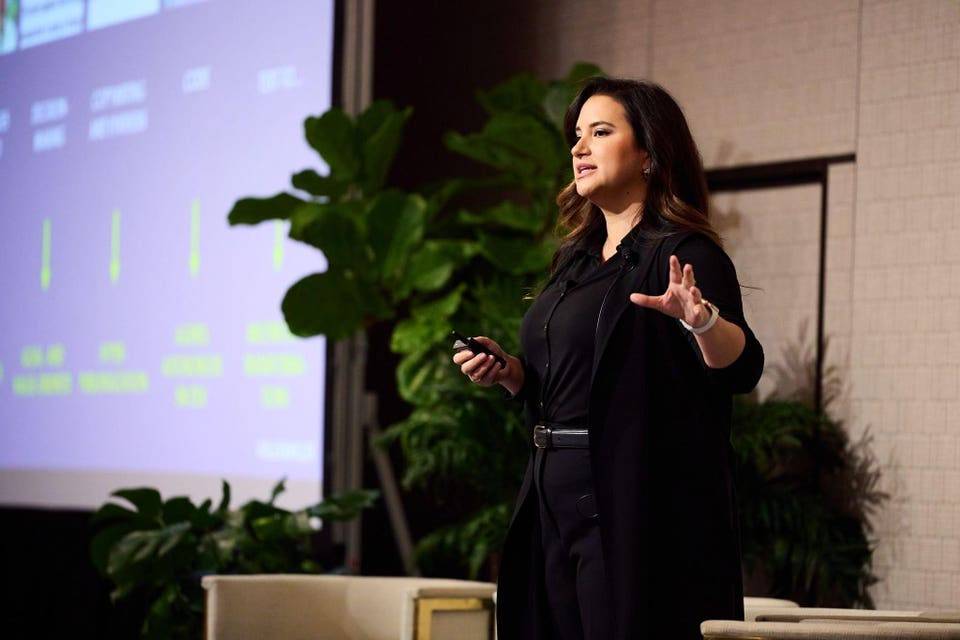
Cowork hoạt động ngay trong ứng dụng Claude dành cho desktop. Nó có thể truy cập các tập tin của bạn, mở trình duyệt web, tạo tài liệu, xây dựng bảng điều khiển và chạy nhiều tác vụ cùng lúc mà không cần bạn giám sát. Bạn xếp hàng công việc trên các luồng khác nhau, rời khỏi máy tính và quay lại với kết quả đã hoàn thành. Khả năng chạy các tác vụ song song là "một siêu năng lực đáng kinh ngạc".
Bạn đang đánh giá thấp bản thân nếu vẫn làm những việc thủ công mà AI giờ đây có thể tự xử lý. Dưới đây là những gì Claude Cowork có thể làm, cách thiết lập và cách tận dụng tối đa nó.
Claude Cowork là gì?
Trong nhiều năm, trợ lý AI chỉ hoạt động trong cửa sổ trò chuyện, giới hạn ở các cuộc hội thoại qua lại. Claude Cowork đã phá vỡ giới hạn đó bằng cách cho phép Claude truy cập trực tiếp vào hệ thống file của người dùng.
Claude Cowork là một công cụ agentic được tích hợp vào ứng dụng Claude desktop, giúp tự động hóa các tác vụ phức tạp, nhiều bước dành cho những người không biết lập trình. Không giống như một ứng dụng trò chuyện thông thường, Claude Cowork có thể tự động lập kế hoạch và thực hiện công việc trực tiếp trên máy tính của bạn. Bạn chỉ cần cấp cho nó quyền truy cập vào một thư mục cục bộ, sau đó nó có thể sắp xếp các file, biến các ghi chú rải rác thành tài liệu được định dạng hoặc phân tích dữ liệu mà không cần giám sát liên tục.
Được công bố vào tháng 1 năm 2026, Cowork là bản xem trước nghiên cứu của Anthropic, biến Claude thành một đồng nghiệp kỹ thuật số. Bạn chỉ cần chỉ vào một thư mục và mô tả những gì bạn cần. Có thể đó là sắp xếp một thư mục tải xuống lộn xộn, hoặc trích xuất dữ liệu chi phí từ một đống ảnh chụp màn hình hóa đơn. Claude sẽ tự tìm ra các bước và xử lý mọi việc.
Tính năng Cowork yêu cầu đăng ký Claude Max, có giá từ 100 đến 200 USD/tháng, hiện tại chỉ hỗ trợ macOS, nhưng sẽ hỗ trợ Windows trong tương lai. Mở ứng dụng Claude Desktop, bạn sẽ thấy ba tab ở đầu cửa sổ: Chat, Cowork và Code. Nhấp vào Cowork để chuyển đổi giữa các chế độ.
Anthropic đã xây dựng Cowork vì họ coi các agent là giai đoạn tiếp theo của Claude, và bản phát hành này đưa tầm nhìn đó đến với người dùng trả phí để nhận phản hồi thực tế. Chi phí 100-200 USD/tháng là hợp lý nếu bạn thường xuyên mất thời gian cho việc sắp xếp file, chuyển đổi định dạng hoặc các tác vụ trình duyệt lặp đi lặp lại. Hãy bắt đầu với một thư mục duy nhất và một prompt đơn giản, sau đó mở rộng từ đó khi bạn tìm hiểu những gì Cowork xử lý tốt.
Claude Cowork có thể làm gì cho doanh nghiệp của bạn?
Phân tích toàn bộ thư mục tài liệu
Miller đưa cho Claude 321 bản ghi âm podcast và yêu cầu nó phân loại từng khách mời theo chức danh công việc, xếp hạng cảm nhận của AI từ thận trọng đến rất lạc quan, và trích dẫn những câu nói nổi bật từ mỗi người. Claude đã đọc qua các file, sắp xếp dữ liệu và tạo ra một bảng điều khiển tương tác, có thể lọc; điều mà những LLM thông thường không thể làm được.
Cách tiếp cận tương tự cũng hiệu quả với các bản ghi âm cuộc gọi khách hàng, phản hồi khảo sát, phiếu hỗ trợ, nghiên cứu đối thủ cạnh tranh, đề xuất hoặc báo cáo hàng quý. Có thể bạn đang giữ trong tay hàng năm trời phản hồi của khách hàng mà chưa bao giờ có thời gian để đọc. Bất kỳ thư mục nào mà bạn mất nhiều ngày để xem xét giờ đây trở thành một nhiệm vụ bạn có thể bắt đầu thực hiện trong vài phút.
Nghiên cứu, so sánh và đặt chỗ
Trong một chủ đề khác, Miller yêu cầu Claude tìm các phòng thu podcast ở Manhattan, so sánh chúng, tạo một bảng tính các lựa chọn và bắt đầu điền vào biểu mẫu đặt chỗ cho phòng thu tốt nhất. Claude đã mở trình duyệt, điều hướng đến trang đặt chỗ và điền vào các trường. Miller chỉ cần xem lại các chi tiết và nhấn gửi.
Điều này hữu ích cho việc so sánh nhà cung cấp, đánh giá phần mềm, tìm kiếm địa điểm, đăng ký sự kiện hoặc nghiên cứu thị trường về một danh mục mới mà bạn muốn tham gia. Bạn đưa ra quyết định. Claude sẽ làm phần việc còn lại giống như trợ lý ảo của bạn.
Xây dựng bảng điều khiển và báo cáo tương tác
Claude đã tạo một bảng điều khiển có thể lọc với các danh mục khách, điểm cảm xúc, chức danh công việc và những trích dẫn mẫu mà Miller có thể xem qua. Kết quả đầu ra là một file JSX tương tác có thể chia sẻ qua liên kết với nhóm của mình. Miller giải thích rằng bạn "lấy code mà Claude Cowork tạo ra và chuyển đổi nó vào cuộc trò chuyện thông thường của Claude để biến nó thành một sản phẩm HTML có thể được chia sẻ công khai. Phiên bản đó sẽ được Claude lưu trữ, nhưng nếu thực hiện việc này từ bên trong Claude Cowork, thì bạn phải triển khai nó bằng một ứng dụng như Vercel".
Đây là cách bạn giải quyết vấn đề mà khách hàng lý tưởng của bạn đang gặp phải và tạo ra một giải pháp nhanh chóng, đơn giản, dựa trên trí tuệ nhân tạo. Một ứng dụng trong Claude Cowork, nơi bạn có nhiều tùy chọn để chia sẻ.
Dù chọn cách triển khai nào, bạn cũng có thể chia sẻ bảng điều khiển, báo cáo và nguyên mẫu. Có thể bạn cần một bảng điều khiển tổng quan về khách hàng được xây dựng từ dữ liệu đã có trên laptop của mình. Claude có thể chuẩn bị sẵn nó trước cuộc họp tiếp theo của bạn.
Chạy nhiều dự án cùng một lúc
Mở bao nhiêu luồng trong Cowork tùy thích. Một luồng phân tích dữ liệu quý trước. Một luồng khác nghiên cứu một thị trường mới. Luồng thứ ba xây dựng một bài thuyết trình. Mỗi luồng tiến triển độc lập trong khi bạn tập trung vào việc suy nghĩ lớn hơn về doanh nghiệp của mình. Trong mỗi luồng, bạn cũng có thể xếp chồng các hướng dẫn tiếp theo.
Miller đã thêm các prompt bổ sung để chỉ định đầu ra mà mình muốn trong khi Claude vẫn đang xử lý yêu cầu ban đầu: "Tôi có thể rời khỏi máy tính hàng giờ trong khi tất cả các luồng đó sẽ quản lý tất cả các tác vụ chồng chất này".
Chuyển giao kết quả cho nhóm
Tải xuống bất kỳ ứng dụng hoặc chương trình nào mà Claude tạo ra và tiếp tục phát triển nó. Miller giải thích rằng bạn có thể chuyển các file vào VS Code, chuyển chúng cho một kỹ sư hoặc kết nối chúng với Vercel để triển khai. Nguyên mẫu mà Claude xây dựng trong vài phút sẽ trở thành điểm khởi đầu cho một sản phẩm hoàn chỉnh.
Hãy để Claude xây dựng phiên bản đầu tiên dựa trên đầu vào chiến lược của bạn, sau đó để nhóm của bạn hoàn thiện nó.
Hướng dẫn thiết lập Claude Cowork từng bước
Tải xuống và mở ứng dụng
Tìm kiếm "tải xuống ứng dụng Claude dành cho desktop" trên bất kỳ trình duyệt nào. Cài đặt và đăng nhập. Claude Cowork hiện có sẵn trên gói Pro. Sau khi vào ứng dụng, bạn sẽ thấy 3 tab ở đầu màn hình: Chat, Claude Code và Cowork. Chọn Cowork.
Miller khuyên bạn nên luôn chọn phiên bản mạnh nhất: "Tôi luôn bắt đầu với Opus 4.6. Nếu vì lý do nào đó bạn cần phản hồi ngay lập tức, thì hãy hạ cấp xuống". Toàn bộ quá trình thiết lập mất chưa đến 2 phút.
Chỉ định thư mục và cấp quyền
Sử dụng biểu tượng thư mục để chỉ định Claude vào một thư mục cụ thể trên máy tính của bạn. Sau đó, thư mục đó sẽ được sử dụng trong tác vụ của nó. Đó có thể là các file khách hàng, bảng sao kê bán hàng, thư viện nội dung hoặc hồ sơ tài chính. Bạn có thể cho phép nó truy cập từng thư mục một, hoặc chỉ định thư mục màn hình chính hoặc thư mục tài liệu để truy cập tất cả các file ở đó.
Khi Claude yêu cầu quyền truy cập, hãy nhấp vào "cho phép" để truy cập một lần hoặc "luôn cho phép" để chương trình chạy tự do. Miller đã nhấp vào "luôn cho phép" đối với bản transcript podcast của mình vì luôn có thể tải xuống lại chúng. Chọn thư mục chứa quy trình hoặc nhiệm vụ chiếm nhiều thời gian nhất của bạn và bắt đầu từ đó.
Viết một prompt chi tiết
Chất lượng của những gì bạn nhận được phụ thuộc vào chất lượng của những gì bạn yêu cầu. Trong ví dụ này, Miller đã đọc một yêu cầu chi tiết hỏi về "loại đối tượng được phỏng vấn và phong cách nói chuyện của họ" và chỉ rõ rằng các trích dẫn mẫu nên là "những cụm từ mạnh mẽ, cô đọng giúp học được điều gì đó về lãnh đạo AI hoặc xây dựng sản phẩm".
Hãy cho Claude biết bạn muốn tạo ra điều gì, cần tìm kiếm điều gì trong thông tin bạn đã cung cấp, định dạng đầu ra bạn muốn và mức độ tương tác của đầu ra. Có thể bạn là người sáng lập cần bản ghi chép cuộc gọi bán hàng trong 6 tháng được sắp xếp theo loại phản đối với những câu trả lời hay nhất được đánh dấu nổi bật. Hãy cung cấp cho Claude mức độ chi tiết đó. Yêu cầu càng cụ thể, bạn càng ít phải chỉnh sửa sau này.
Giúp Claude Cowork hoạt động hiệu quả nhất
Theo dõi tiến độ và can thiệp sớm
Claude tự tạo danh sách việc cần làm trong bảng tiến độ ở bên phải màn hình. Bạn có thể theo dõi nó đánh dấu các mục đã hoàn thành và xem nó đang ở bước nào. Bạn cũng có thể bình luận về từng nhiệm vụ trước khi Claude thực hiện chúng. Miller khuyên bạn nên "can thiệp và sửa lỗi trước khi đến bước đó" để không lãng phí thời gian và token vào các kết quả đi sai hướng. Cô ấy đang nghĩ về cách "tiết kiệm token" và "đảm bảo rằng mình đang tận dụng tối đa khả năng của Claude trước khi nó can thiệp".
Nếu bước thứ tư có vẻ sai, hãy sửa lỗi trước khi Claude đến đó. Hãy coi đó như việc quản lý một thành viên nhóm mới nhanh nhẹn, người cho bạn xem kế hoạch trước khi thực hiện.
Sửa chữa và tinh chỉnh kết quả đầu ra
Miller đã phân tích 40 trong số 320 bản ghi mặc dù kế hoạch ban đầu là xử lý tất cả. Cô ấy cũng cảnh báo rằng "chặng cuối cùng của việc hoàn thành mọi thứ đôi khi có thể mất nhiều thời gian tương đương với nửa đầu của một dự án".
Hãy dành thời gian cho việc chỉnh sửa. Hãy hỏi kỹ Claude. Hãy cụ thể về những gì còn thiếu. Claude sẽ tiếp tục hoạt động miễn là bạn tiếp tục điều khiển nó.
Hãy nắm rõ những hạn chế hiện tại
Claude Cowork chỉ có thể truy cập một thư mục tại một thời điểm, nhưng thư mục bạn chọn có thể chứa các thư mục con khác bên trong. Ngoài ra còn có các plugin tích hợp sẵn, với các tính năng như soạn thảo văn bản pháp lý và plugin thiết kế giao diện người dùng giúp cải thiện chất lượng hình ảnh.
Những gì bạn chưa thể làm với Cowork hiện tại, hãy biết rằng nó sẽ ngày càng tiên tiến hơn. Công cụ này được xây dựng chỉ trong một tuần rưỡi, Miller lưu ý, và các bản cập nhật đang được phát hành nhanh chóng. Mọi hạn chế đều là tạm thời, còn quyết định sử dụng AI của bạn là vĩnh viễn.
Hãy sử dụng Claude Cowork trong doanh nghiệp của bạn ngay hôm nay!
Bạn cần học AI. Các công cụ đã có sẵn và chúng hoạt động hiệu quả. Tải xuống ứng dụng Claude dành cho desktop, trỏ nó vào thư mục chiếm nhiều thời gian nhất của bạn và đưa ra một yêu cầu chi tiết mô tả chính xác những gì bạn cần. Phân bổ công việc của bạn trên nhiều luồng và để Claude xử lý phần việc còn bạn tập trung vào phát triển.
Hãy ngừng làm những việc mà robot có thể làm. Phiên bản doanh nghiệp mà trí tuệ nhân tạo (AI) đảm nhiệm các công việc lặp đi lặp lại đã có sẵn ngay bây giờ.
Bạn nên đọc
-

Claude Slides là gì? Cách sử dụng ra sao?
-
8 mẹo hạn chế Claude vượt quá giới hạn lượt dùng
-
Cách cấu hình Claude Code Hooks giúp tự động định dạng và kiểm thử code
-
Cách dùng Claude Motion biến ý tưởng thành video chuyển động
-
Cách sử dụng Claude AI để lập trình hiệu quả và chính xác
-
Claude API: Cách lấy key và sử dụng API
-
Kết quả thử nghiệm song song ChatGPT, Claude và Gemini: Đâu là lựa chọn tốt nhất?
-
Claude Cowork là gì?
-
Claude Code trong Terminal: Hướng dẫn dành cho người mới bắt đầu để phát triển nhanh hơn gấp 10 lần








Theo Nghị định 147/2024/ND-CP, bạn cần xác thực tài khoản trước khi sử dụng tính năng này. Chúng tôi sẽ gửi mã xác thực qua SMS hoặc Zalo tới số điện thoại mà bạn nhập dưới đây:

-
Đỗ Lân MKTThích · Phản hồi · 0 · 08:27 20/04
 Claude
 AI
AI
 Copilot
 Grok
Grok
 Thư viện Prompt
 Hướng dẫn AI
 Công nghệ
 Ứng dụng
 Hệ thống
 Game - Trò chơi
 iPhone
 Android
 Làng Công nghệ
 Học CNTT
 Hàm Excel
 Học Python
 Download
 Video
Video
 Cuộc sống
 Khoa học

