 AI
AI
 Hướng dẫn AI
 Claude
 ChatGPT
 Gemini
 Prompt
 AI Tools
 Workflow
 Công nghệ
 Học IT
 Tiện ích

Việc tìm kiếm một địa điểm đôi khi khá bất tiện nếu bạn không nhớ chính xác tên đường, địa chỉ hoặc tên cửa hàng. Với tính năng Map trên Google Gemini, bạn có thể khoanh vùng khu vực muốn tìm trực tiếp trên bản đồ để hỗ trợ quá trình tìm kiếm nhanh chóng và thuận tiện hơn.
Chẳng hạn, khi muốn tìm một quán ăn trong khu vực đang sinh sống hoặc tìm hiểu thêm về những địa điểm xung quanh một vị trí cụ thể, bạn có thể sử dụng bản đồ để xác định khu vực cần quan tâm. Sau đó, bạn đặt câu hỏi trực tiếp trên Gemini để tìm kiếm thông tin liên quan mà không cần phải mô tả vị trí quá chi tiết bằng văn bản. Như vậy thay vì chỉ dựa vào từ khóa, bạn có thể xác định vị trí theo khu vực địa lý và nhờ Gemini hỗ trợ tìm những địa điểm phù hợp với nhu cầu. Bài viết dưới đây sẽ hướng dẫn bạn sử dụng bản đồ trên Gemini.
Cách sử dụng bản đồ trên Gemini tìm thông tin
Lưu ý, bạn nên đổi ngôn ngữ Gemini sang tiếng Anh để dùng được tính năng này.
Bước 1:
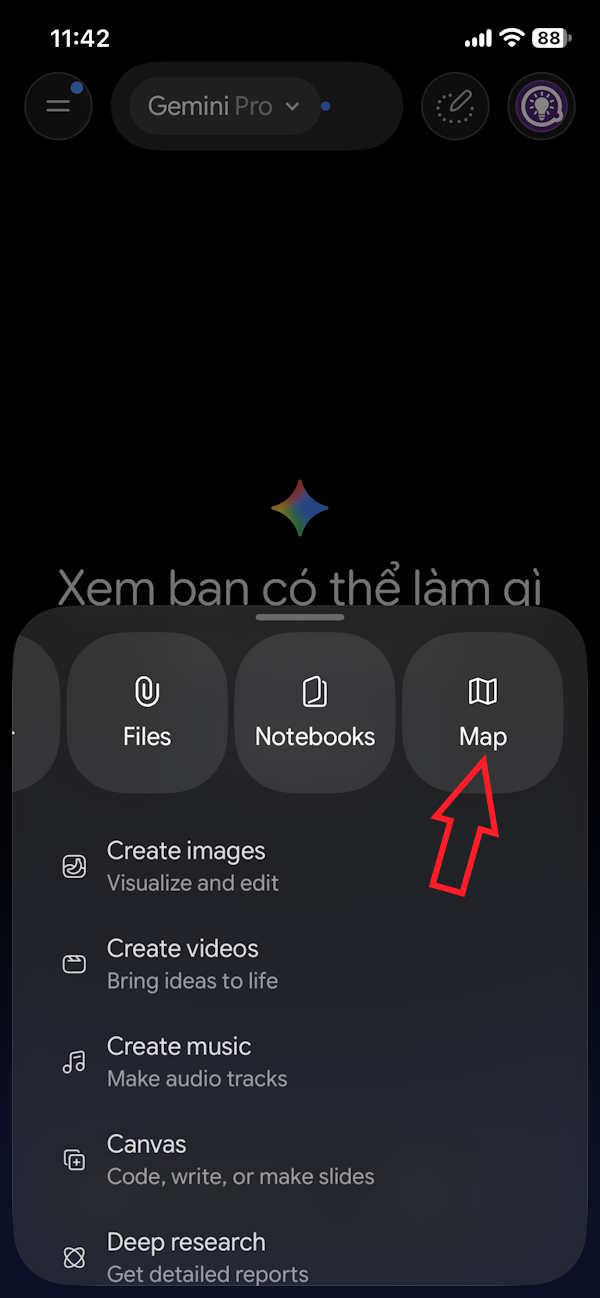
Tại giao diện trên Gemini bạn nhấn vào biểu tượng dấu cộng sau đó kéo xuống cuối chọn ứng dụng Map như hình. Lúc này bạn cần đồng ý để Gemini sử dụng định vị trên điện thoại.

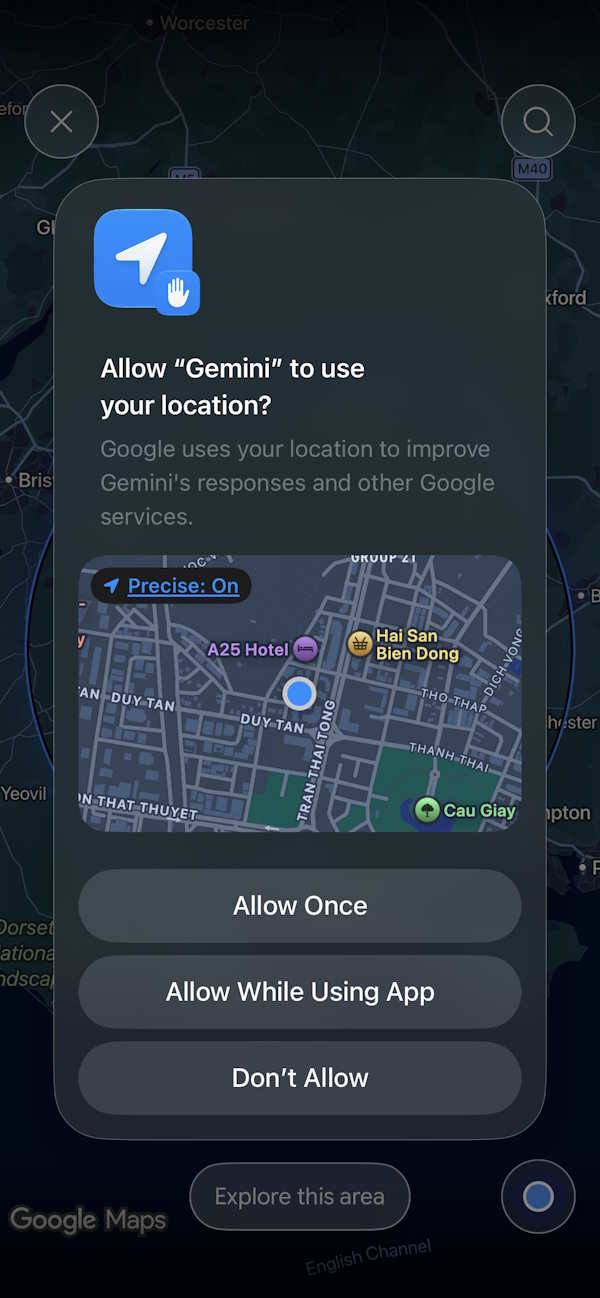
Nếu không muốn sử dụng vị trí hiện tại, bạn có thể tìm kiếm một địa điểm khác theo tên hoặc khu vực mong muốn.
Bước 2:
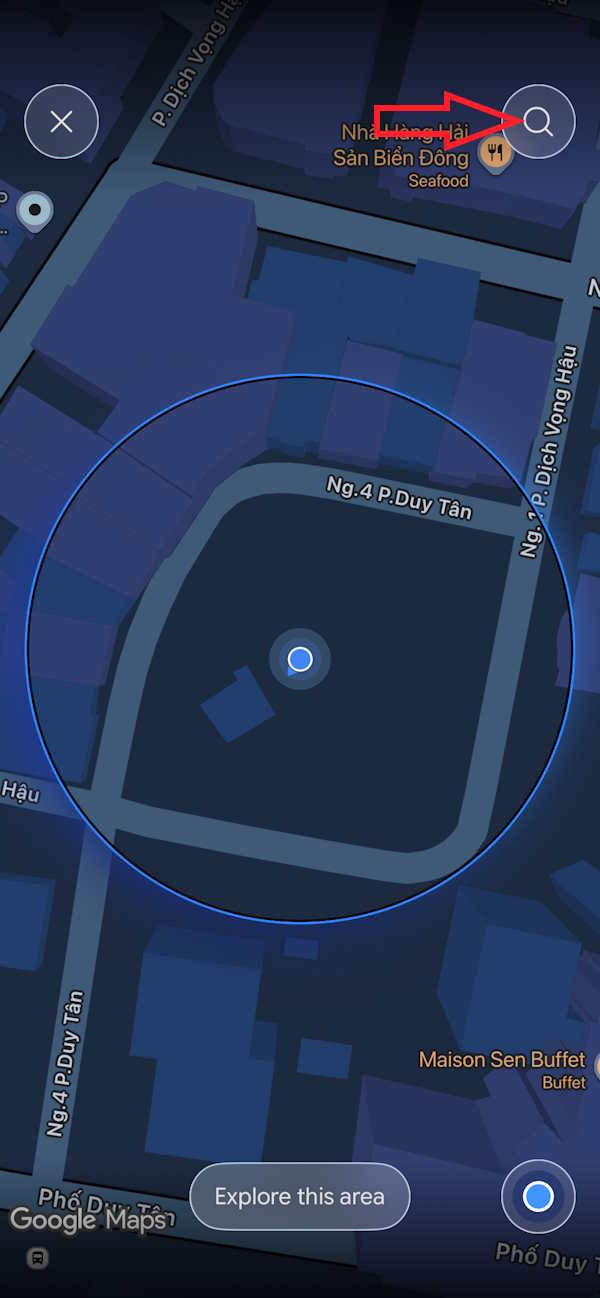
Lúc này bạn có thể sử dụng vị trí hiện tại trên bản đồ, hoặc nhấn biểu tượng kính lúp để tìm kiếm vị trí khác mình muốn. Nhập tên vào thanh tìm kiếm và nhấn vào kết quả bên dưới.
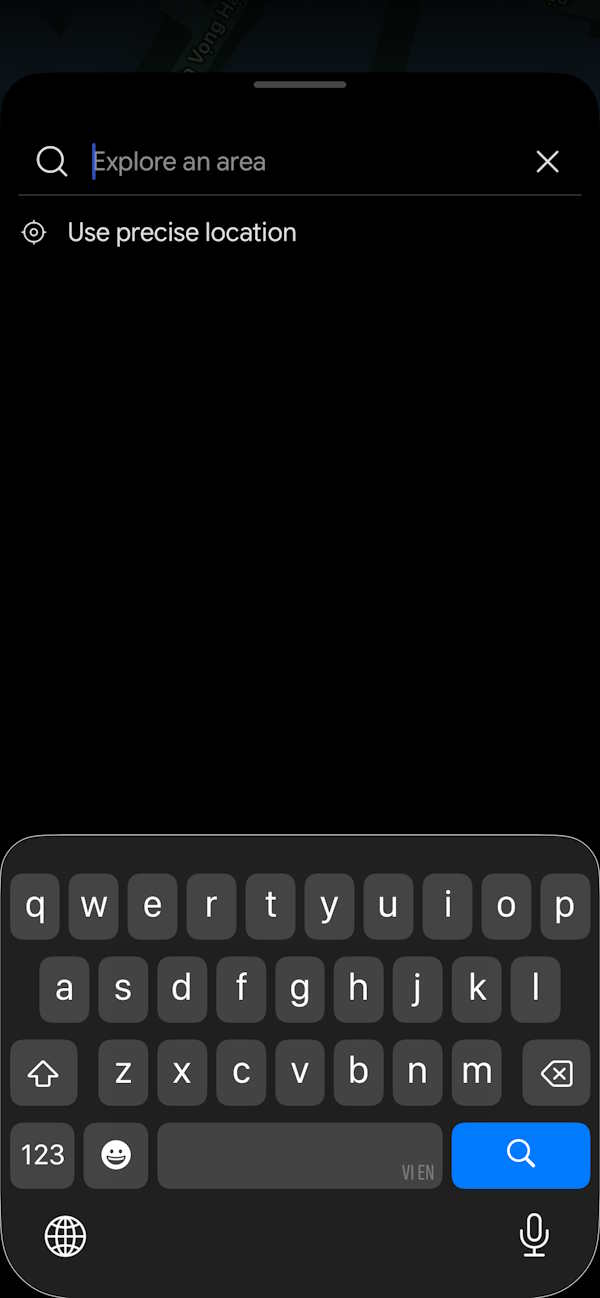
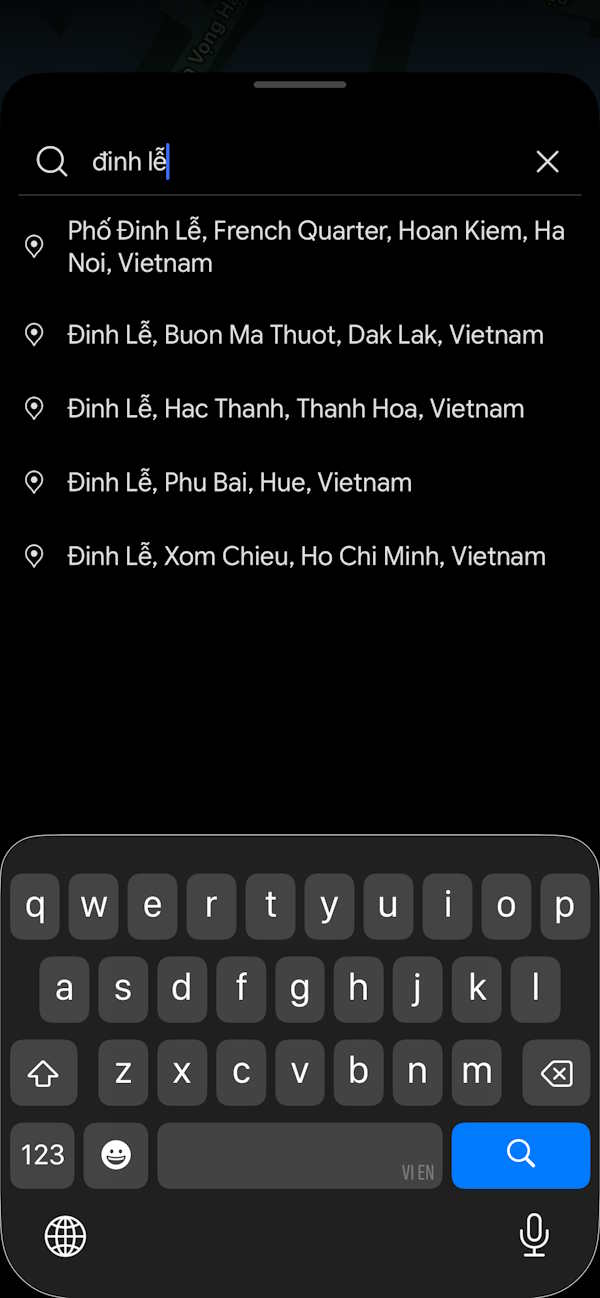
Sau khi kết quả xuất hiện, hãy chọn đúng địa điểm cần xem để bản đồ chuyển đến vị trí tương ứng. Nếu có nhiều kết quả tương tự nhau, bạn nên kiểm tra tên và vị trí hiển thị để tránh chọn nhầm địa điểm.
Bước 3:
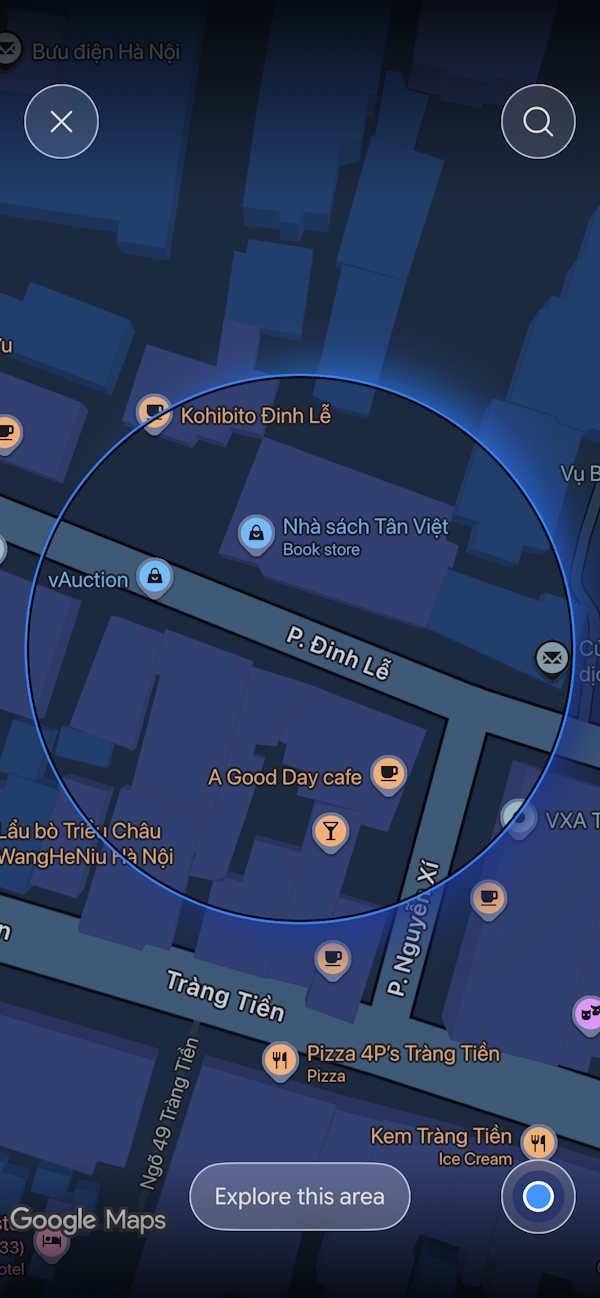
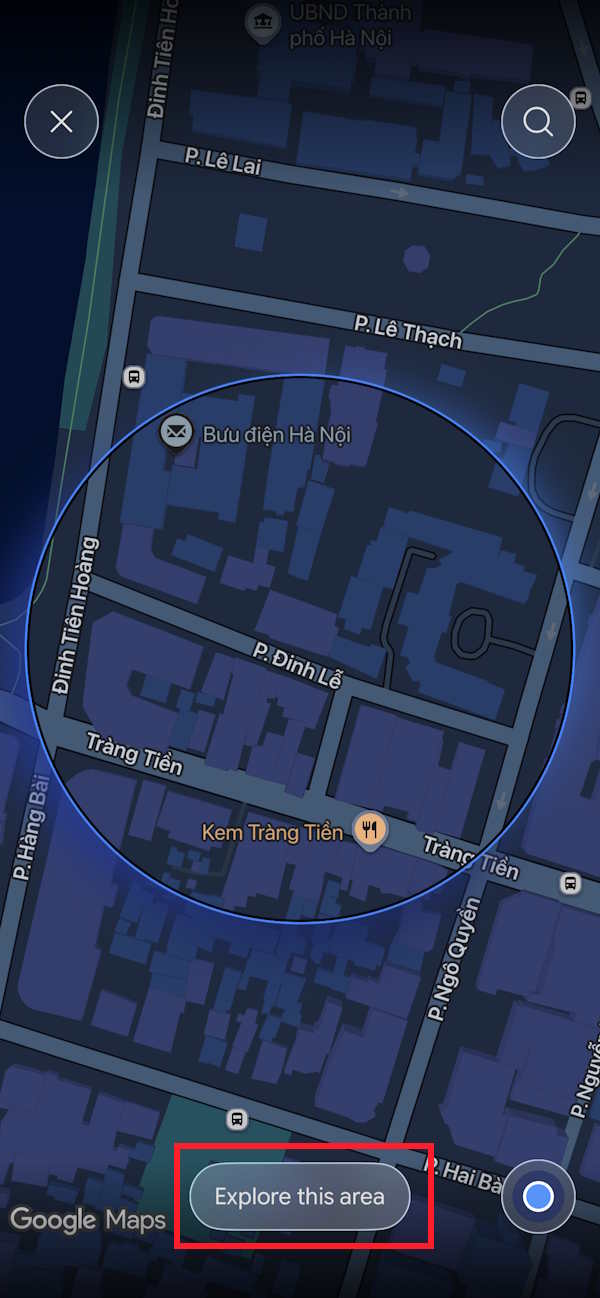
Vị trí sẽ hiển thị trên bản đồ và bạn nhấn Explore để tiến hành đặt câu hỏi về vị trí đó trên Gemini. Bạn có thể điều chỉnh vị trí bằng cách di chuyển, phóng to hoặc thu nhỏ vòng tròn vị trí hiện trên bản đồ. Khi điều chỉnh bản đồ, bạn nên tập trung vào khu vực muốn tìm hiểu để xác định phạm vi tìm kiếm phù hợp.
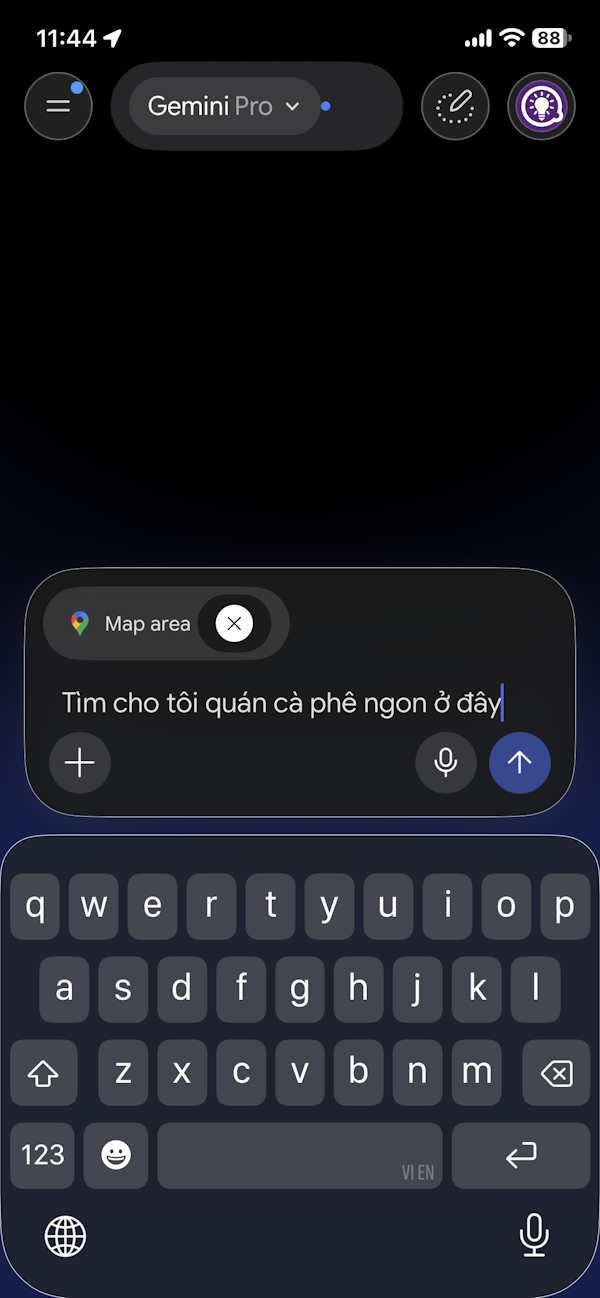
Lúc này trong khung chat bạn sẽ thấy vị trí đã chọn và chúng ta nhập bất cứ câu hỏi muốn biết về địa điểm này.
Bước 4:
Ngay sau đó bạn sẽ thấy câu trả lời về vị trí, địa điểm mà Gemini tìm hiểu được. Từ đây bạn có thể tìm hiểu thêm thông tin nếu cần. Chẳng hạn, nếu đang tìm hiểu một khu vực du lịch, bạn có thể hỏi thêm về các địa điểm tham quan đáng chú ý.
Nếu muốn tìm nơi ăn uống, bạn có thể yêu cầu gợi ý những địa điểm phù hợp trong khu vực đang xem. Nội dung trả lời cụ thể sẽ phụ thuộc vào thông tin Gemini có thể truy xuất được, vì vậy bạn nên kiểm tra lại những thông tin quan trọng trước khi quyết định.
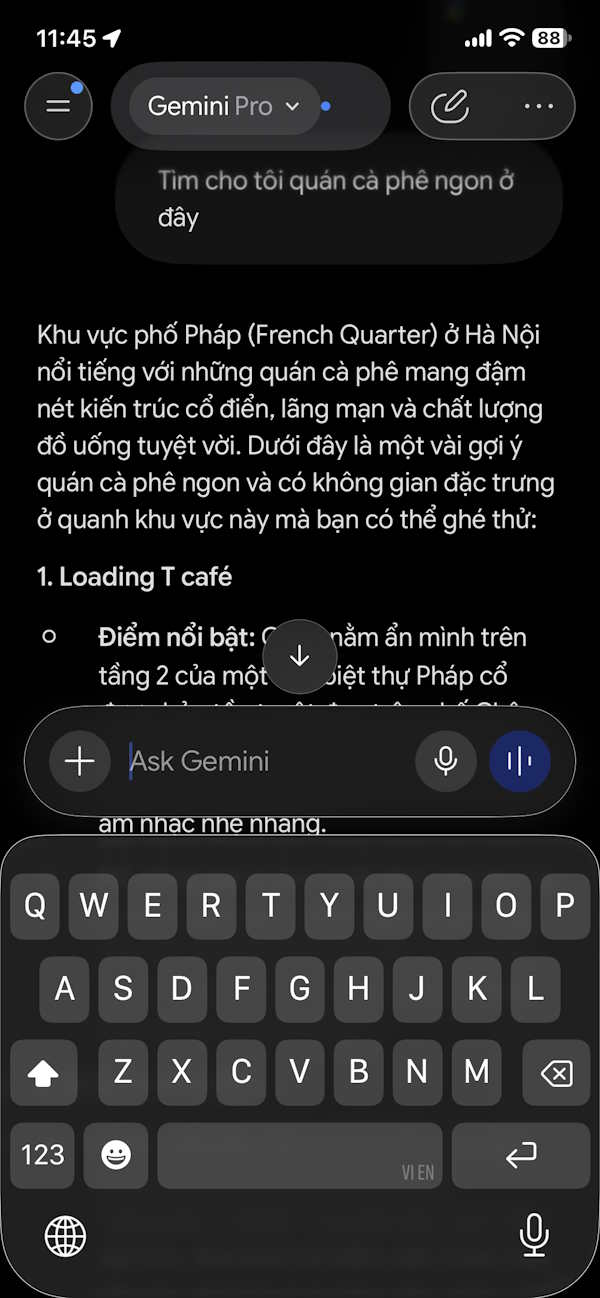
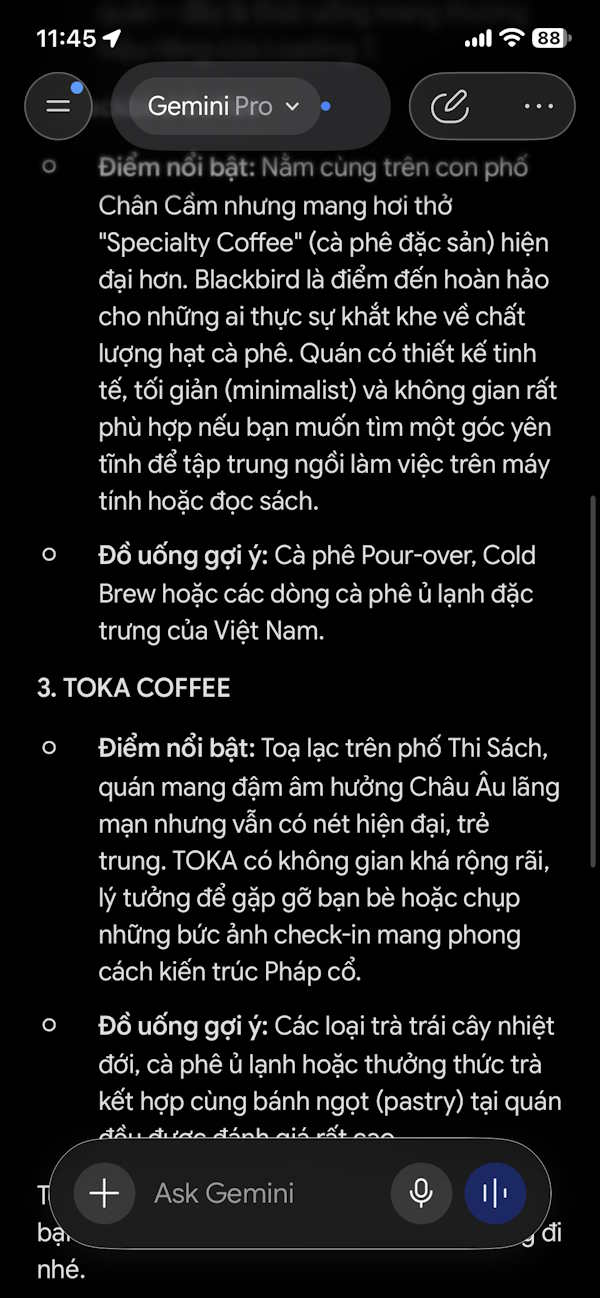
Bên dưới là bản đồ đánh dấu những vị trí có trong câu trả lời của Gemini.
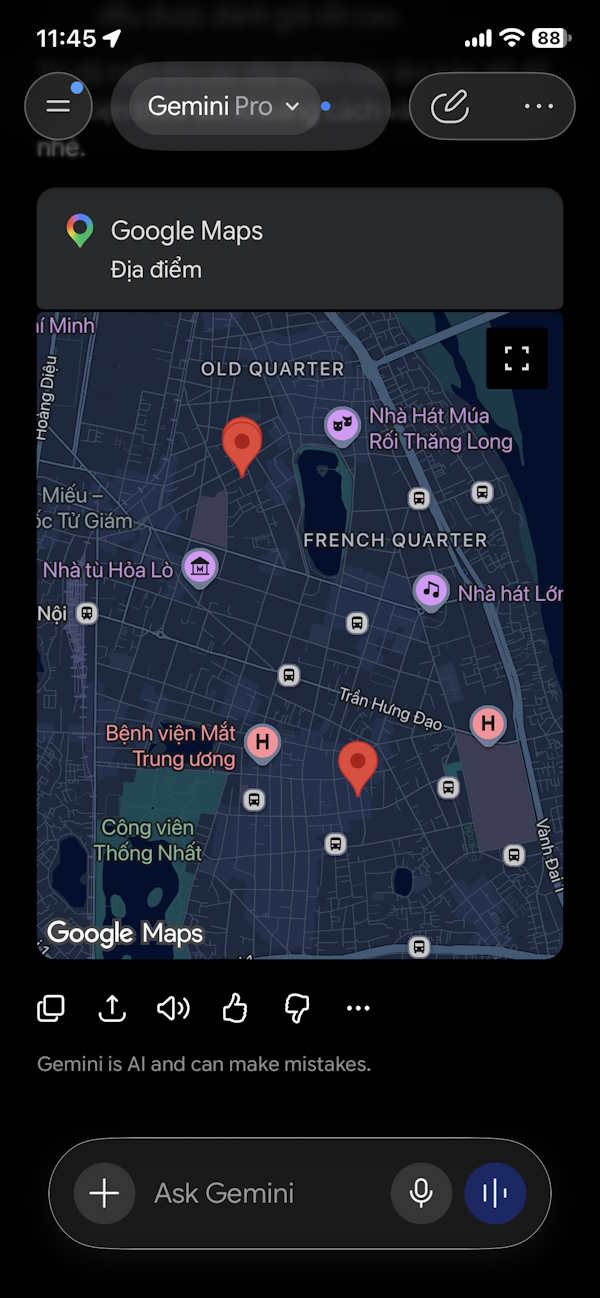
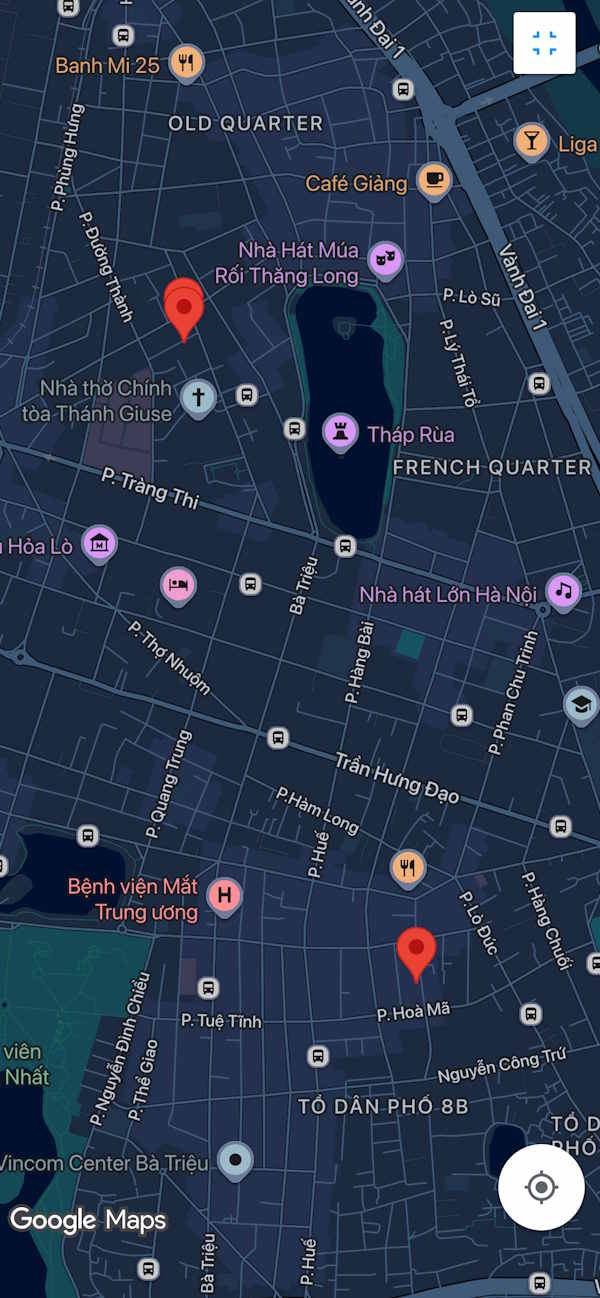
Nhìn chung thì tính năng bản đồ trên Gemini rất dễ dùng, giúp bạn có thông tin hơn về một địa điểm, vị trí nào. Tính năng này cũng giống tính năng bản đồ trên ChatGPT.





 AI
AI
 Copilot
 Grok
Grok
 Thư viện Prompt
 Hướng dẫn AI
 Công nghệ
 Ứng dụng
 Hệ thống
 Game - Trò chơi
 iPhone
 Android
 Làng Công nghệ
 Học CNTT
 Hàm Excel
 Học Python
 Download
 Video
Video
 Cuộc sống
 Khoa học

