 AI
AI
 Hướng dẫn AI
 Claude
 ChatGPT
 Gemini
 Prompt
 AI Tools
 Workflow
 Công nghệ
 Học IT
 Tiện ích

Khi bạn truy cập trình duyệt Chrome sẽ thấy ngay được tùy chọn Làm nhiều việc hơn với AI và Tạo hình ảnh bằng Gemini ngay trang chủ. Có thể thấy Google liên tục đưa Gemini vào giao diện tab mới trên trình duyệt, trước đó là chat với Gemini từ thanh địa chỉ Chrome.
Mặc dù những phím tắt này có thể hữu ích với một số người dùng, nhưng không phải ai cũng muốn chúng xuất hiện trên trang chủ Chrome. Trong bài viết này, bạn sẽ biết cách gỡ các phím tắt AI ngay trên trang chủ tab mới của trình duyệt Chrome.
Xóa phím tắt Hoàn thành nhiều việc với AI khỏi New Tab trên Chrome
Khi truy cập trình duyệt Google Chrome, tùy chọn Hoàn thành nhiều việc hơn với AI và Tạo hình ảnh bằng Gemini hiện ngay trên trang chủ tab mới. Đây là những phím tắt được Google bổ sung nhằm giúp người dùng truy cập nhanh hơn vào các tính năng AI mà không cần phải mở trang web Gemini riêng biệt.

Bước 1:
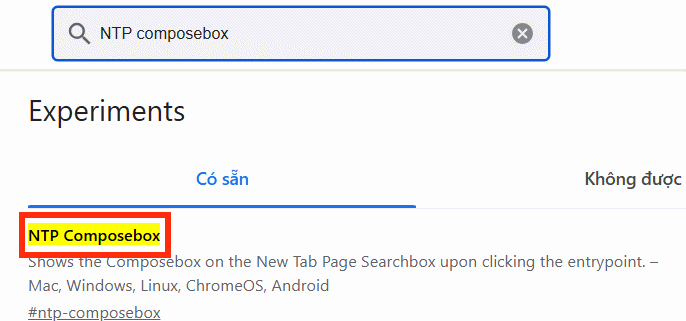
Trước hết chúng ta truy cập vào trang quản lý flag trên Chrome theo link chrome://flags/. Sau đó bạn nhập từ khóa NTP composebox vào khung tìm kiếm để tìm tùy chọn cần thay đổi.
Nhấn vào kết quả tìm được ở bên dưới, hoặc bạn có thể truy cập trực tiếp theo đường dẫn chrome://flags/#ntp-composebox.
Bước 2:
Sau đó bạn chỉ cần chuyển từ Default sang Disabled để vô hiệu hóa toàn bộ box AI trong giao diện New Tab trên trình duyệt Chrome.
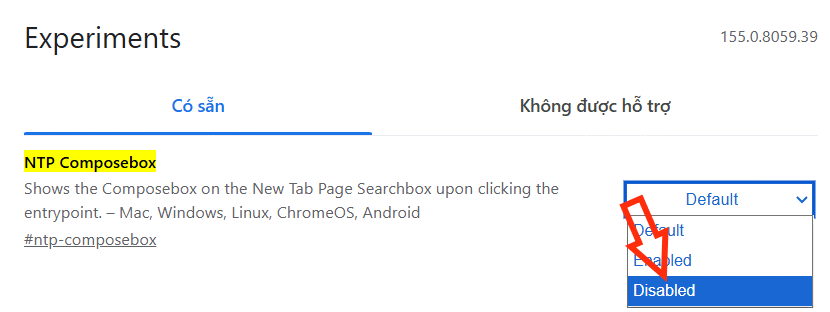
Thao tác này sẽ tắt khu vực AI được kiểm soát bởi flag NTP composebox trên giao diện New Tab, trong đó có box Hoàn thành nhiều việc hơn với AI và Tạo hình ảnh bằng Gemini sẽ không còn xuất hiện khi tùy chọn này hoạt động đúng như mong đợi.
Sau đó chúng ta tiến hành khởi động lại trình duyệt và mở tab để kiểm tra xem thay đổi đã được áp dụng hay chưa.
Việc vô hiệu hóa NTP composebox không đồng nghĩa với việc tắt toàn bộ Gemini hay tất cả tính năng AI trên Chrome.
Nếu muốn khôi phục giao diện ban đầu, bạn chỉ cần quay lại chrome://flags/#ntp-composebox, chuyển trạng thái từ Disabled về Default rồi khởi động lại Chrome.









 AI
AI
 Copilot
 Grok
Grok
 Thư viện Prompt
 Hướng dẫn AI
 Công nghệ
 Ứng dụng
 Hệ thống
 Game - Trò chơi
 iPhone
 Android
 Làng Công nghệ
 Học CNTT
 Hàm Excel
 Học Python
 Download
 Video
Video
 Cuộc sống
 Khoa học

