 AI
AI
 Hướng dẫn AI
 Claude
 ChatGPT
 Gemini
 Prompt
 AI Tools
 Workflow
 Công nghệ
 Học IT
 Tiện ích

Cũng giống như một số ứng dụng chatbot AI khác, Dola AI có phần chat bằng giọng nói, giao tiếp với Dola AI bằng giọng nói và nghe chatbot phản hồi lại nội dung cũng bằng giọng nói.
Tính năng này đặc biệt hữu ích khi bạn muốn tìm hiểu một chủ đề mới, cần nghe giải thích về một vấn đề phức tạp hoặc không tiện nhìn vào màn hình trong thời gian dài. Ngoài ra, người dùng cũng có tùy chọn điều chỉnh cao độ của giọng nói mình chọn. Nội dung phản hồi cũng được hiển thị dưới dạng văn bản để người dùng dễ dàng theo dõi, đọc lại hoặc lưu lại những thông tin cần thiết. Dưới đây là hướng dẫn chat bằng giọng nói trên Dola AI.
Cách chat bằng giọng nói trên Dola AI
Bước 1:
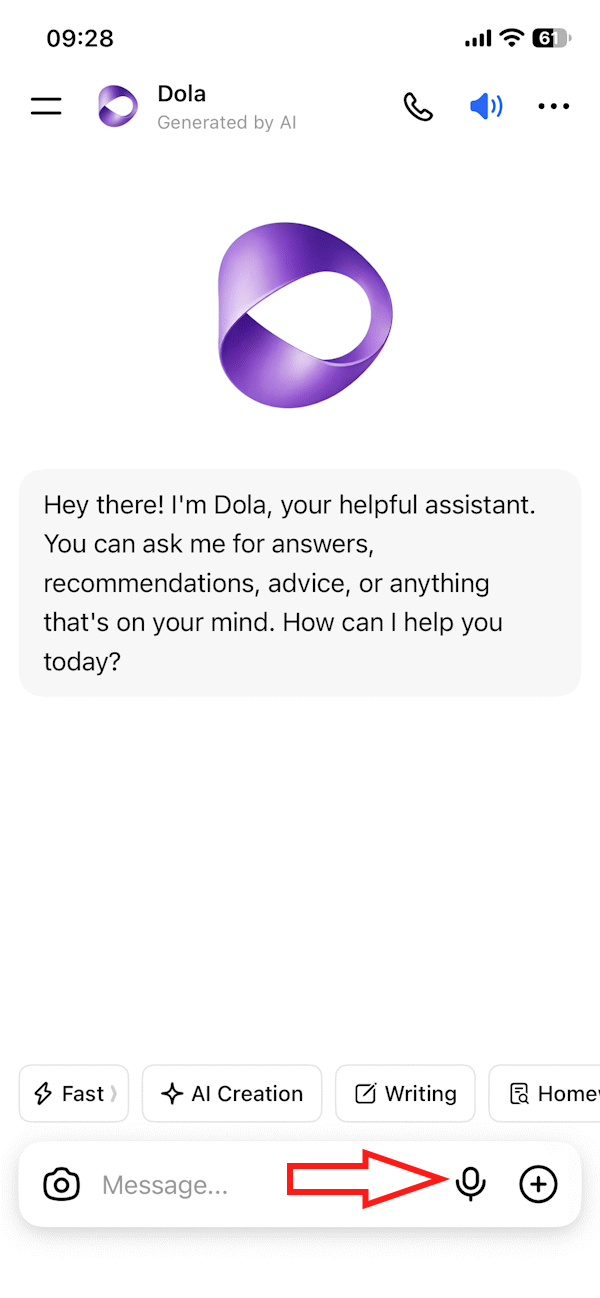
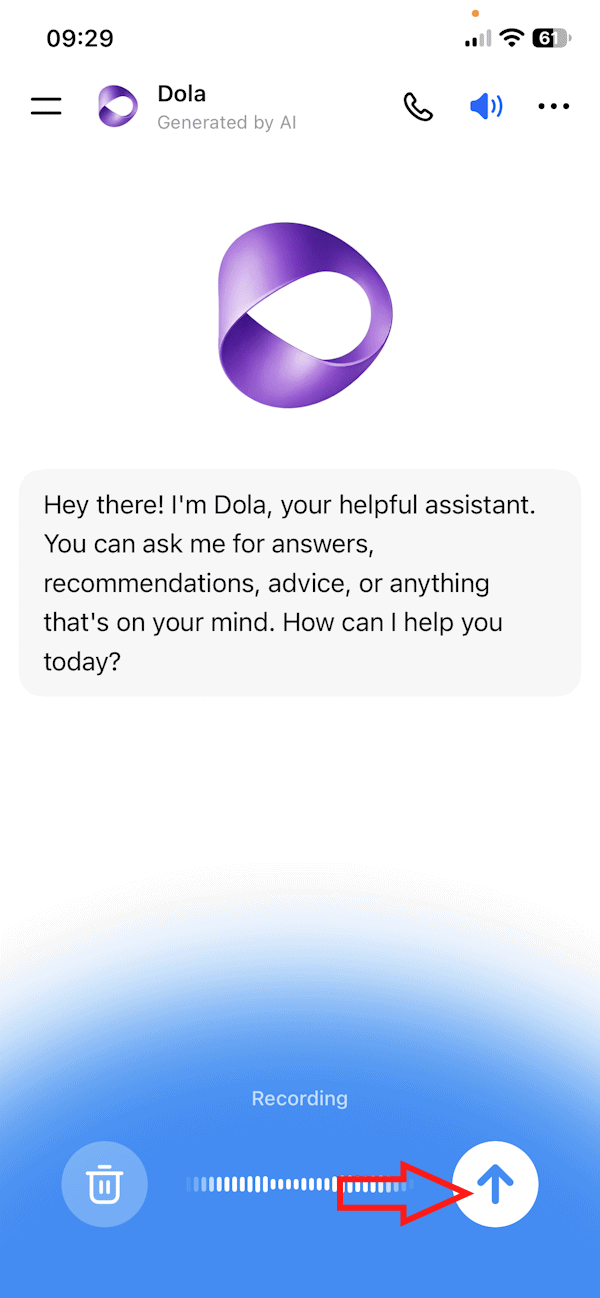
Trong giao diện Dola AI bạn nhấn vào biểu tượng micro trong khung chat. Lúc này bạn hãy nói trực tiếp yêu cầu của mình với Dola rồi nhấn nút gửi.
Khi tính năng ghi âm được kích hoạt, hãy bắt đầu nói nội dung mà mình muốn hỏi chatbot. Bạn có thể đặt câu hỏi về một chủ đề bất kỳ, yêu cầu giải thích thông tin hoặc nhờ Dola AI hỗ trợ thực hiện một công việc cụ thể.
Để chatbot hiểu đúng yêu cầu, bạn nên nói rõ ràng, sử dụng câu từ dễ hiểu và trình bày đầy đủ những thông tin cần thiết. Nếu câu hỏi có nhiều ý, hãy diễn đạt lần lượt từng nội dung.
Bước 2:
Sau đó Dola AI sẽ nói cho bạn về thông tin mà mình muốn tìm hiểu cùng với nội dung hiển thị trên màn hình để bạn đọc lại khi cần.
Trong quá trình nghe, bạn có thể theo dõi phần văn bản để nắm bắt những ý chính, tên riêng hoặc các thông tin cần ghi nhớ.

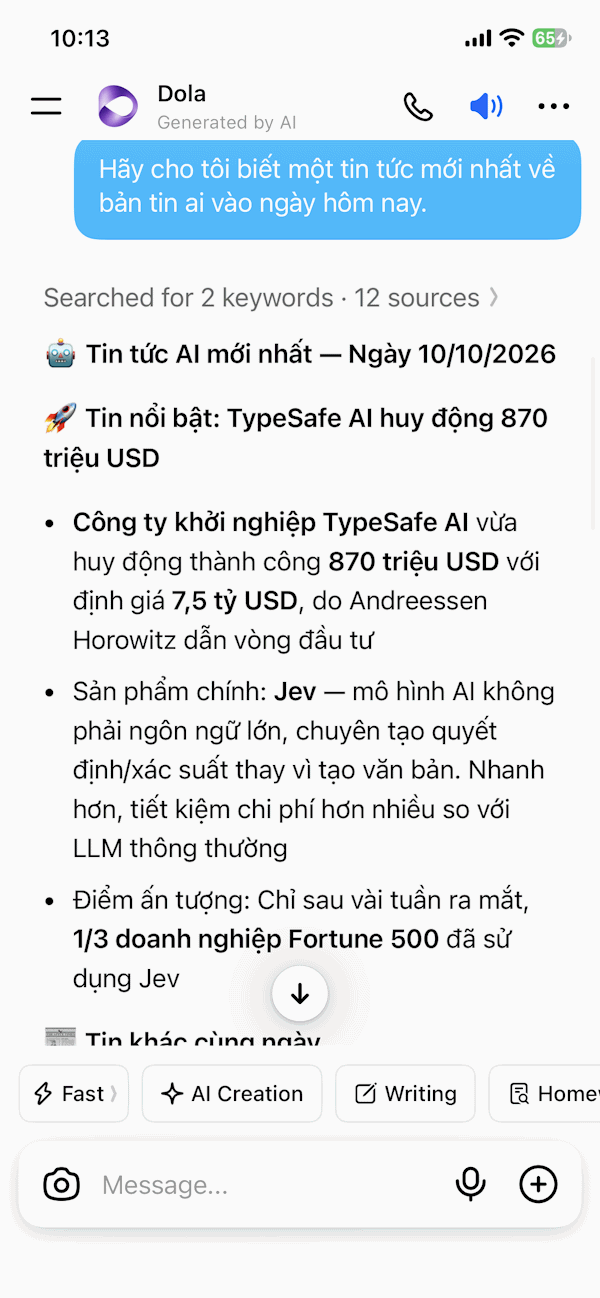
Chúng ta tiếp tục yêu cầu Dola AI trả lời lại bằng giọng nói với những nội dung bạn cần tìm kiếm.
Cách chỉnh giọng nói trong Dola AI
Giọng nói trong Dola AI có phần điều chỉnh tốc độ phản hồi cũng như chỉnh cao độ tùy theo nhu cầu chỉnh của mỗi người.
Bước 1:
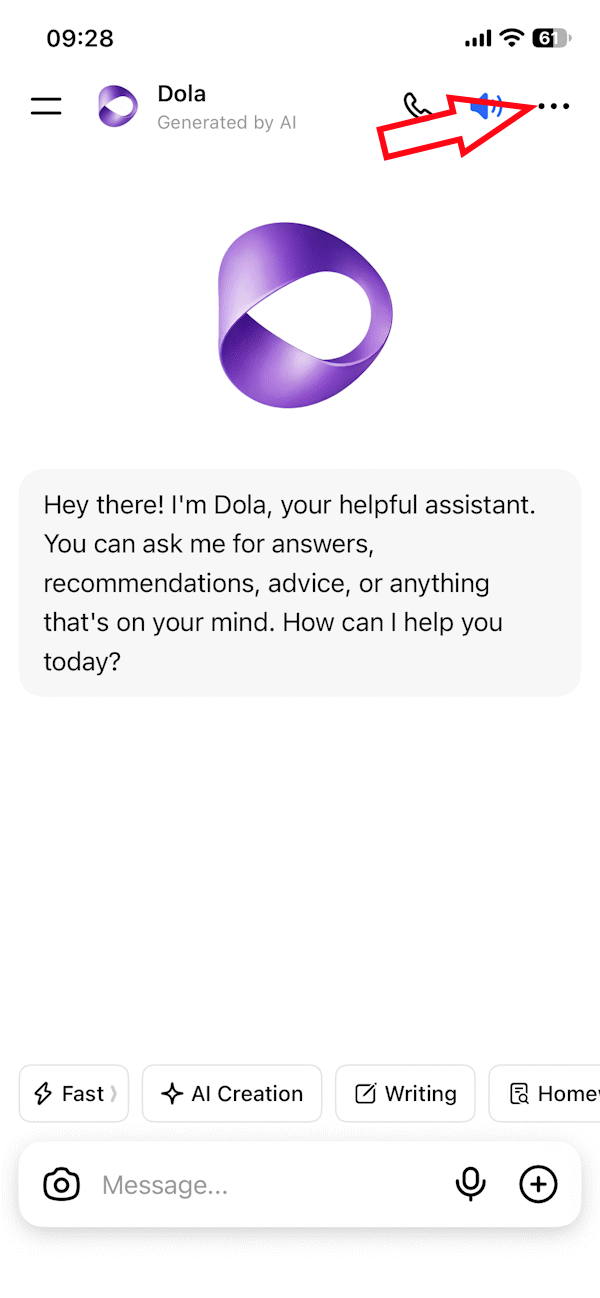
Trong giao diện chat bạn nhấn vào biểu tượng 3 chấm ở góc phải trên cùng. Tại đây bạn nhấn vào mục Voice để tiến hành điều chỉnh chat bằng giọng nói trên Dola AI.
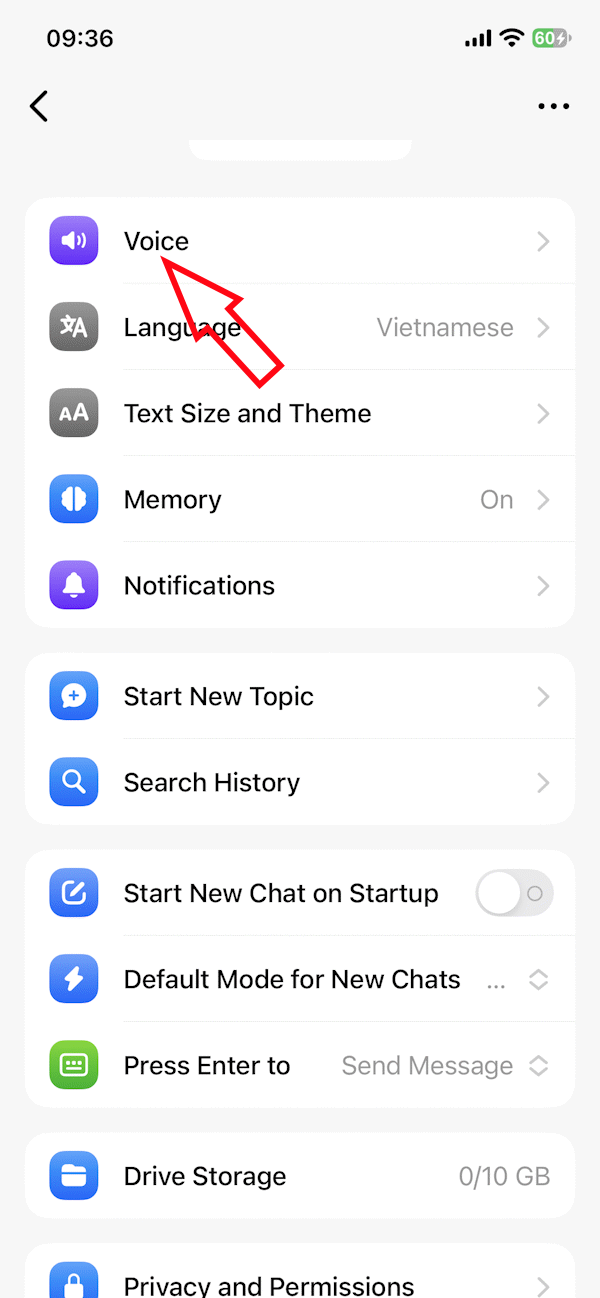
Bước 2:
Trong danh sách là các giọng nói mà Dola AI cung cấp cho chúng ta thay đổi nếu muốn. Bên trên là phần điều chỉnh tốc độ nói và âm vực của giọng nói. Mỗi lần thay đổi thì bạn đều nghe thấy giọng nói thay đổi như nào, có phù hợp với bạn không.
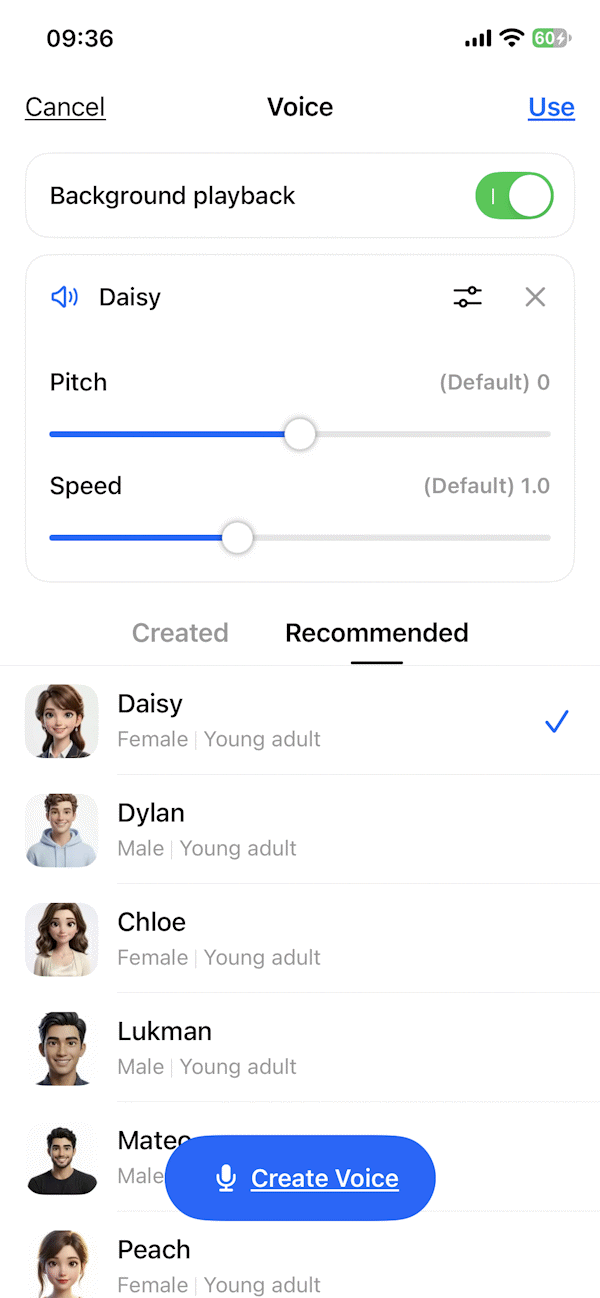
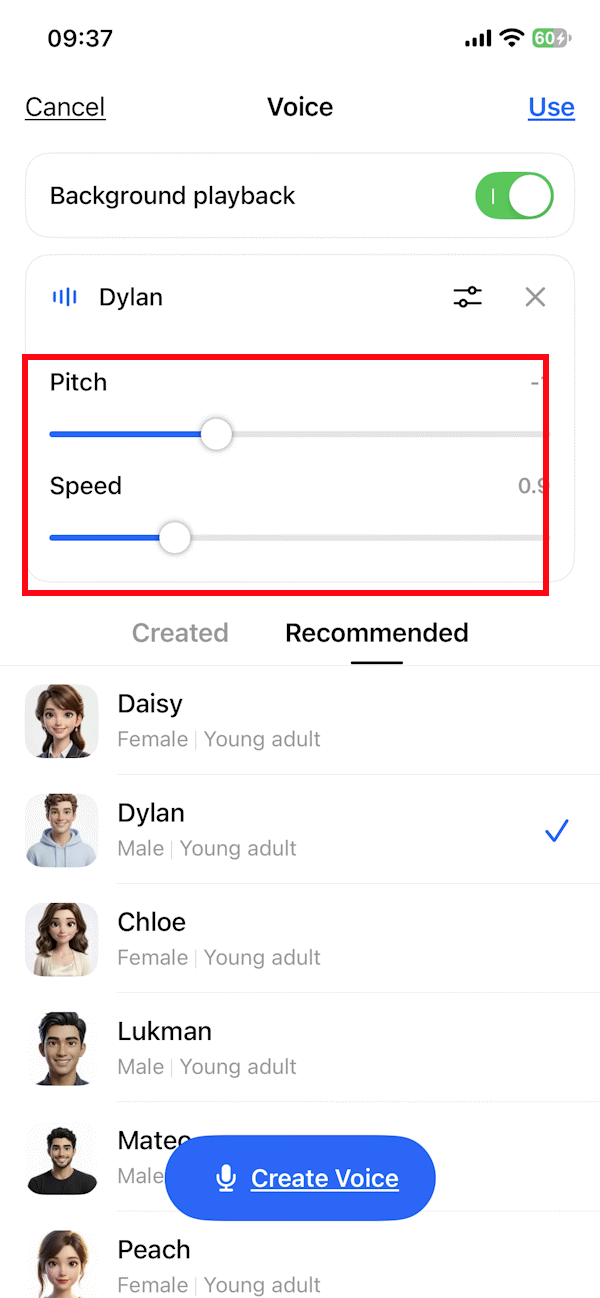
Cuối cùng khi đã ưng ý với những thiết lập giọng nói này bạn nhấn nút Use để sử dụng giọng nói này. Bạn có thể thay đổi thiết lập tùy theo hoàn cảnh, chẳng hạn ưu tiên tốc độ chậm khi nghe nội dung cần tập trung hoặc chọn kiểu giọng dễ nghe khi sử dụng chatbot thường xuyên.









 AI
AI
 Copilot
 Grok
Grok
 Thư viện Prompt
 Hướng dẫn AI
 Công nghệ
 Ứng dụng
 Hệ thống
 Game - Trò chơi
 iPhone
 Android
 Làng Công nghệ
 Học CNTT
 Hàm Excel
 Học Python
 Download
 Video
Video
 Cuộc sống
 Khoa học

