 AI
AI
 Hướng dẫn AI
 Claude
 ChatGPT
 Gemini
 Prompt
 AI Tools
 Workflow
 Công nghệ
 Học IT
 Tiện ích

ChatGPT mới cập nhật tính năng Bản đồ, tăng trải nghiệm sử dụng chatbot AI này. Về cơ bản thì Bản đồ trên ChatGPT cũng cung cấp địa điểm cho người dùng, tìm kiếm địa điểm như những ứng dụng bản đồ khác.
Tuy nhiên ChatGPT còn hỗ trợ thêm câu lệnh để bạn sử dụng bản đồ phục vụ cho mục đích của mình. ChatGPT có thể dựa trên những yêu cầu đó hỗ trợ tìm kiếm và gợi ý các địa điểm phù hợp. Vậy cách sử dụng bản đồ trên ChatGPT như thế nào? Bài viết dưới đây sẽ hướng dẫn bạn chi tiết.
Cách kích hoạt bản đồ trên ChatGPT
Bước 1:
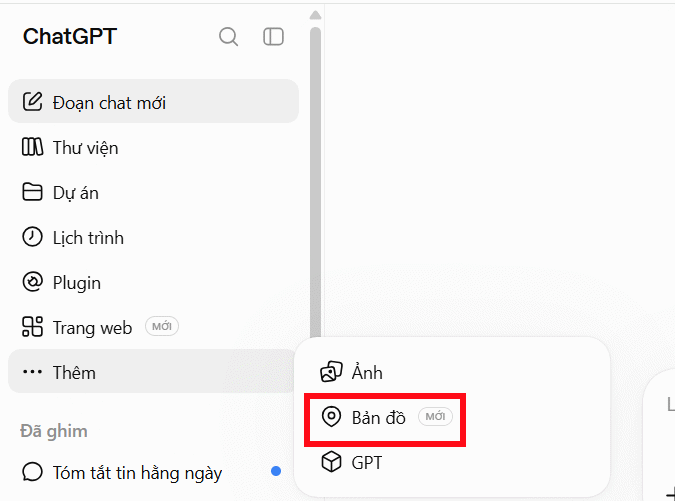
Tại giao diện trên ChatGPT bạn nhấn vào mục Thêm sau đó chọn tiếp vào ứng dụng Bản đồ để sử dụng.
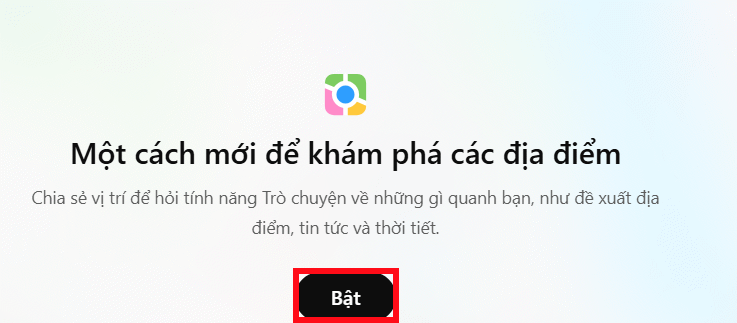
Chuyển sang giao diện mới bạn nhấn vào nút Bật để kích hoạt vị trí bản đồ trên ChatGPT.
Bước 2:
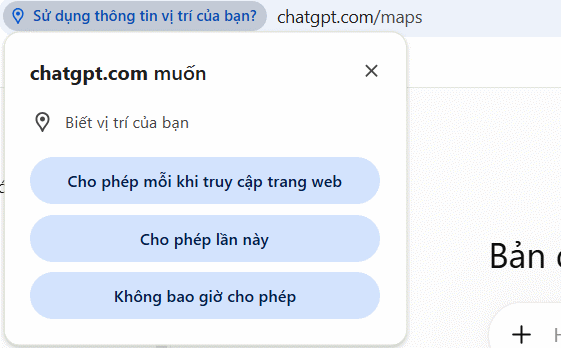
Lúc này bạn cần thực hiện kích hoạt vị trí trên trình duyệt để sử dụng. Trước tiên bạn cấp quyền để ChatGPT truy cập vị trí trên máy tính.
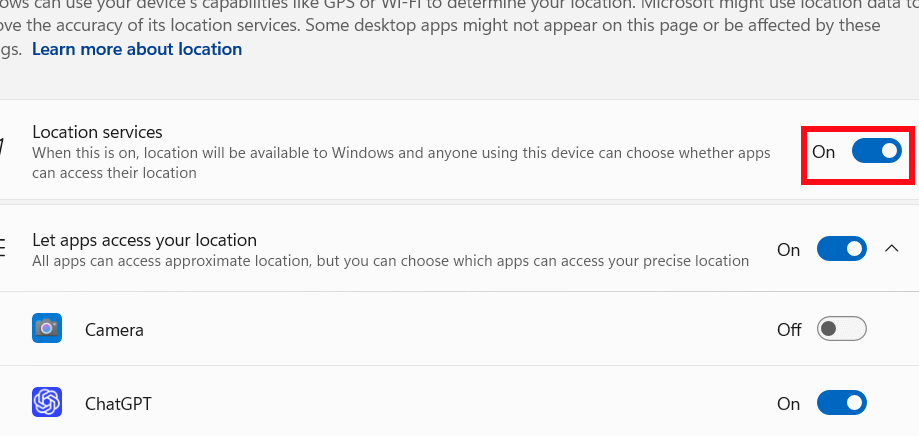
Sau đó bạn hãy bật vị trí trên máy tính để ChatGPT có thể truy cập vị trí trên trình duyệt.
Cách sử dụng bản đồ trên ChatGPT
Bây giờ bạn nhập câu lệnh tìm kiếm bất kỳ một địa điểm nào mình muốn, chẳng hạn với câu lệnh dưới đây:
Tìm cho tôi những quán cà phê yên tĩnh ở Hà Nội trong bán kính 10km, có Wi-Fi tốt, phù hợp để làm việc và có không gian đẹp.Sau đó bản đồ sẽ trả về cho bạn những địa điểm theo đúng nhu cầu mà bạn đang tìm kiếm. ChatGPT sẽ hiển thị cụ thể thông tin địa điểm theo dạng danh sách.
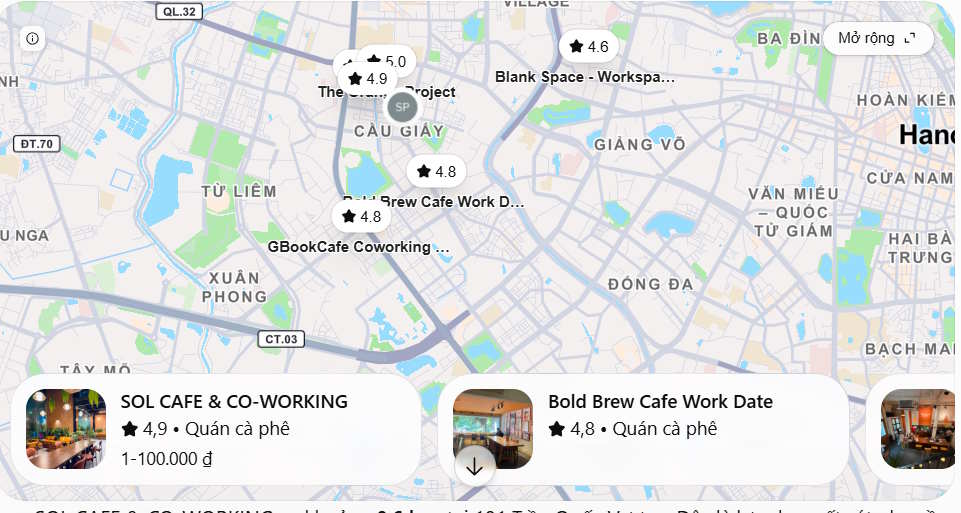
Đặc biệt ở phía cuối bạn có được thông tin tổng hợp về những địa điểm đó để dễ dàng lựa chọn nếu đang phân vân tìm kiếm địa điểm.
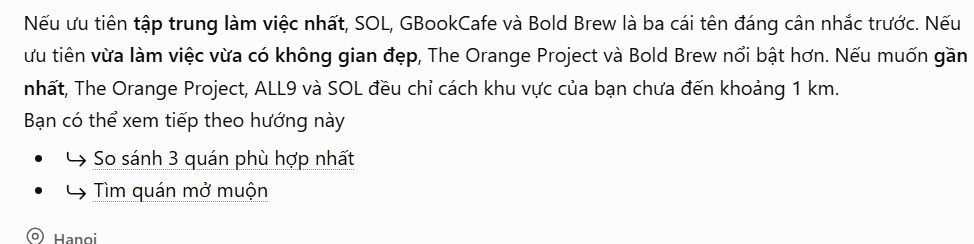
Ngoài việc cung cấp thông tin thì bạn có thể dựa vào tính năng bản đồ để so sánh các địa điểm, chẳng hạn:
Tìm 5 khách sạn ở Đà Nẵng gần biển và so sánh vị trí, mức giá, tiện nghi và đánh giá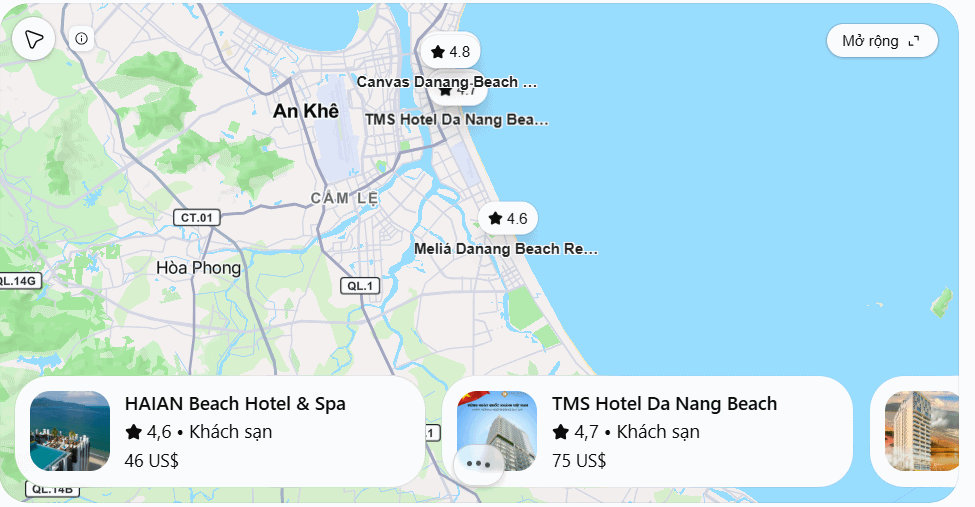
ChatGPT sẽ có bảng so sánh các tiêu chí giữa từng địa điểm, bên dưới là nội dung tóm tắt để người dùng nhanh chóng nắm được thông tin chính.
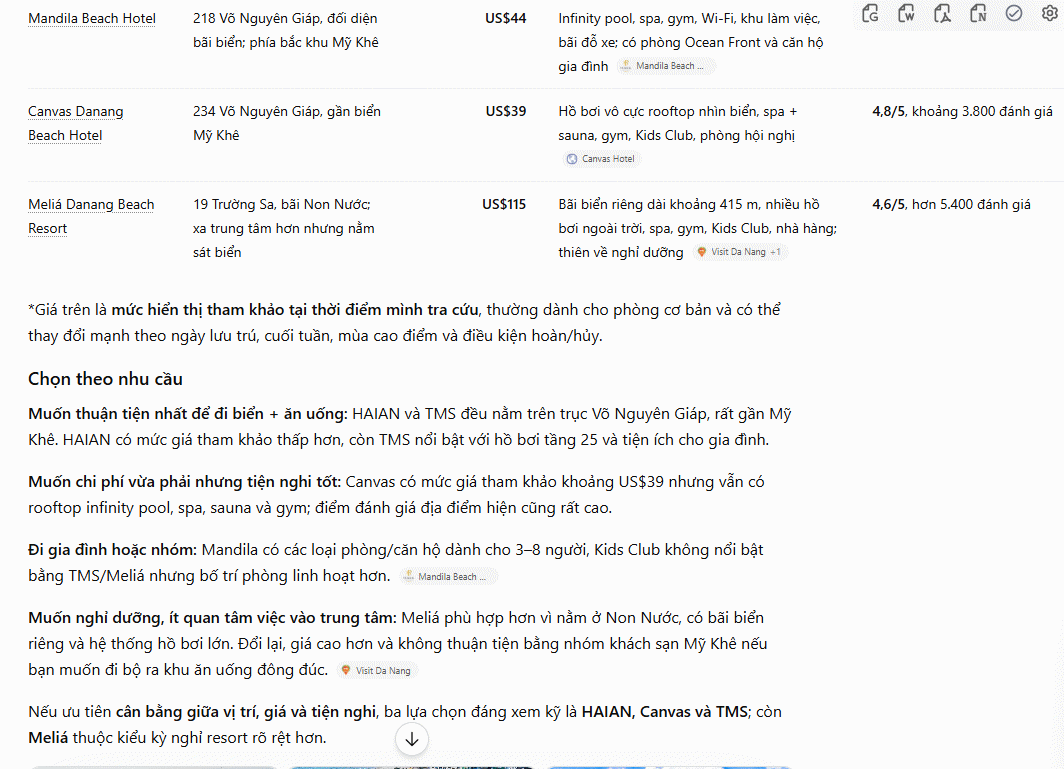
Bạn tiếp tục triển khai nội dung với các địa điểm tìm được qua ChatGPT để nắm rõ thông tin hơn, hay tìm hiểu theo tiêu chí mới nào đó.
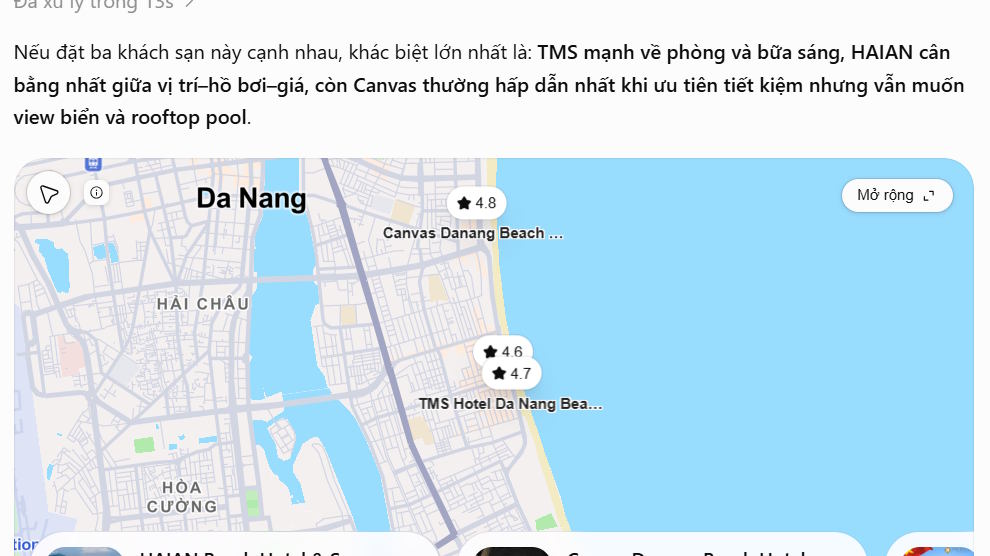
Khi nhấn vào một địa điểm trên bản đồ ChatGPT, ở cạnh phải bạn có ngay được thông tin về địa điểm đó.
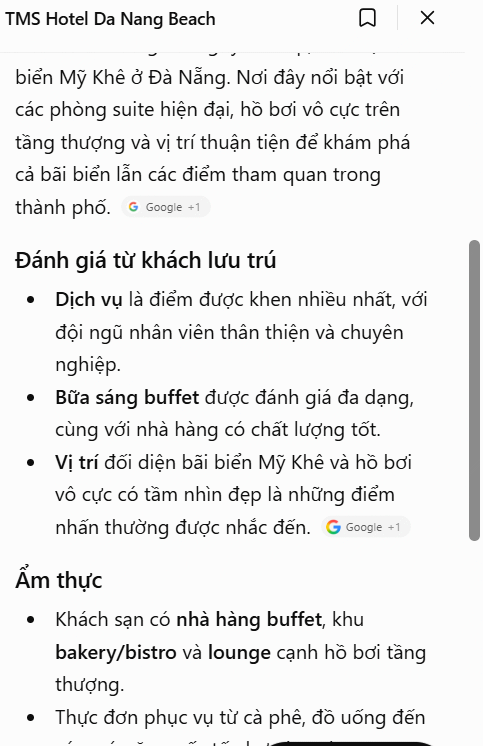
Câu lệnh dùng Bản đồ trên ChatGPT
Để tìm kiếm địa điểm hiệu quả hơn, bạn có thể kết hợp loại địa điểm + khu vực + tiêu chí mong muốn + khoảng cách/ngân sách + mục đích sử dụng trong cùng một câu lệnh.
- Một số mẫu câu lệnh có thể áp dụng cho nhiều nhu cầu khác nhau:
- Tìm [loại địa điểm] ở [khu vực] phù hợp với [nhu cầu/đối tượng].
- Tìm [số lượng] [loại địa điểm] gần [địa điểm/khu vực], ưu tiên [tiêu chí].
- Tìm [loại địa điểm] trong bán kính [khoảng cách] từ [vị trí].
- Tìm và so sánh [số lượng] [loại địa điểm] dựa trên [các tiêu chí].
- Lọc các [loại địa điểm] theo [mức giá/khoảng cách/đánh giá/tiện ích].
- Gợi ý các [địa điểm] phù hợp cho [mục đích] tại [khu vực].
- Lập lịch trình [thời gian] tại [khu vực], kết hợp các địa điểm [yêu cầu].
- Sắp xếp các địa điểm [danh sách địa điểm] thành lịch trình tối ưu về [khoảng cách/thời gian].
- Tìm các địa điểm tương tự [tên địa điểm] trong khu vực [khu vực].
- Thu hẹp danh sách trên theo các tiêu chí [tiêu chí 1], [tiêu chí 2] và [tiêu chí 3].
Sau khi có địa điểm thì bạn tiếp tục trò chuyện để lọc thêm những tiêu chí khác mà mình muốn.
Bản đồ trên ChatGPT khác gì Google Maps?
Google Maps về cơ bản tập trung vào việc tìm kiếm địa điểm, xem bản đồ, chỉ đường và điều hướng. Trong khi đó, ChatGPT lại mạnh về việc tìm hiểu các địa điểm, thông tin, so sánh qua ngôn ngữ tự nhiên và hỗ trợ người dùng tìm kiếm thông tin theo nhiều điều kiện.
Vì vậy, thay vì sử dụng Bản đồ trên ChatGPT là một công cụ thay thế hoàn toàn cho Google Maps, có thể xem đây là một cách tiếp cận khác để tìm kiếm và khám phá địa điểm, đặc biệt hữu ích khi nhu cầu tìm kiếm có nhiều điều kiện.









 AI
AI
 Copilot
 Grok
Grok
 Thư viện Prompt
 Hướng dẫn AI
 Công nghệ
 Ứng dụng
 Hệ thống
 Game - Trò chơi
 iPhone
 Android
 Làng Công nghệ
 Học CNTT
 Hàm Excel
 Học Python
 Download
 Video
Video
 Cuộc sống
 Khoa học

