 AI
AI
 Hướng dẫn AI
 Claude
 ChatGPT
 Gemini
 Prompt
 AI Tools
 Workflow
 Công nghệ
 Học IT
 Tiện ích

Google Photos đã tích hợp Gemini trong công cụ tìm kiếm, Ask Photos trên Google Photos để bạn tìm kiếm hình ảnh bằng ngôn ngữ tự nhiên, mở rộng khả năng tìm kiếm hình ảnh bằng nội dung mà bạn mô tả.
Nhiều người dùng không quen sử dụng Gemini trong thanh tìm kiếm trên Google Photos và muốn quay lại giao diện tìm kiếm truyền thống. Nếu bạn đang gặp tình trạng tương tự, bài viết dưới đây sẽ hướng dẫn cách tắt Gemini cho công cụ tìm kiếm hình ảnh, video trong Google Photos rất đơn giản.
Cách tắt tìm kiếm bằng Gemini trong Google Photos
Khi mở Google Photos và nhấn vào biểu tượng tìm kiếm, bạn có thể nhìn thấy thanh Tìm kiếm hoặc hỏi ở phía dưới giao diện. Đây là khu vực cho phép bạn sử dụng Ask Photos để tìm kiếm hình ảnh bằng các câu mô tả tự nhiên, thay vì chỉ nhập từ khóa theo cách thông thường.

Bước 1:
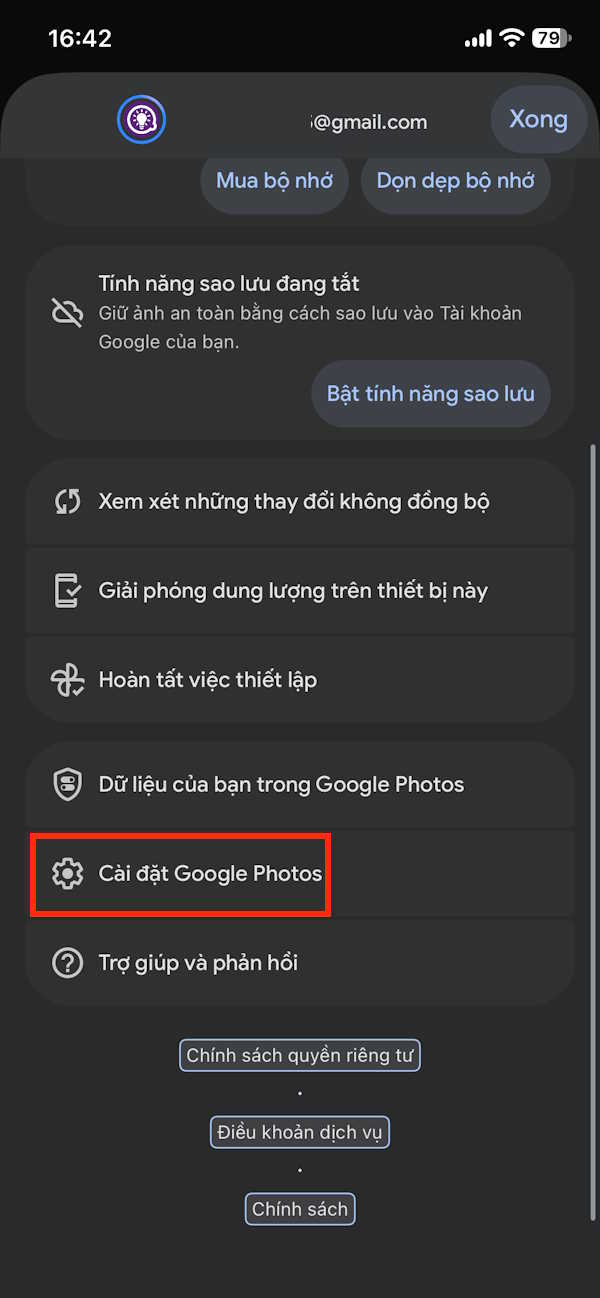
Tại giao diện Google Photos bạn nhấn vào ảnh tài khoản cá nhân của mình, sau đó ở giao diện mới bạn chọn vào mục Cài đặt Google Photos.
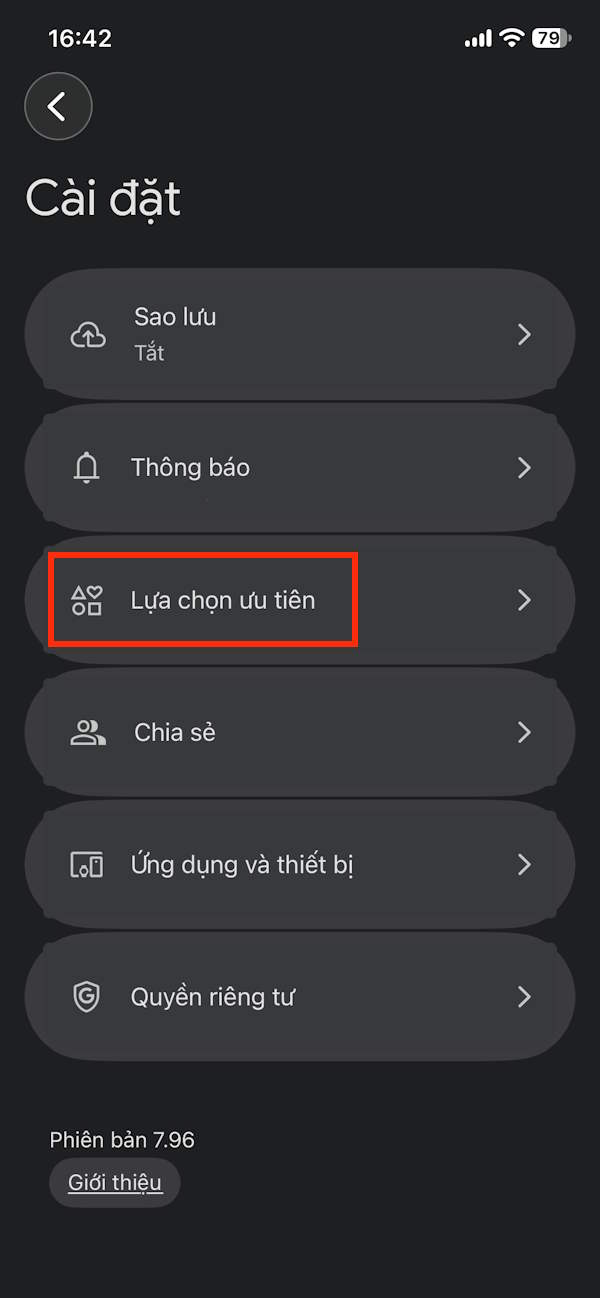
Chuyển sang giao diện mới bạn chọn Lựa chọn ưu tiên. Đây là nơi tập trung một số tùy chọn liên quan đến cách Google Photos hoạt động và các tính năng được tích hợp trong ứng dụng.
Bước 2:
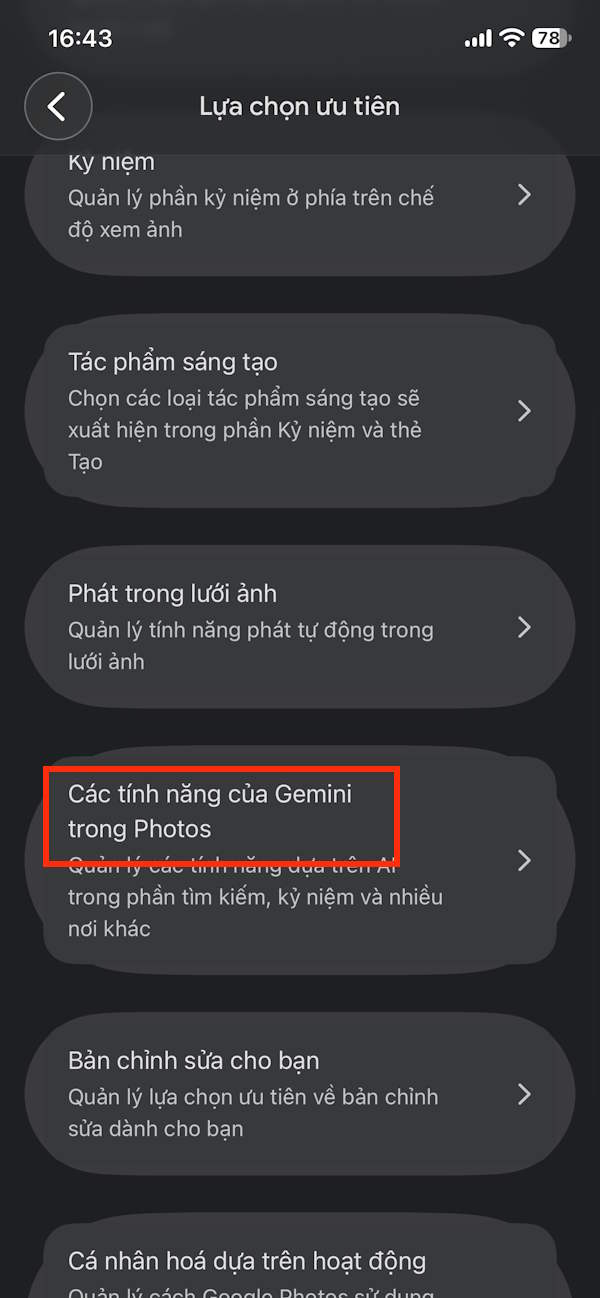
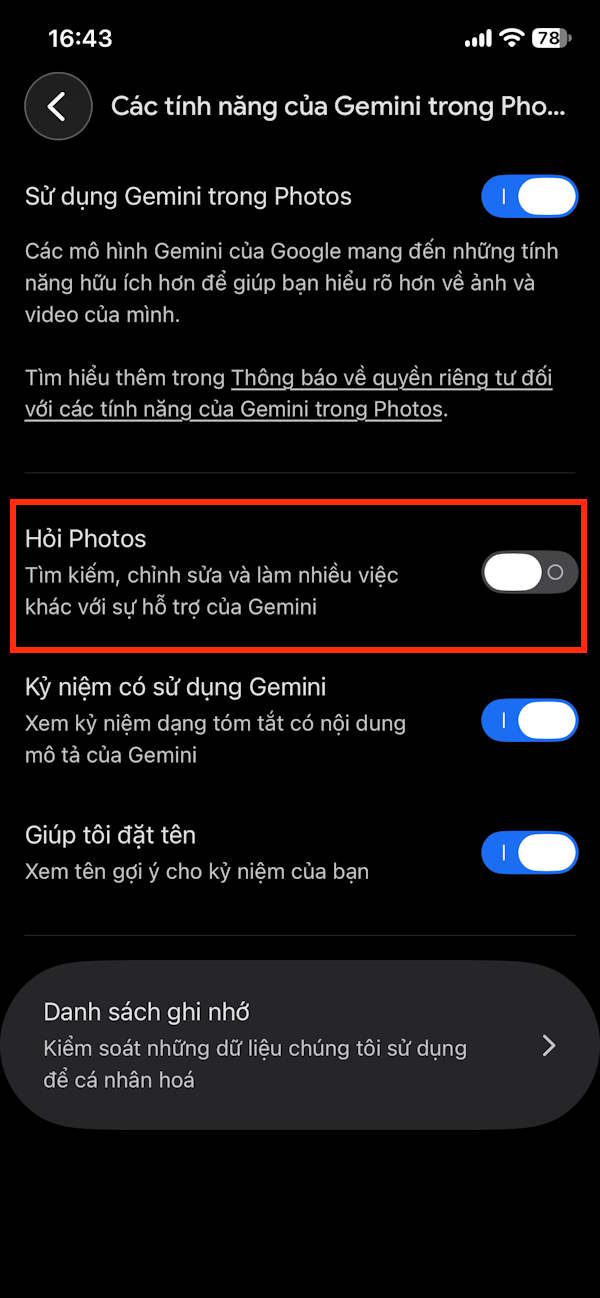
Trong giao diện các thiết lập cho ứng dụng Google Photos bạn nhấn chọn vào nhóm Các tính năng của Gemini trong Photos để tiến hành điều chỉnh.
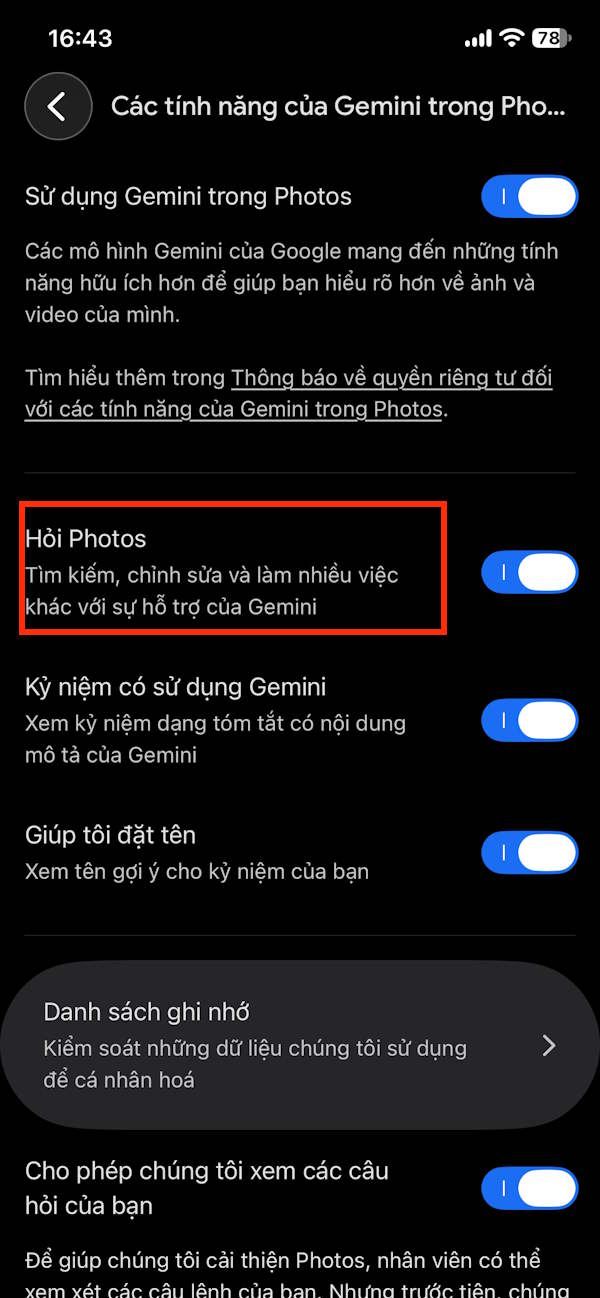
Ở giao diện này chúng ta sẽ thấy tất cả các tính năng trong Google Photos sử dụng Gemini, trong đó có công cụ tìm kiếm. Bạn tìm tới Hỏi Photos sau đó gạt nút sang bên trái để vô hiệu hóa Gemini trong công cụ tìm kiếm trên Google Photos.
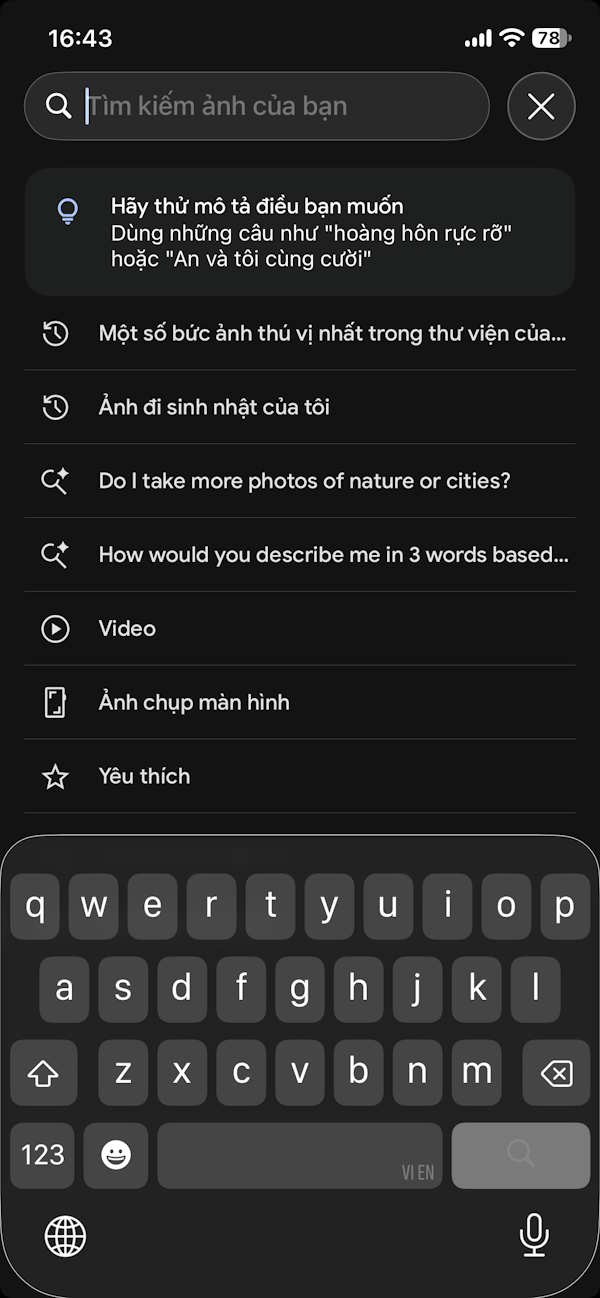
Quay trở lại giao diện trên Google Photos và nhấn vào biểu tượng tìm kiếm, bạn sẽ thấy thanh tìm hình ảnh, video đã trở về công cụ ban đầu, không có Gemini tích hợp.
Lúc này, bạn có thể tiếp tục tìm ảnh và video trong thư viện theo phương thức quen thuộc.
Trong trường hợp không tìm thấy mục Các tính năng của Gemini trong Photos hoặc tùy chọn Hỏi Photos, giao diện trên điện thoại của bạn có thể khác do phiên bản ứng dụng, tài khoản hoặc tình trạng triển khai tính năng. Bạn nên kiểm tra xem Google Photos đã được cập nhật hay chưa và xem các tùy chọn hiện có trong phần cài đặt sau khi thực hiện cập nhật.










 AI
AI
 Copilot
 Grok
Grok
 Thư viện Prompt
 Hướng dẫn AI
 Công nghệ
 Ứng dụng
 Hệ thống
 Game - Trò chơi
 iPhone
 Android
 Làng Công nghệ
 Học CNTT
 Hàm Excel
 Học Python
 Download
 Video
Video
 Cuộc sống
 Khoa học

