 AI
AI
 Hướng dẫn AI
 Claude
 ChatGPT
 Gemini
 Prompt
 AI Tools
 Workflow
 Công nghệ
 Học IT
 Tiện ích

Flashcard là một phương pháp học trực quan, giúp người học ghi nhớ kiến thức thông qua những thẻ thông tin ngắn gọn. Thay vì phải tự thiết kế từng thẻ, người dùng hiện có thể tận dụng các công cụ AI để tạo flashcard nhanh chóng từ tài liệu hoặc nội dung học tập có sẵn. NoteGPT là một trong những công cụ có thể hỗ trợ quá trình này, giúp chuyển nội dung thành các thẻ học tập có cấu trúc rõ ràng, thuận tiện cho việc ôn tập và ghi nhớ.
Thay vì trình bày kiến thức dưới dạng đoạn văn dài, thông tin được chia thành từng thẻ nhỏ, giúp người học tập trung vào một nội dung cụ thể và dễ dàng ôn lại nhiều lần.
Điểm đáng chú ý là flashcard không chỉ phù hợp với việc học từ vựng. Bạn có thể xây dựng nhiều bộ thẻ khác nhau tùy theo mục đích, giúp nội dung học tập trở nên trực quan và dễ tiếp cận hơn. Trong bài viết này, bạn sẽ tìm hiểu cách tạo flashcard trên NoteGPT phù hợp với mục tiêu học tập
Cách tạo flashcards AI trên NoteGPT
Bước 1:
Bạn truy cập vào link dưới đây để truy cập công cụ tạo flashcard trên NoteGPT. Bạn có thể tạo nội dung mà không cần đăng ký tài khoản.
https://notegpt.io/ai-flashcard-maker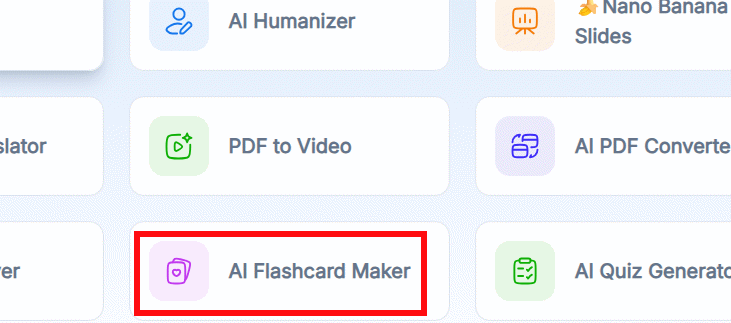
Bước 2:
Chuyển sang giao diện mới, NoteGPT đưa ra một số phương thức đầu vào để tiến hành tạo thẻ nhớ. Bạn lựa chọn cách thức mà mình muốn sử dụng.
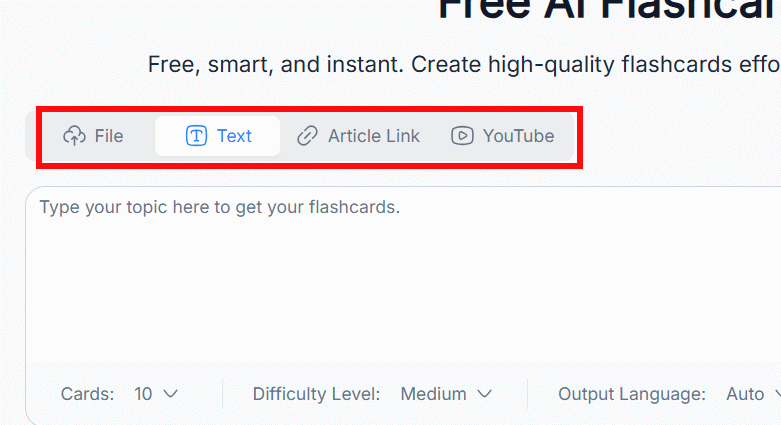
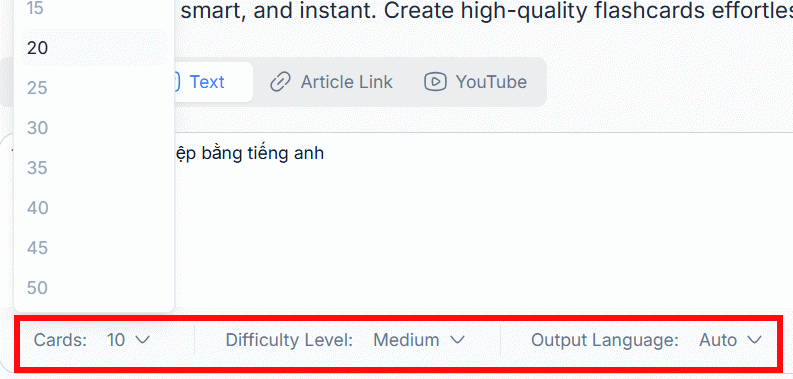
Tiếp đến bạn thực hiện thiết lập các mục nội dung tạo thẻ flashcard, số lượng thẻ muốn tạo, mức độ khó của thẻ, ngôn ngữ đầu ra trong thẻ flashcard tạo trên NoteGPT.
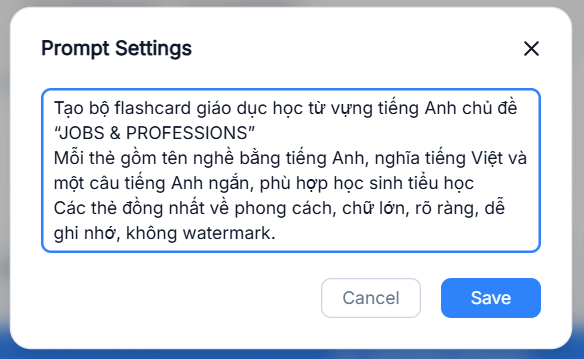
NoteGPT cũng có tùy chọn nhập câu lệnh tạo thẻ flashcard để thêm yêu cầu tạo thẻ ghi nhớ. Nhân Save để lưu lại và tiến hành tạo flashcard.
Bước 3:
Sau khi tạo xong bạn chờ một lúc và có được bộ thẻ ghi nhớ tạo trên NoteGPT. Mỗi thẻ ghi nhớ đều có 1 mặt, mặt trước là từ khóa và mặt sau là nội dung.
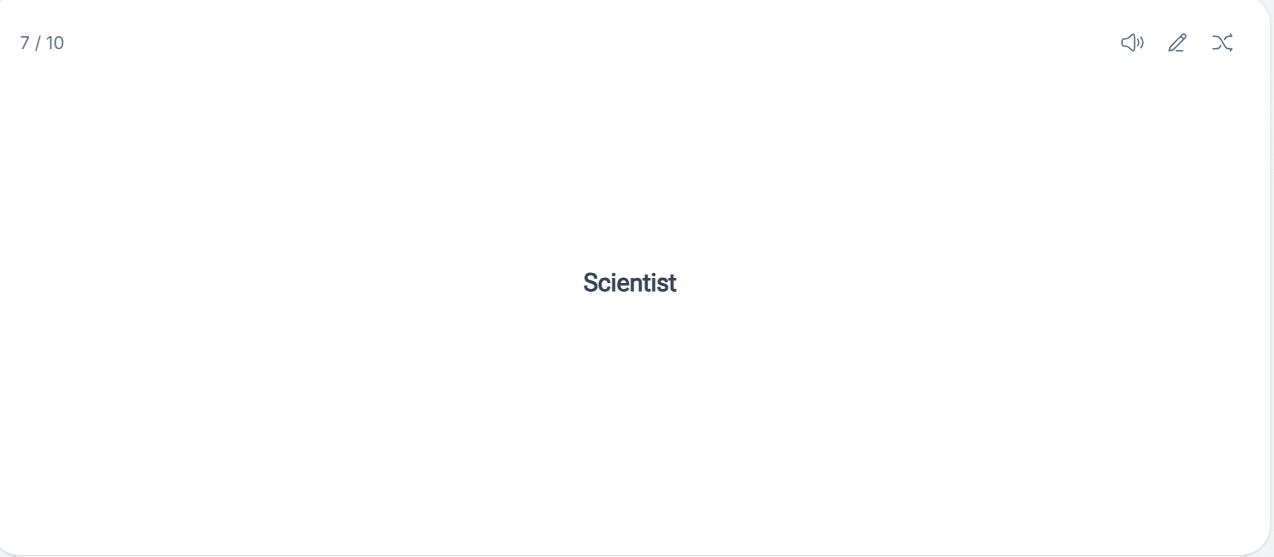
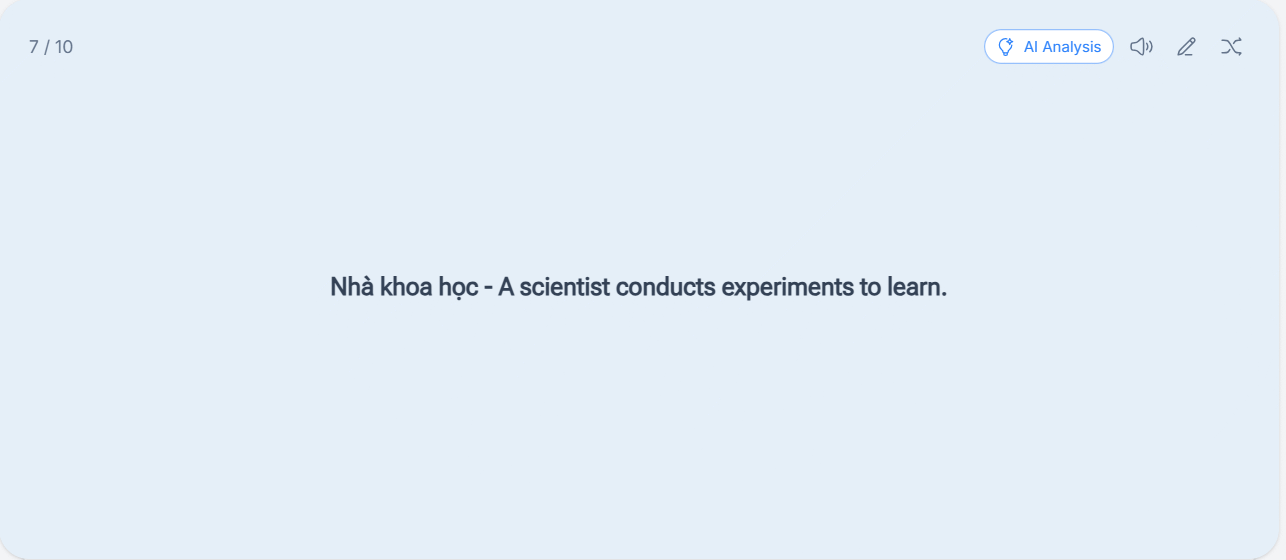
Khi bạn nhấn vào AI Analysis sẽ hiển thị nội dung phân tích cho từ khóa, mở rộng nghĩa của từ để bạn có thêm nội dung giải thích cho từ khóa.
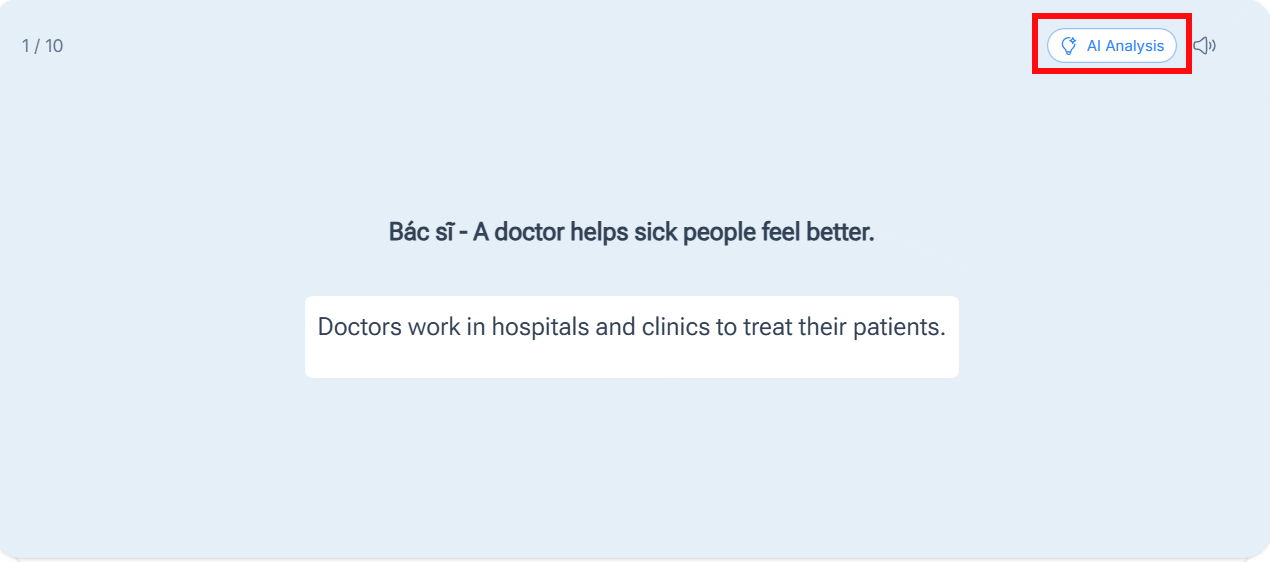
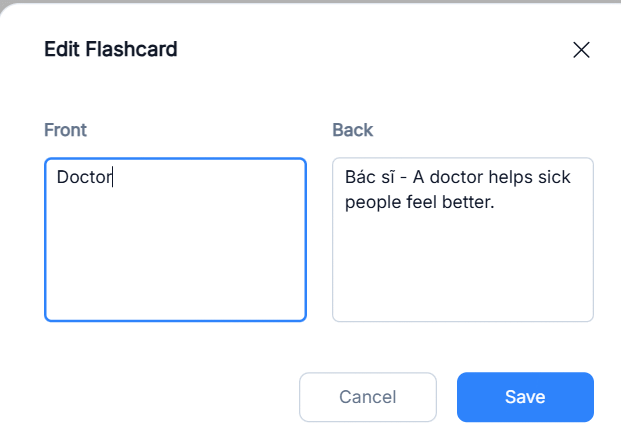
NoteGPT có hỗ trợ người dùng thay đổi lại nội dung giải nghĩa và từ khóa, bằng cách nhấn vào biểu tượng hình bút sau đó bạn thực hiện chỉnh sửa lại flashcard theo ý mình. Chỉnh sửa xong bạn nhấn vào nút Save để lưu lại nội dung mới của flashcard.
Bước 4:
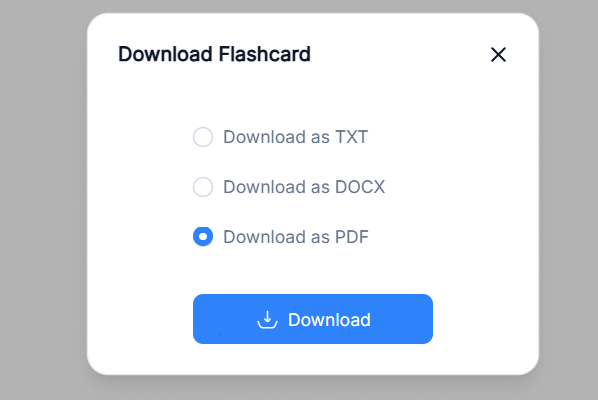
Cuối cùng chúng ta nhấn vào nút Download ở góc phải và lựa chọn định muốn tải flashcard trên NoteGPT xuống







 AI
AI
 Copilot
 Grok
Grok
 Thư viện Prompt
 Hướng dẫn AI
 Công nghệ
 Ứng dụng
 Hệ thống
 Game - Trò chơi
 iPhone
 Android
 Làng Công nghệ
 Học CNTT
 Hàm Excel
 Học Python
 Download
 Video
Video
 Cuộc sống
 Khoa học

