 AI
AI
 Hướng dẫn AI
 Claude
 ChatGPT
 Gemini
 Prompt
 AI Tools
 Workflow
 Công nghệ
 Học IT
 Tiện ích

Canva không chỉ hỗ trợ thiết kế hình ảnh AI bằng văn bản mà còn cho phép tạo video bằng AI từ nội dung văn bản. Bạn chỉ cần nhập mô tả về cảnh muốn tạo, Canva AI sẽ tạo video dựa trên prompt đó. Người dùng có thể mô tả chủ thể, bối cảnh, góc máy, ánh sáng và phong cách để video tạo ra sát với ý tưởng hơn.
Trong bài viết này, Quản trị mạng sẽ hướng dẫn bạn cách tạo video từ văn bản trên Canva bằng AI, kèm theo đó là một số thiết lập góc máy, ánh sáng cực đẹp cho video.
Cách tạo video từ văn bản trên Canva AI
Bước 1:
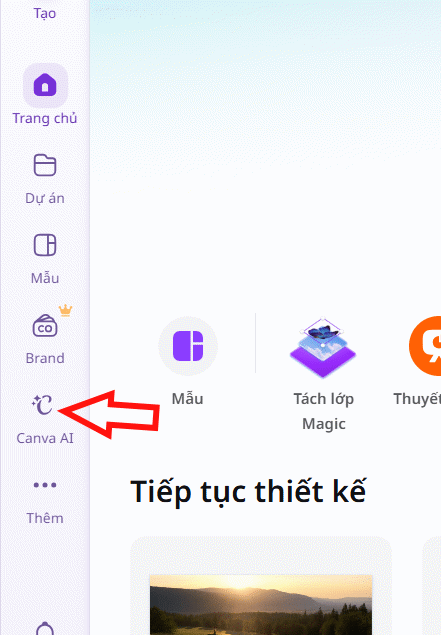
Đầu tiên bạn nhấn vào mục Canva AI ở thanh menu bên trái giao diện.
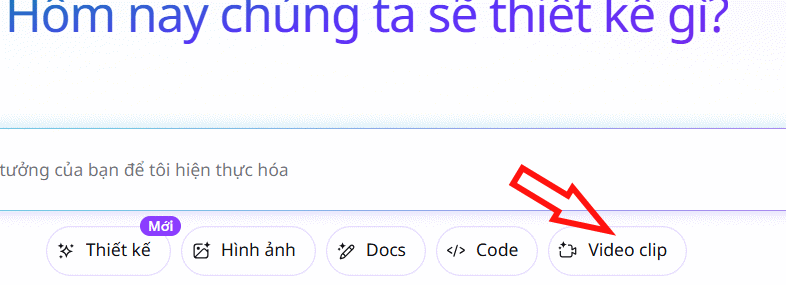
Sau đó nhìn sang bên cạnh bạn nhấn vào mục Video clip để tiến hành tạo video AI.
Bước 2:
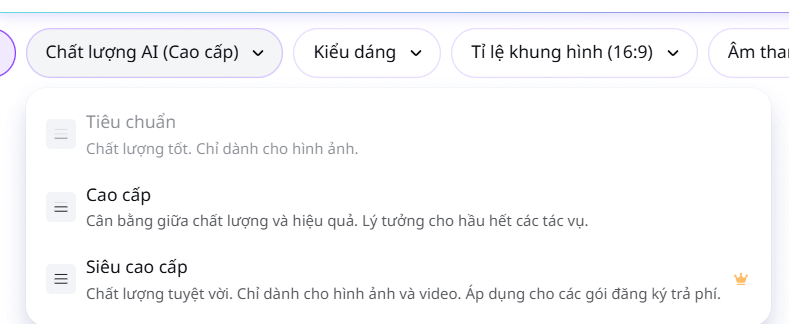
Canva hiện đã cho bạn lựa chọn một số thiết lập cơ bản cho video. Bạn chọn Chất lượng AI muốn sử dụng.
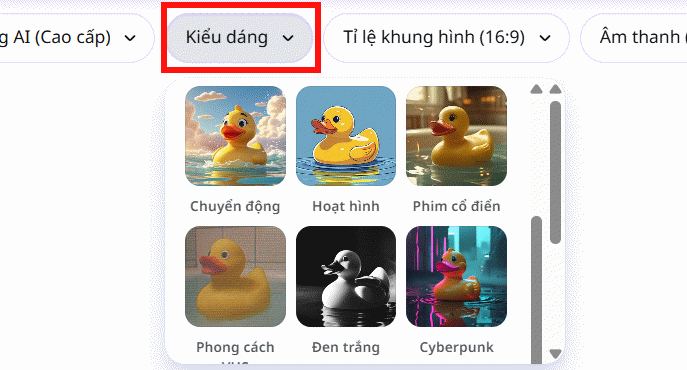
Sau đó nhấn tiếp vào mục Kiểu dáng để tiến hành lựa chọn phong cách cho video tạo trên Canva. Phần Tỷ lệ khung hiện tại mặc định mới chỉ có 16:9, 9:16 sẽ được cập nhật trong thời gian tới.
Bước 3:
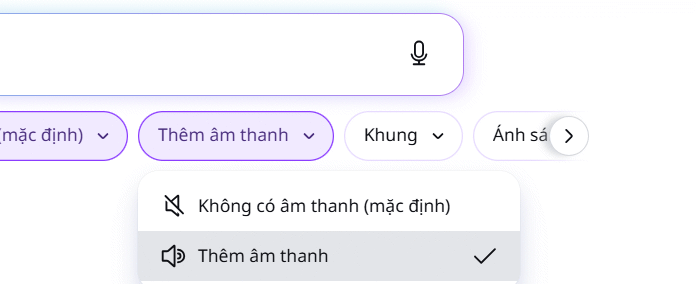
Tiếp đến bạn lựa chọn có thêm âm thanh vào video hay không. Tuy nhiên phải dùng bản Canva trả phí mới có thể thêm âm thanh vào video.
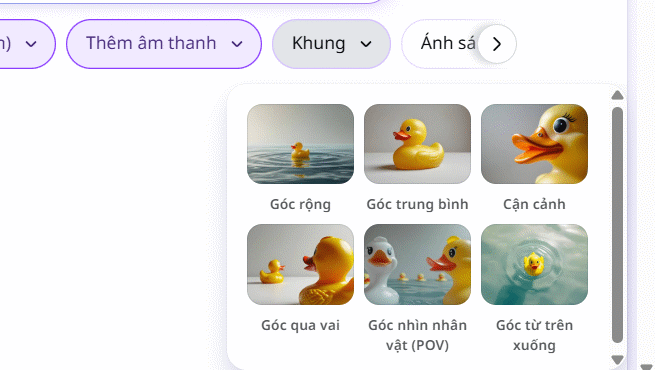
Chọn tiếp góc quay camera muốn sử dụng trong video với những lựa chọn có sẵn dưới đây, hoặc nếu không có góc quay bạn cần thì chúng ta nhập trong câu lệnh.
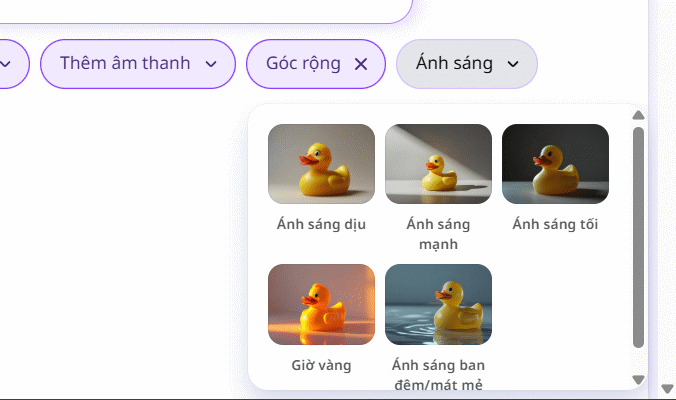
Bạn tiếp tục chọn ánh sáng muốn sử dụng cho video AI tạo trên Canva.
Bước 4:
Sau đó bạn nhập câu lệnh tạo video AI trên Canva như bình thường rồi gửi. Quá trình tạo video AI trên Canva được tiến hành ngay sau đó. Bạn có thể tải xuống nếu video đã ưng ý hoặc nhấn Chỉnh sửa để tiếp tục video.
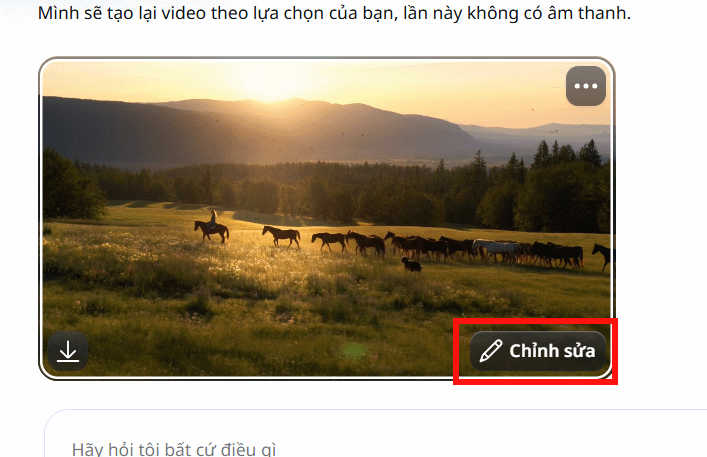
Chuyển sang giao diện chỉnh sửa video, bạn tiếp tục chỉnh sửa, cắt video, thay đổi bố cục hoặc thêm các thành phần khác hay thêm nhạc nền AI cho video. Canva cho phép chỉnh sửa video AI bằng các công cụ có sẵn trong trình biên tập. Cuối cùng tải video xuống là xong.
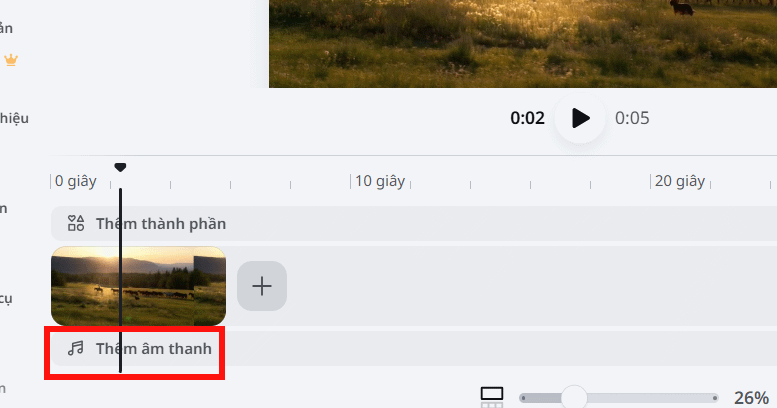
Video tạo từ văn bản trên Canva
Cách viết văn bản tạo video trên Canva
Bạn có thể sử dụng công thức đơn giản sau:
[Chủ thể] + [Hành động] + [Bối cảnh] + [Góc máy] + [Ánh sáng] + [Phong cách] + [Chuyển động camera]
Một văn bản tọa video AI trên Canva nên có các thành phần chính:
- Chủ thể: Người, động vật hoặc đồ vật xuất hiện trong video.
- Hành động: Chủ thể đang làm gì.
- Bối cảnh: Địa điểm và không gian xung quanh.
- Góc máy: Góc rộng, cận cảnh, góc thấp hoặc từ trên cao.
- Ánh sáng: Bình minh, hoàng hôn, giờ vàng hoặc ánh sáng tự nhiên.
- Phong cách: Chân thực, điện ảnh, hoạt hình, 3D...
Câu hỏi tạo video từ văn bản trên Canva
Prompt tạo video Canva nên viết bằng tiếng Việt hay tiếng Anh?
Có thể nhập prompt bằng tiếng Việt, tuy nhiên Canva lưu ý tính năng tạo video AI hoạt động tốt nhất với tiếng Anh. Vì vậy, nếu kết quả tiếng Việt chưa đúng ý, bạn có thể thử chuyển prompt sang tiếng Anh.
Video AI trên Canva dài bao lâu?
Theo hướng dẫn hiện tại của Canva, công cụ tạo video clip dài tối đa khoảng 8 giây cho mỗi lần tạo, nhưng sẽ phụ thuộc vào tài khoản Canva bạn đang đăng ký.
Có thể chỉnh sửa video AI sau khi tạo không?
Có. Sau khi tạo video, bạn có thể tiếp tục chỉnh sửa trong Canva, chẳng hạn như cắt, xoay, thêm hiệu ứng chuyển cảnh, bộ lọc và các thành phần khác.







 AI
AI
 Copilot
 Grok
Grok
 Thư viện Prompt
 Hướng dẫn AI
 Công nghệ
 Ứng dụng
 Hệ thống
 Game - Trò chơi
 iPhone
 Android
 Làng Công nghệ
 Học CNTT
 Hàm Excel
 Học Python
 Download
 Video
Video
 Cuộc sống
 Khoa học

