 AI
AI
 Hướng dẫn AI
 Claude
 ChatGPT
 Gemini
 Prompt
 AI Tools
 Workflow
 Công nghệ
 Học IT
 Tiện ích

Không chỉ hỗ trợ tạo video AI trên Canva mà giờ đây bạn có thể sáng tạo nhạc AI chèn vào video theo nhiều phong cách khác nhau, dựa trên câu lệnh mà chúng ta nhập. Khi đó nhạc sẽ phong phú hơn rất nhiều khi sáng tạo theo những gì bạn viết để phù hợp với video hiện tại.
Ngoài ra Canva cũng cung cấp rất nhiều cách thức tạo nhạc AI chèn cho video, như qua ứng dụng tạo nhạc, hay tự tải nhạc AI đã có sẵn lên Canva để chèn luôn vào video. Dưới đây là hướng dẫn tạo nhạc AI chèn vào video trên Canva.
Mục lục bài viết
Hướng dẫn tạo nhạc AI qua văn bản trên Canva
Bước 1:
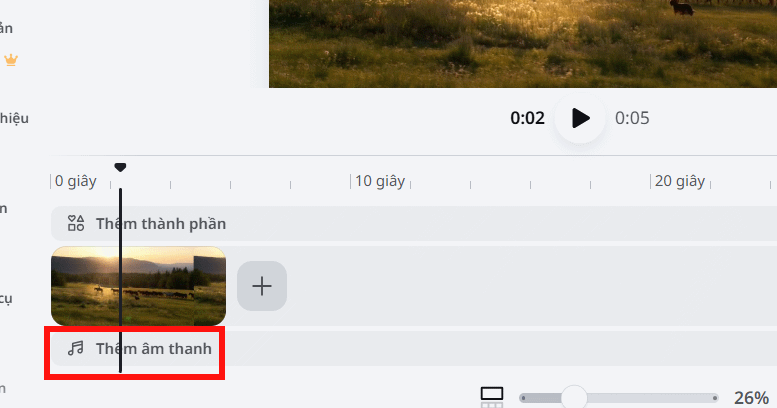
Trước hết bạn tải video lên Canva sau đó nhấn chuột phải vào thanh Thêm âm thanh bên dưới như hình.
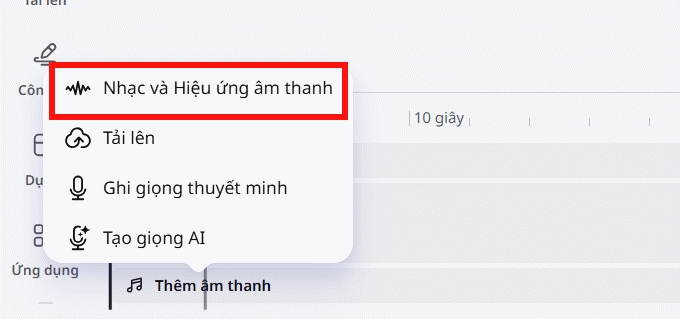
Tiếp đến chúng ta chọn Nhạc và Hiệu ứng âm thanh để sử dụng.
Bước 2:
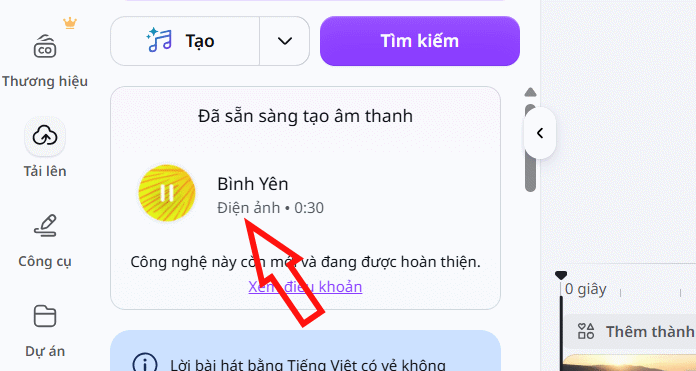
Lúc này nhìn sang bên trái giao diện bạn thấy khung để nhập mô tả nhạc nền bạn muốn tạo trên Canva để chèn vào video. Hãy nhập rõ thể loại nhạc bạn muốn, phong cách nhạc, công cụ nhạc sử dụng, loại video muốn tạo nhạc là gì. Nhập xong mô tả rồi nhấn nút Tạo để thực hiện tạo nhạc AI.
Bước 3:
Chờ một lúc và bạn sẽ thấy nhạc AI được tạo. Nghe thử để xem âm thanh có vừa ý bạn không.
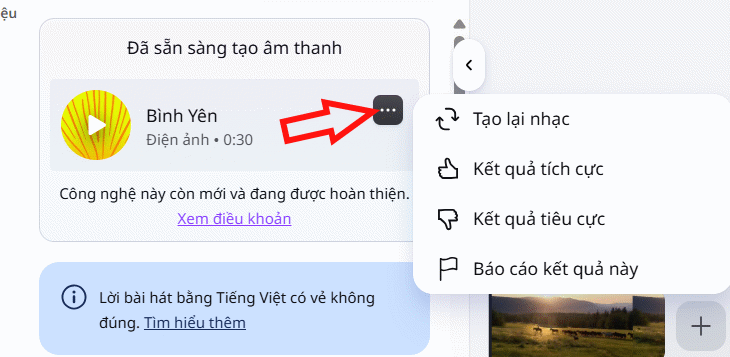
Nếu chưa vừa ý bạn nhấn vào biểu tượng 3 chấm rồi chọn Tạo lại nhạc để thực hiện tạo nhạc AI mới cho video.
Bước 4:
Cuối cùng chèn nhạc vào video như bình thường.
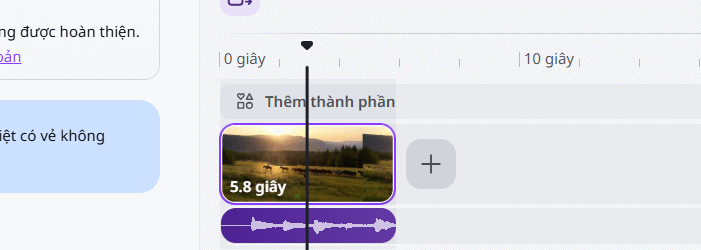
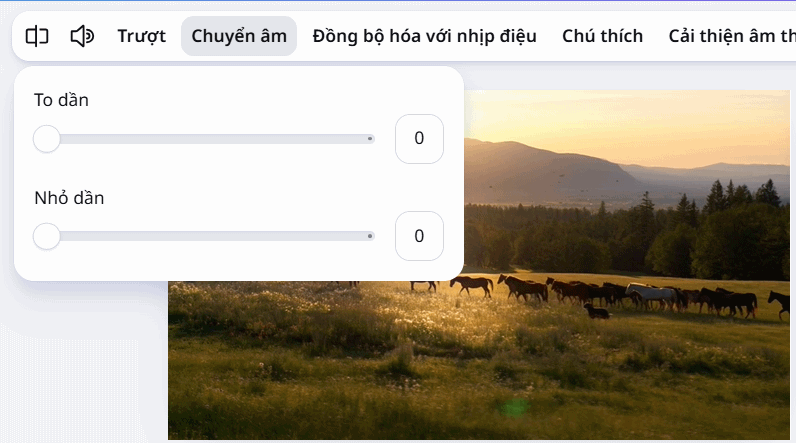
Nhấn vào thanh âm thanh rồi nhìn lên bên trên bạn sẽ thấy một số tùy chỉnh cho nhạc nền. Bạn điều chỉnh nhạc nền theo ý mình để có hiệu ứng cho video.
Mẹo tạo nhạc bằng câu lệnh trên Canva
Canva cho phép tạo nhạc bằng AI thông qua câu lệnh. Bạn chỉ cần mô tả loại nhạc muốn tạo để AI tạo nhạc phù hợp.
Viết câu lệnh tạo nhạc như thế nào?
Một câu lệnh nên tập trung vào những thông tin chính như:
- Thể loại: cinematic, acoustic, pop, ambient...
- Cảm xúc: vui vẻ, thư giãn, sâu lắng, mạnh mẽ...
- Nhịp độ: chậm, vừa phải hoặc sôi động.
- Nhạc cụ: piano, guitar, violin...
- Mục đích: nhạc nền cho video du lịch, thiên nhiên, quảng cáo...
Ví dụ, nếu tạo nhạc cho video phong cảnh thiên nhiên, bạn có thể nhập:
Nhạc nền cinematic nhẹ nhàng, không lời, piano và guitar acoustic, tiết tấu chậm, ấm áp, phù hợp video thiên nhiên và động vật.
Lưu ý tạo nhạc AI phù hợp với video
Hãy tập trung vào thể loại, cảm xúc và tốc độ của bản nhạc. Nếu video có nhiều cảnh chuyển động chậm, nên chọn nhạc nhẹ nhàng. Với video có cảnh hành động hoặc chuyển cảnh nhanh, có thể yêu cầu nhạc có tiết tấu mạnh và sôi động hơn.
Nếu bản nhạc đầu tiên chưa phù hợp, hãy thay đổi một vài yếu tố trong câu lệnh và tạo lại thay vì viết lại toàn bộ prompt.
Có thể dùng nhạc AI cho những video nào?
Tạo nhạc AI trên Canva dùng được cho tất cả loại video khác nhau mà bạn đang chỉnh sửa. Chỉ cần dùng câu lệnh phù hợp là bạn sẽ tạo được nhiều loại nhạc phong cách khác nhau.
Hướng dẫn tạo nhạc nền từ ứng dụng AI Music trên Canva
Bước 1:
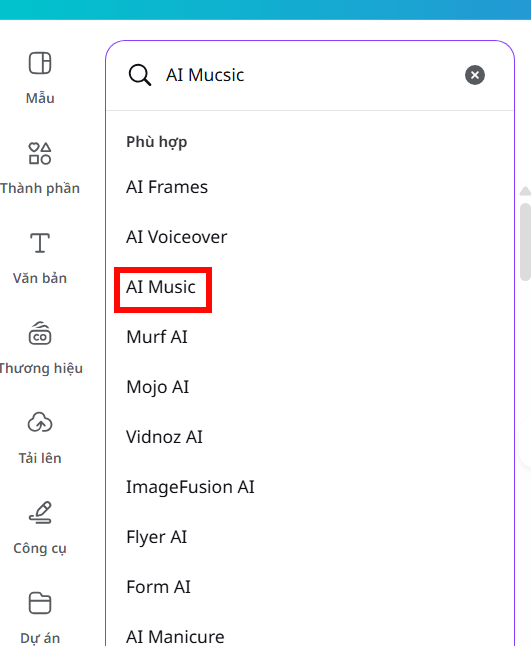
Tại giao diện Canva bạn thêm video, hoặc tạo video mới. Sau đó nhấn vào mục Ứng dụng ở cột bên cạnh. Tiếp đến nhập từ khóa AI Music rồi nhấn vào kết quả bên dưới.
Bước 2:
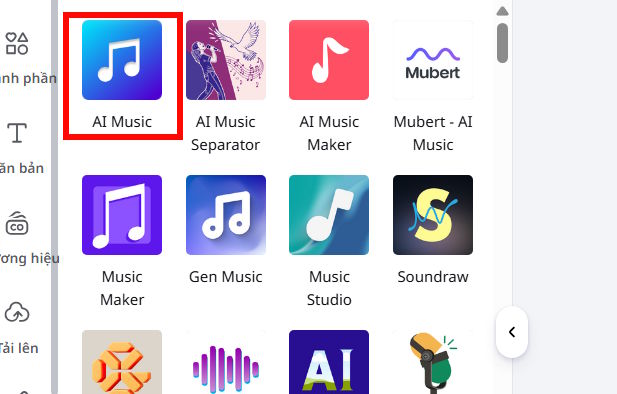
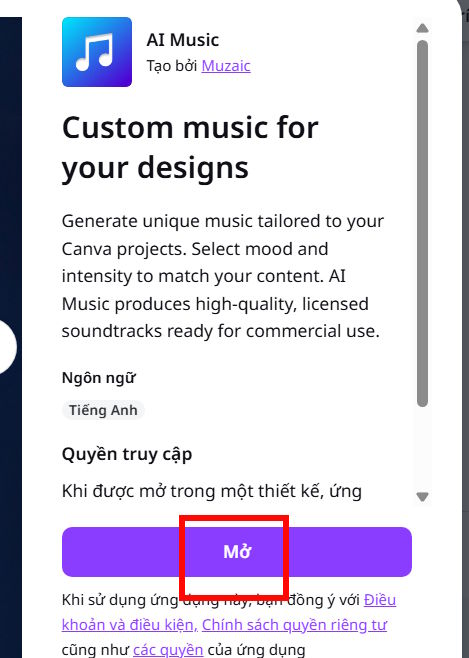
Lúc này bạn nhấn vào ứng dụng AI Music như hình để sử dụng.
Tiếp đến bạn nhấn vào Mở để mở ứng dụng trên Cava.
Bước 3:
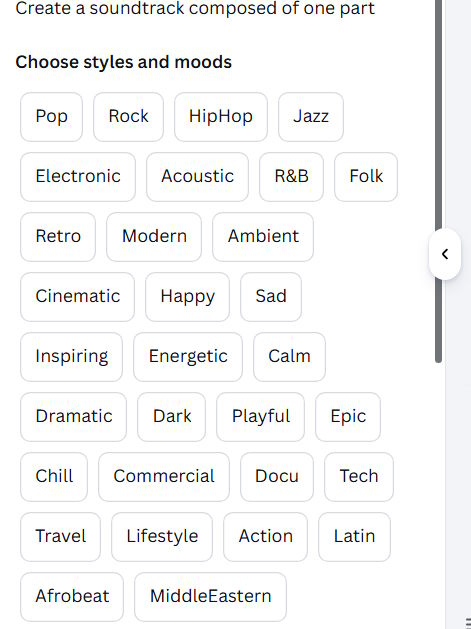
Chuyển vào giao diện tạo nhạc AI Music, với tài khoản miễn phí của ứng dụng thì bạn sẽ chỉ được chọn nhạc trong mục Basic. Trước hết chúng ta lựa chọn phong cách nhạc mà mình thích.
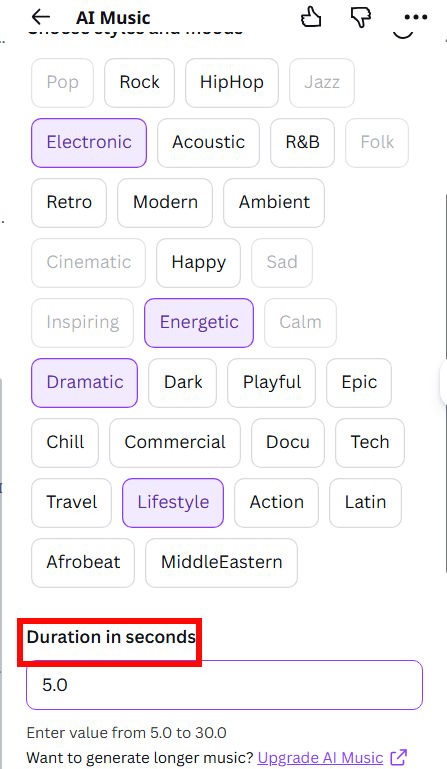
Tiếp đến bạn lựa chọn thời gian nhạc cho video. Bạn hãy nhập thủ công và lựa chọn thời lượng đoạn nhạc phù hợp với thời lượng của video. Có thể chọn nhiều phong cách để tạo nhạc. Sau đó nhấn Compose để tạo nhạc AI.
Bước 4:
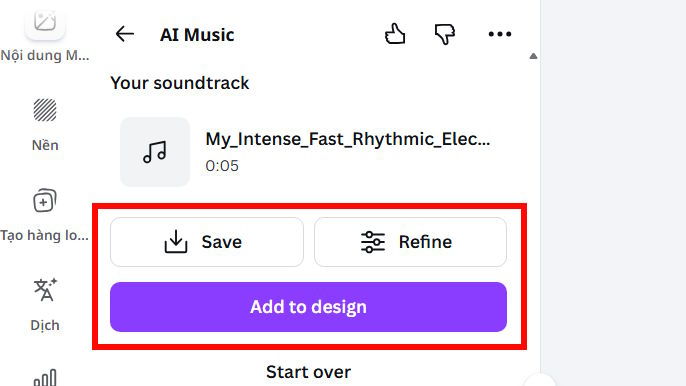
Ngay sau đó chúng ta có được đoạn nhạc nền để chèn vào video. Bạn nhấn nghe nếu không ưng ý thì nhấn Refine. Trong giao diện này bạn điều chỉnh lại yêu cầu để tiến hành tạo lại nhạc.
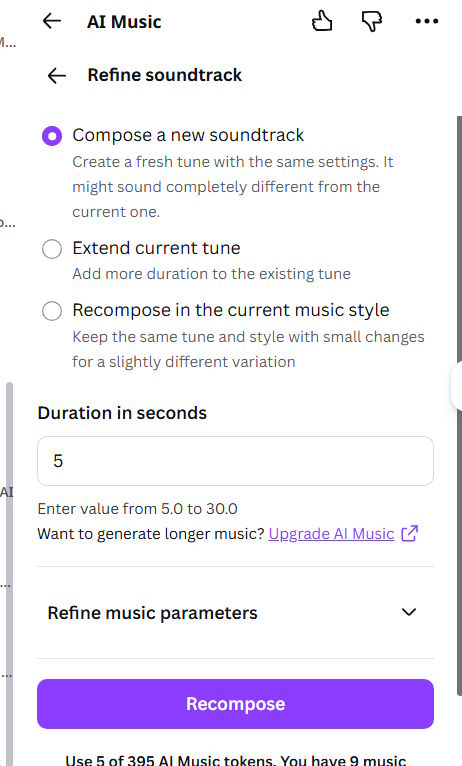
Nếu ưng ý thì bạn nhấn luôn vào Add to desgin để chèn vào trong video của mình là xong. Nhấn Save để lưu nhạc dùng cho những video khác.
Bạn tham khảo 1 đoạn video ngắn được chèn nhạc nền AI tạo trên Canva dưới đây.
Cách chèn nhạc vào video trong Canva
Bước 1:
Đầu tiên bạn tải video lên Canva như bình thường. Sau đó, bạn nhấn vào mục Ứng dụng ở cạnh trái giao diện màn hình.
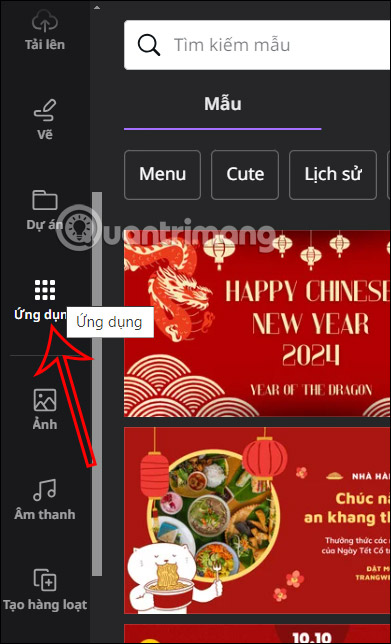
Bước 2:
Chúng ta nhấn vào mục Âm thanh để lựa chọn âm thanh chèn vào video trên Canva.
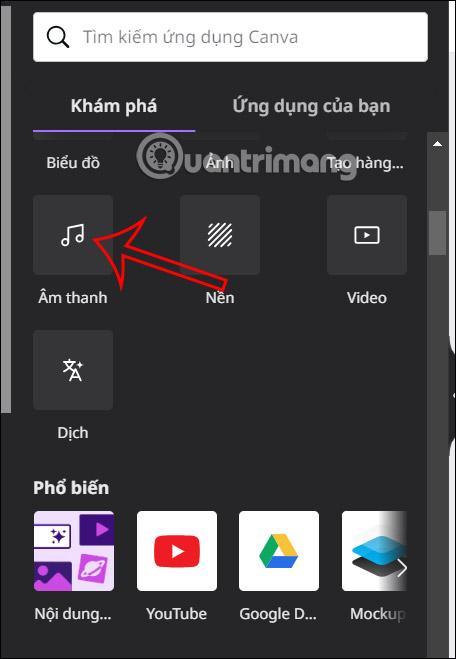
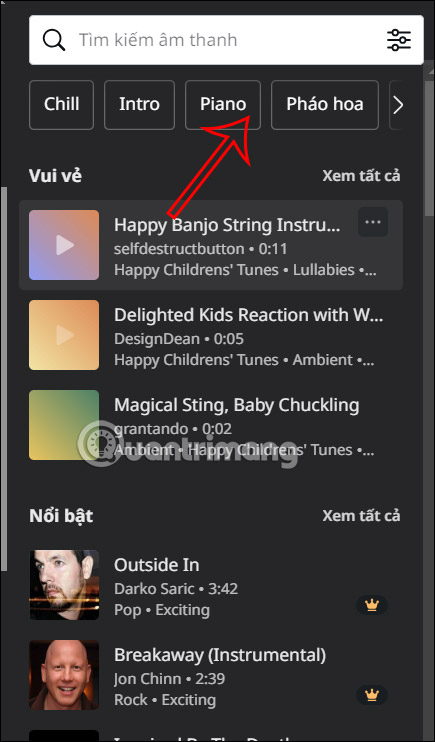
Lúc này hiển thị kho âm thanh trên ứng dụng Canva để bạn lựa chọn chèn nhạc vào video. Chúng ta có thể lựa chọn phong cách nhạc có sẵn trên Canva để tìm bài hát.
Bước 3:
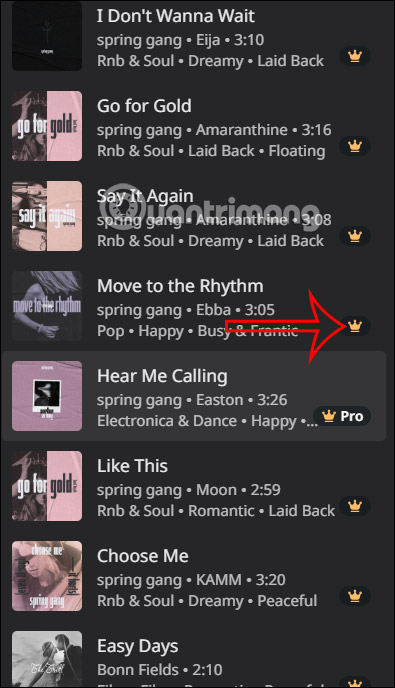
Để tìm bài hát mình thích thì bạn nhập tên bài hát vào khung để tìm kiếm. Ngay sau đó sẽ hiển thị bài hát mà bạn tìm. Lưu ý, những bài hát có biểu tượng như hình dành cho bản mất phí Canva Pro.
Bước 4:
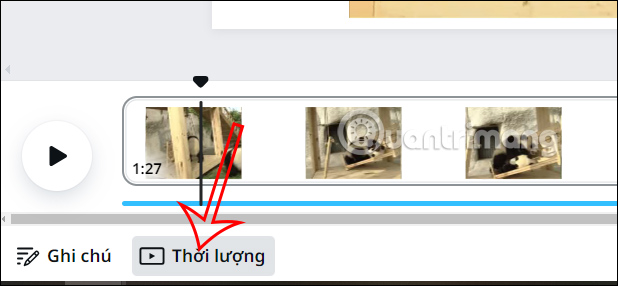
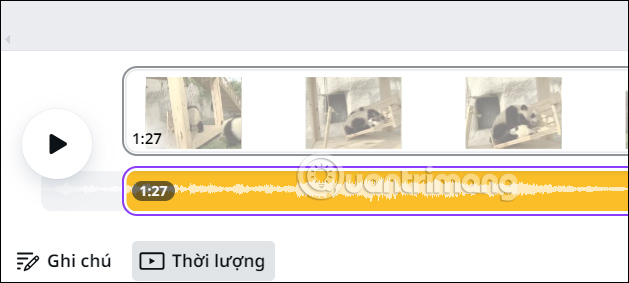
Bạn muốn dùng âm thanh nào thì kéo âm thanh vào video bên cạnh để chèn âm thanh vào video trên Canva. Nhấn vào nút Thời lượng để kiểm tra âm thanh và video đã được lồng với nhau.
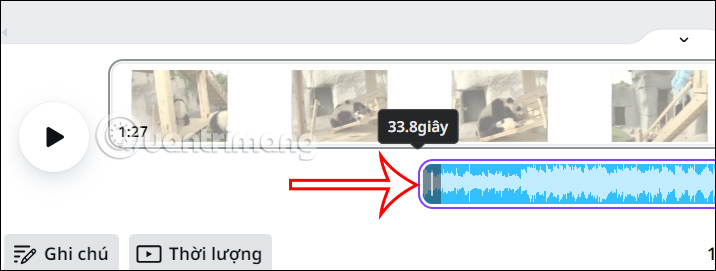
Khi đó bạn có thể điều chỉnh lại đoạn video hiển thị nhạc, bằng cách di chuyển khung âm thanh. Cuối cùng bạn tải video đã chèn nhạc trên Canva.
Cách tải nhạc chèn vào video Canva
Bước 1:
Để tải nhạc chèn vào video Canva, bạn nhấn vào mục Tải lên.
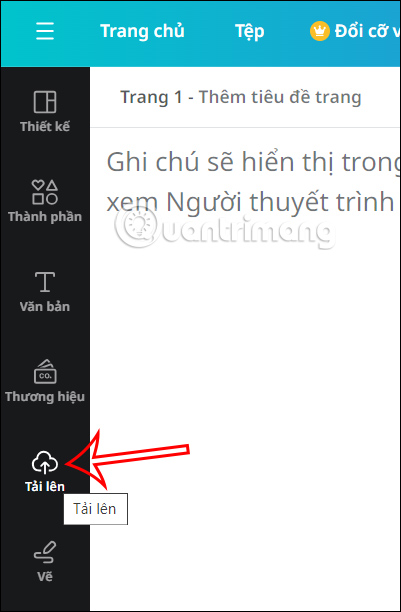
Tiếp đến chúng ta nhấn vào Tải lên tệp để tải nhạc cá nhân lên Canva. Bạn click vào file âm thanh muốn chèn vào video để tải lên Canva.
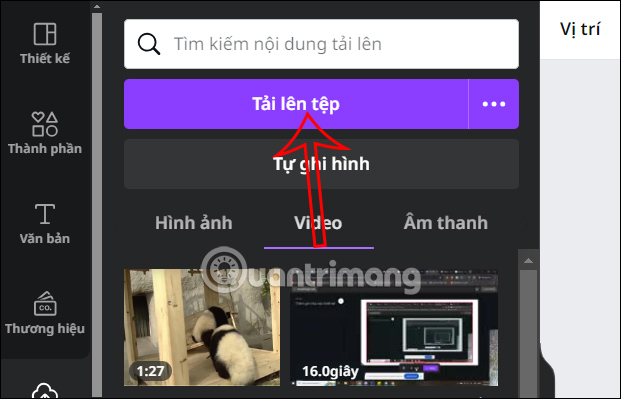
Bước 2:
Ngay lập tức bạn sẽ nhìn thấy nhạc đã tải lên Canva. Chúng ta cũng chỉ cần kéo bài hát đó vào video của bạn để chèn là xong. Bạn cũng điều chỉnh vị trí hiển thị nhạc mà mình muốn.








 AI
AI
 Copilot
 Grok
Grok
 Thư viện Prompt
 Hướng dẫn AI
 Công nghệ
 Ứng dụng
 Hệ thống
 Game - Trò chơi
 iPhone
 Android
 Làng Công nghệ
 Học CNTT
 Hàm Excel
 Học Python
 Download
 Video
Video
 Cuộc sống
 Khoa học

