 AI
AI
 Hướng dẫn AI
 Claude
 ChatGPT
 Gemini
 Prompt
 AI Tools
 Workflow
 Công nghệ
 Học IT
 Tiện ích

Việc sử dụng các nền tảng lưu trữ và chia sẻ tài liệu trực tuyến như TeraBox trong công việc, giảng dạy mang lại những hiệu quả nhất định. Với khả năng lưu trữ dung lượng lớn và truy cập linh hoạt trên nhiều thiết bị, TeraBox cho phép giáo viên dễ dàng tạo, quản lý và chia sẻ các bài thuyết trình một cách nhanh chóng, thuận tiện.
Bạn có thể chia sẻ dễ dàng với học sinh và đồng nghiệp thông qua liên kết, góp phần tăng tính tương tác và hợp tác trong công việc. Dưới đây là hướng dẫn tạo slide thuyết trình trên TeraBox.
Cách tạo slide thuyết trình trên TeraBox
Bước 1:
Chúng ta thực hiện truy cập TeraBox theo link dưới và đăng ký tài khoản sử dụng.
https://www.terabox.com/ai/
Bước 2:
Hiển thị giao diện chính TeraBox, chúng ta nhìn sang bên trái rồi nhấn vào Làm đẹp slide.
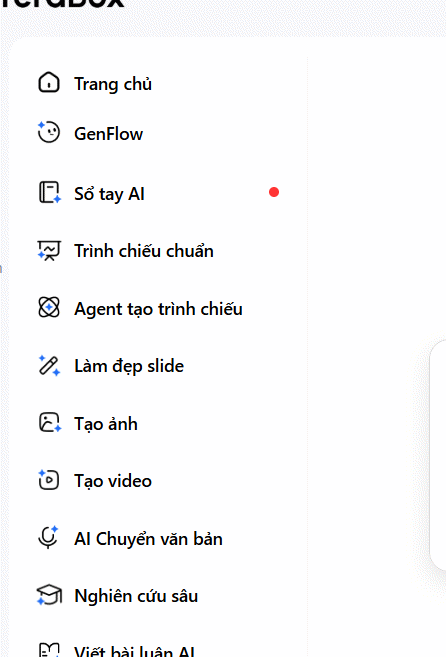
Bạn nhìn sang bên cạnh ở phần dưới sẽ thấy nhiều mẫu slide để chúng ta lựa chọn theo từng chủ đề. Nhấn vào từng chủ đề mẫu slide rồi chọn kiểu slide thuyết trình bạn muốn dùng.

Bước 3:
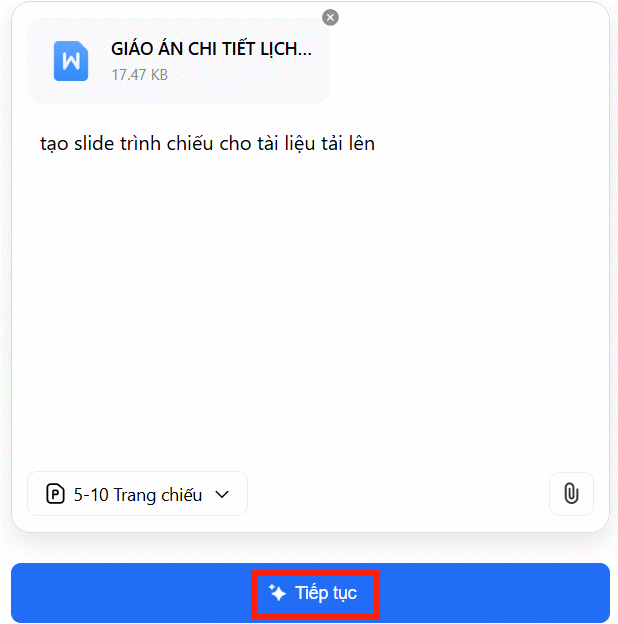
Chuyển sang giao diện mới ở cạnh phải, chúng ta sẽ nhấn vào mục Tạo để thực hiện tạo slide thuyết trình. Sau đó bạn nhấn vào biểu tượng ghim để tải tệp dữ liệu gốc tham khảo.
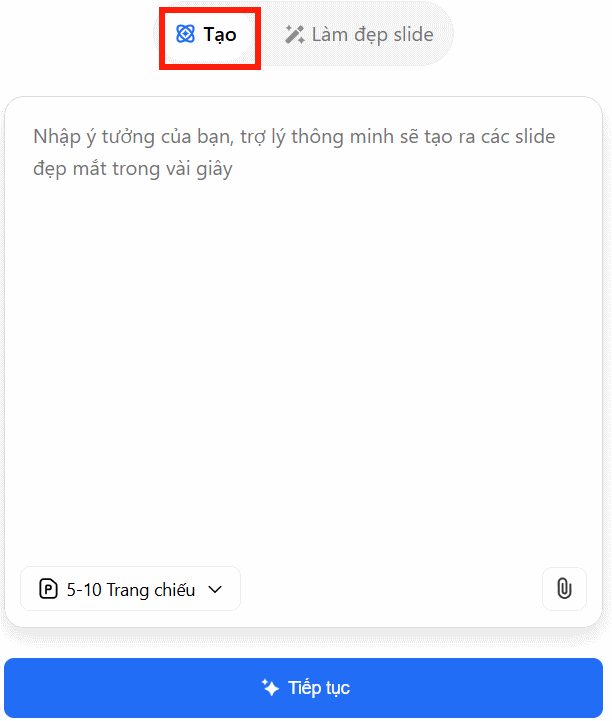
Sau đó ở bên dưới chúng ta sẽ chọn số lượng slide cho tài khoản miễn phí, tài khoản TeraBox mất phí sẽ có nhiều số lượng trang slide hơn.
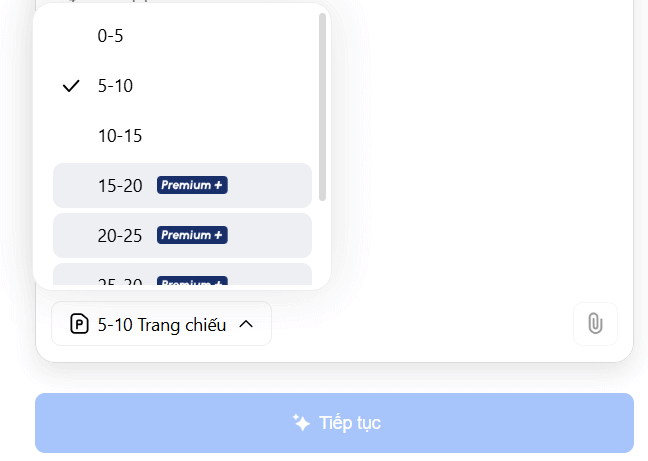
Cuối cùng bạn chỉ cần nhập mô tả tạo slide đơn giản như hình dưới đây rồi nhấn Tiếp tục để thực hiện quá trình tạo slide trên TeraBox.
Bước 4:
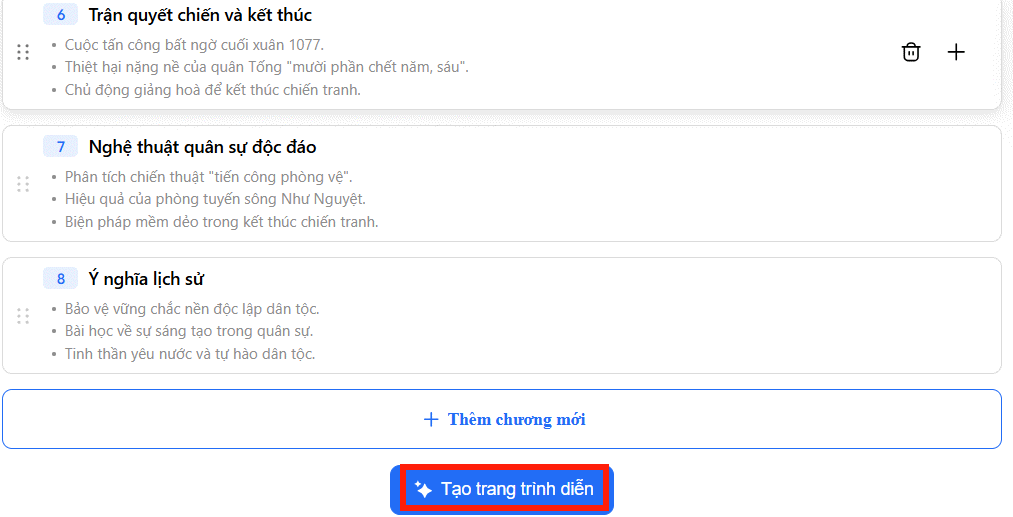
Chờ một lúc và bạn sẽ thấy nội dung cho các trang slide ở bên trên, nhấn Tạo trang trình chiếu để thực hiện. Có thể thay đổi thứ tự cho từng trang slide hoặc thêm trang slide mới, xóa trang slide hiện có.
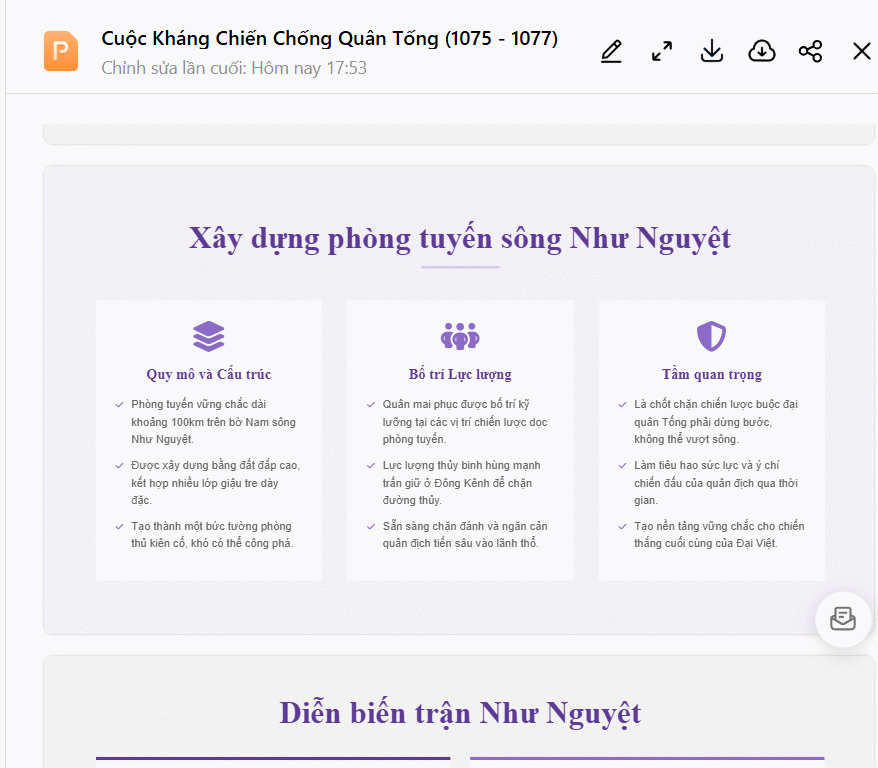
Lúc này chúng ta sẽ thấy slide trình chiếu với các công cụ ở góc phải bên trên, bạn có thể nhấn Chỉnh sửa để thay đổi lại định dạng cho nội dung trong slide.
Bước 5:
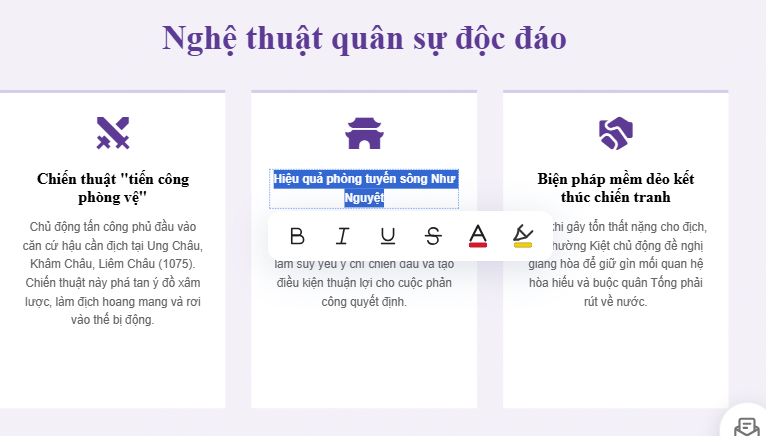
Khi đó chúng ta cần nhấn vào nội dung muốn chỉnh sửa. Nội dung đó sẽ được khoanh vùng kèm theo một số tùy chọn đổi định dạng. Sau khi đổi xong thì bạn nhấn Lưu để lưu lại thay đổi.
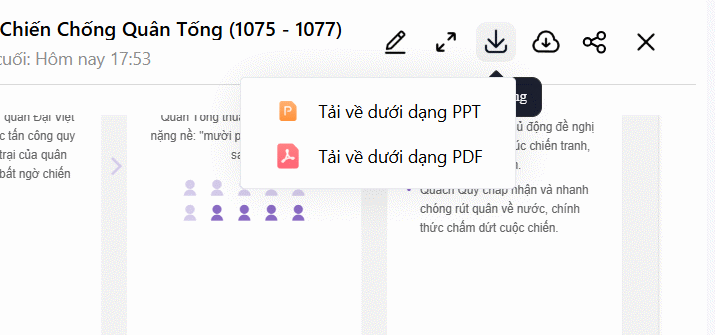
Cuối cùng bạn nhấn biểu tượng tải rồi chọn định dạng tải slide thuyết trình tạo trên TeraBox.










 AI
AI
 Copilot
 Grok
Grok
 Thư viện Prompt
 Hướng dẫn AI
 Công nghệ
 Ứng dụng
 Hệ thống
 Game - Trò chơi
 iPhone
 Android
 Làng Công nghệ
 Học CNTT
 Hàm Excel
 Học Python
 Download
 Video
Video
 Cuộc sống
 Khoa học

