 AI
AI
 Hướng dẫn AI
 Claude
 ChatGPT
 Gemini
 Prompt
 AI Tools
 Workflow
 Công nghệ
 Học IT
 Tiện ích

Genspark AI là một trong những công cụ AI hỗ trợ tạo slide nhanh chóng chỉ với vài câu lệnh đơn giản. Công cụ này có khả năng tự động xây dựng cấu trúc bài trình chiếu, đề xuất nội dung cho từng slide và gợi ý hình ảnh minh họa phù hợp, giúp nội dung trở nên sinh động và dễ tiếp cận hơn.
Không chỉ giúp tiết kiệm thời gian, Genspark AI còn nâng cao chất lượng slide thuyết trình, đảm bảo nội dung được trình bày logic, khoa học. Dưới đây là bài hướng dẫn sử dụng Genspark AI tạo slide trình chiếu.
Cách sử dụng Genspark AI tạo slide trình chiếu
Bước 1:
Chúng ta truy cập vào link dưới đây để vào trang web Genspark AI rồi tiến hành đăng ký tài khoản Google của mình.
https://www.genspark.ai/
Bước 2:
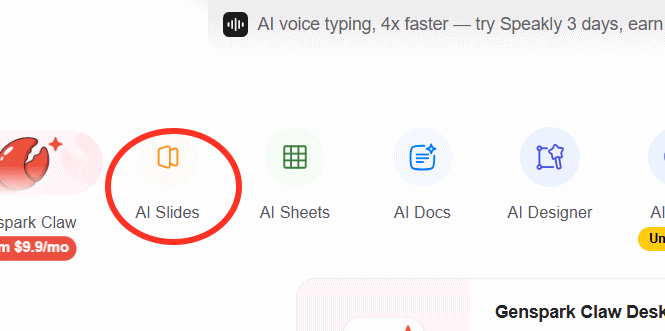
Trong giao diện chính bạn nhấn chọn vào mục AI Slides để sử dụng.
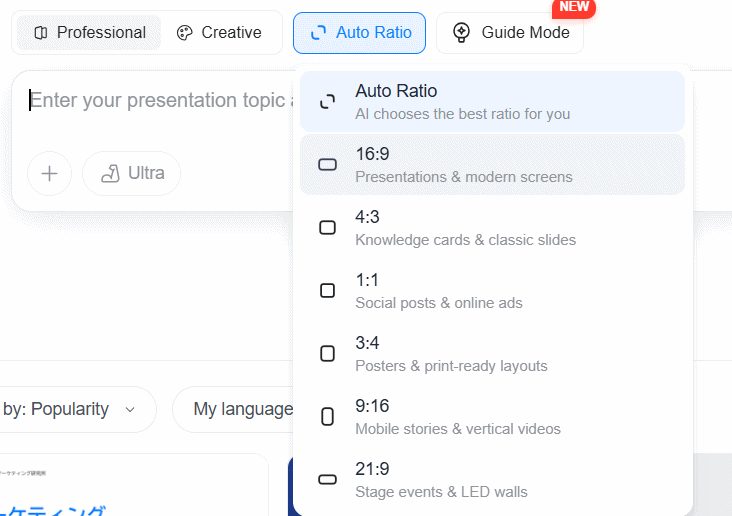
Chuyển sang giao diện thiết lập tạo slide, trước hết chúng ta chọn kích thước tạo slide là 16:9.
Bước 3:
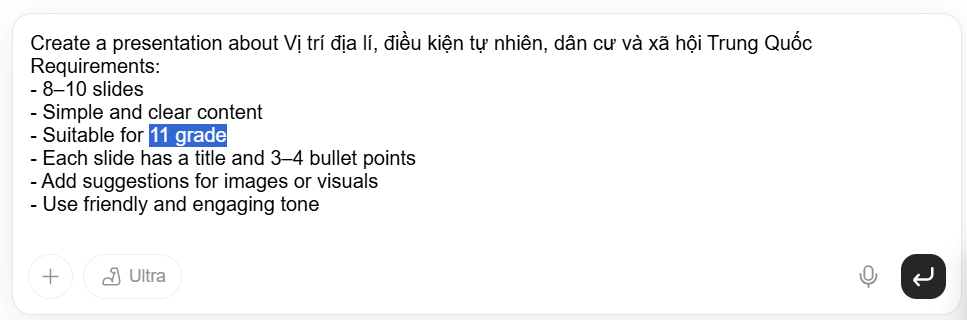
Tiếp đến thầy cô nhập chủ đề slide muốn tạo vào khung trong Genspark AI.
Tạo cho tôi slide chủ đề [bài học] trong khoảng [số lượng] slide cho học sinh lớp [x]Thầy cô có thể nhập luôn chủ đề bài học cần tạo slide, hoặc sử dụng prompt tiếng Anh dưới đây.
Create a presentation about "[topic]".

Requirements:

- 8–10 slides

- Simple and clear content

- Suitable for [grade/audience]

- Each slide has a title and 3–4 bullet points

- Add suggestions for images or visuals

- Use friendly and engaging tone
Nếu prompt tiếng Anh thì Genspark AI vẫn sẽ tạo slide theo nội dung tiếng Việt dựa theo đề tài mà chúng ta đã nhập.
Bước 4:
Genspark AI sẽ phân tích bài học mà thầy cô đưa, sau đó triển khai nội dung chính cho từng slide như hình dưới đây.
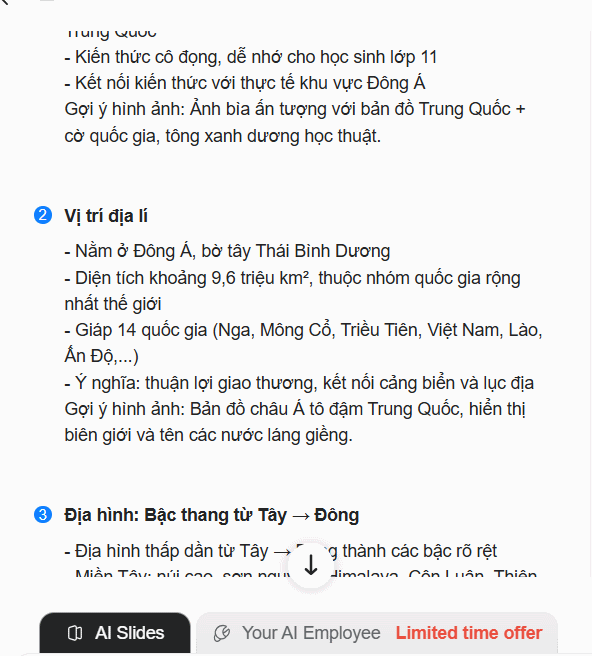
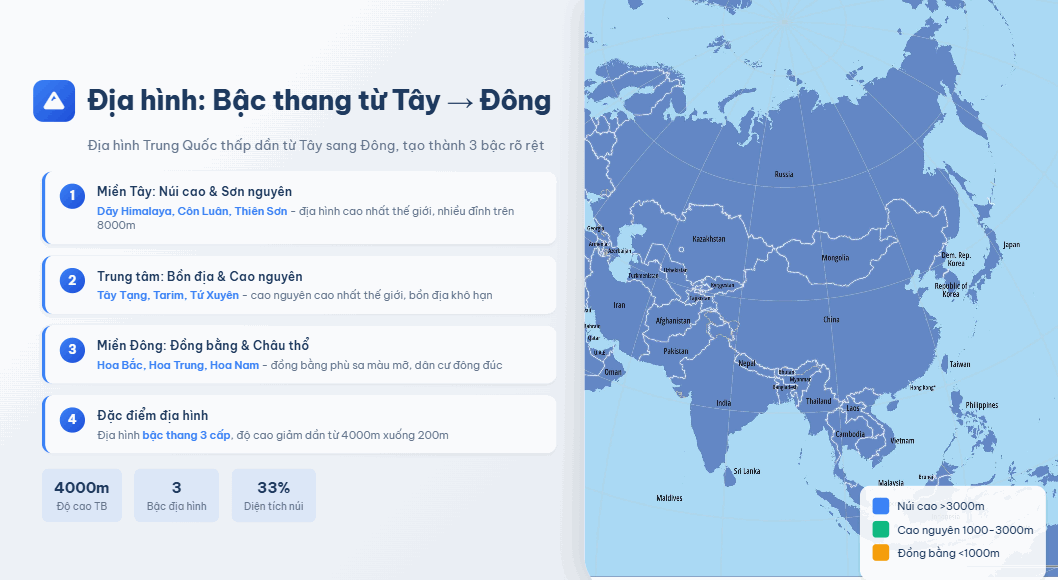
Ở bên cạnh sẽ là phần slide được triển khai trên Genspark AI từ những nội dung mà công cụ AI tóm tắt được.
Nhìn chung Genspark AI tạo slide khá chất lượng, hình ảnh được chắt lọc và tìm nguồn trên web, phù hợp với nội dung của từng slide trình chiếu. Bố cục phân chia nội dung cũng rất rõ ràng.


Bước 5:
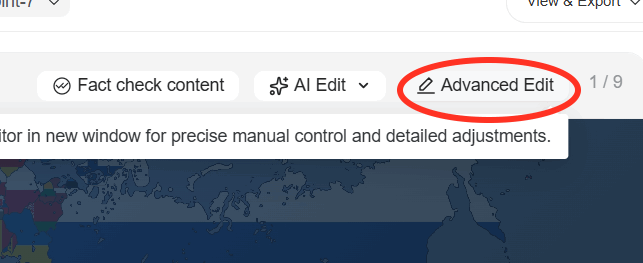
Để chuyển sang chế độ chỉnh sửa, bạn nhấn vào Advanced Edit ở góc phải như hình.
Chuyển sang giao diện chỉnh sửa nội dung cho slide, bạn sẽ dùng những công cụ có sẵn để thay đổi lại nội dung hoặc chỉnh sửa định dạng.
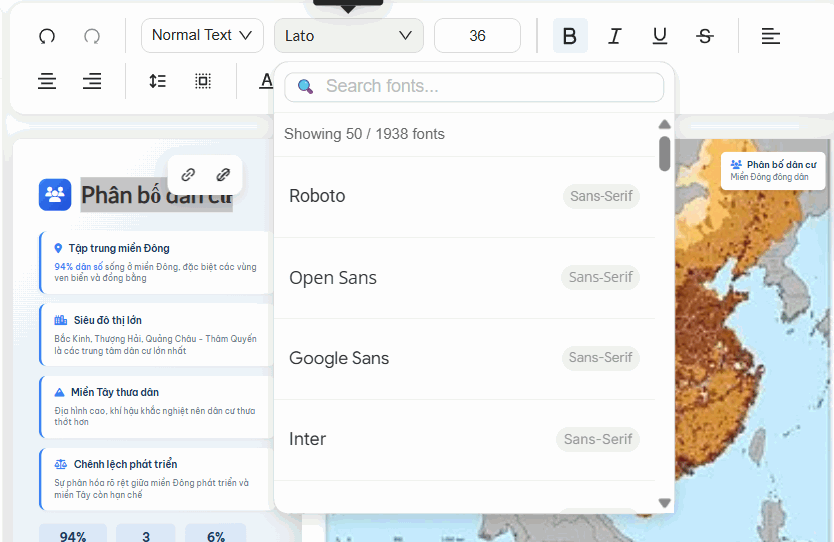
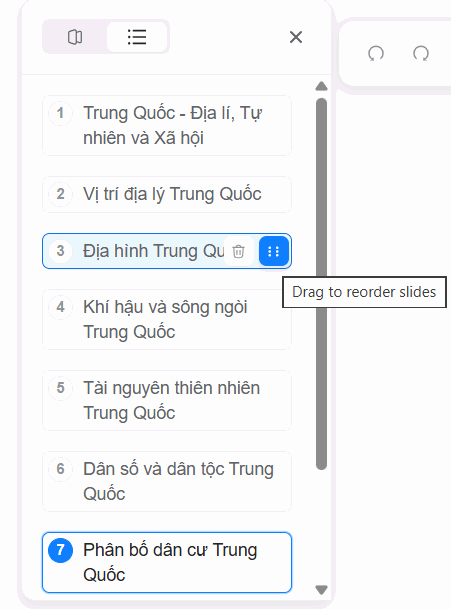
Genspark AI có phần outline để chúng ta di chuyển nhanh tới slide cần thay đổi. Chúng ta có thể thay đổi thứ tự hiển thị của slide nếu cần.
Bước 6:
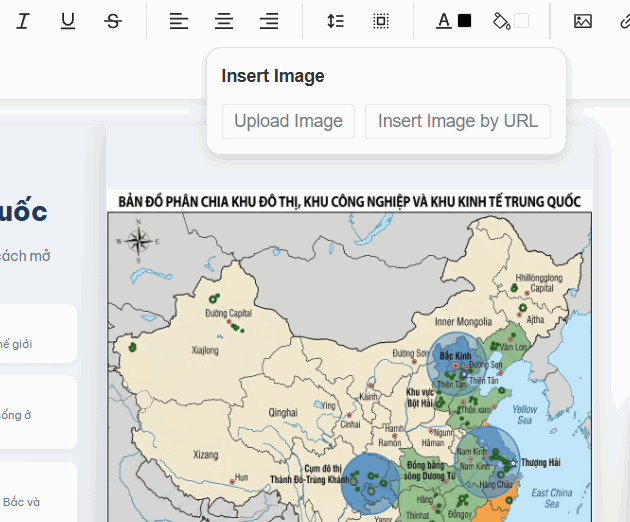
Chúng ta hoàn toàn có thể thay thế hình ảnh ở trong slide, nhấn vào hình ảnh rồi chọn Upload. Sau đó tải ảnh mới của bạn lên.
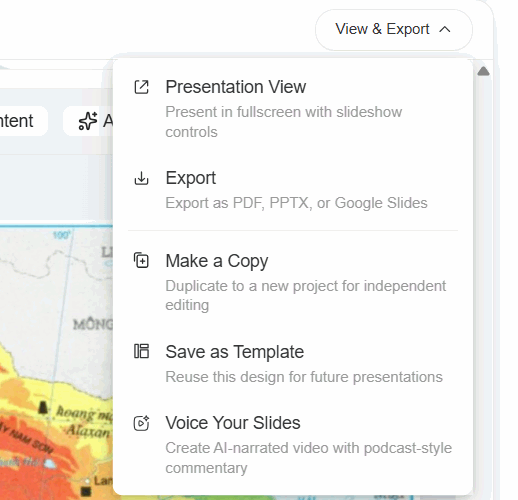
Sau khi đã chỉnh sửa xong bài quay lại giao diện xem slide, nhấn vào View & Export để tiến hành trình chiếu slide.
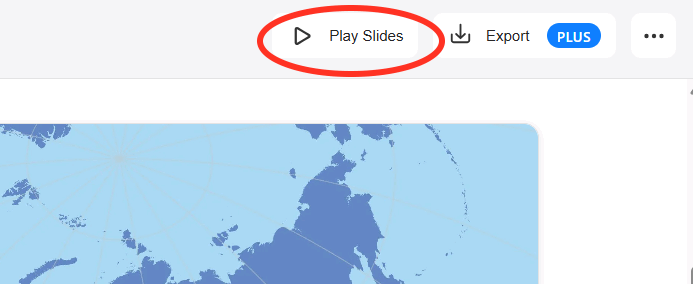
Một điểm lưu ý với tài khoản Genspark AI free đó là bạn không thể xuất slide, nhưng có thể trình chiếu luôn bằng Genspark AI.
Nhấn vào Presentation View để chuyển sang giao diện trình chiếu. Sau đó chúng ta nhấn vào Play Slides là được.










 AI
AI
 Copilot
 Grok
Grok
 Thư viện Prompt
 Hướng dẫn AI
 Công nghệ
 Ứng dụng
 Hệ thống
 Game - Trò chơi
 iPhone
 Android
 Làng Công nghệ
 Học CNTT
 Hàm Excel
 Học Python
 Download
 Video
Video
 Cuộc sống
 Khoa học

