 AI
AI
 Hướng dẫn AI
 Claude
 ChatGPT
 Gemini
 Prompt
 AI Tools
 Workflow
 Công nghệ
 Học IT
 Tiện ích

Trong bài viết này, bạn sẽ học cách sử dụng NotebookLM để “xem video hộ”, sau đó biến nội dung đó thành ý tưởng và kịch bản cho chính video của mình.
Chỉ cần dán link một video YouTube, công cụ sẽ phân tích cấu trúc phía sau nội dung đó và giúp bạn hiểu vì sao video thành công. Từ đó, bạn có thể biến những cấu trúc này thành “bản thiết kế” (blueprint) để viết kịch bản tốt hơn.
Ai nên dùng cách này?
Phương pháp này đặc biệt hữu ích với những người làm nội dung video.
Nếu bạn là product manager, bạn có thể tạo ra các video giới thiệu sản phẩm rõ ràng và hấp dẫn hơn. Nếu bạn làm phỏng vấn, công cụ sẽ giúp bạn xây dựng flow câu hỏi mạch lạc. Còn nếu bạn làm YouTube nói chung, đây là cách nhanh để nâng cấp chất lượng kịch bản.
Bạn sẽ tạo được gì?
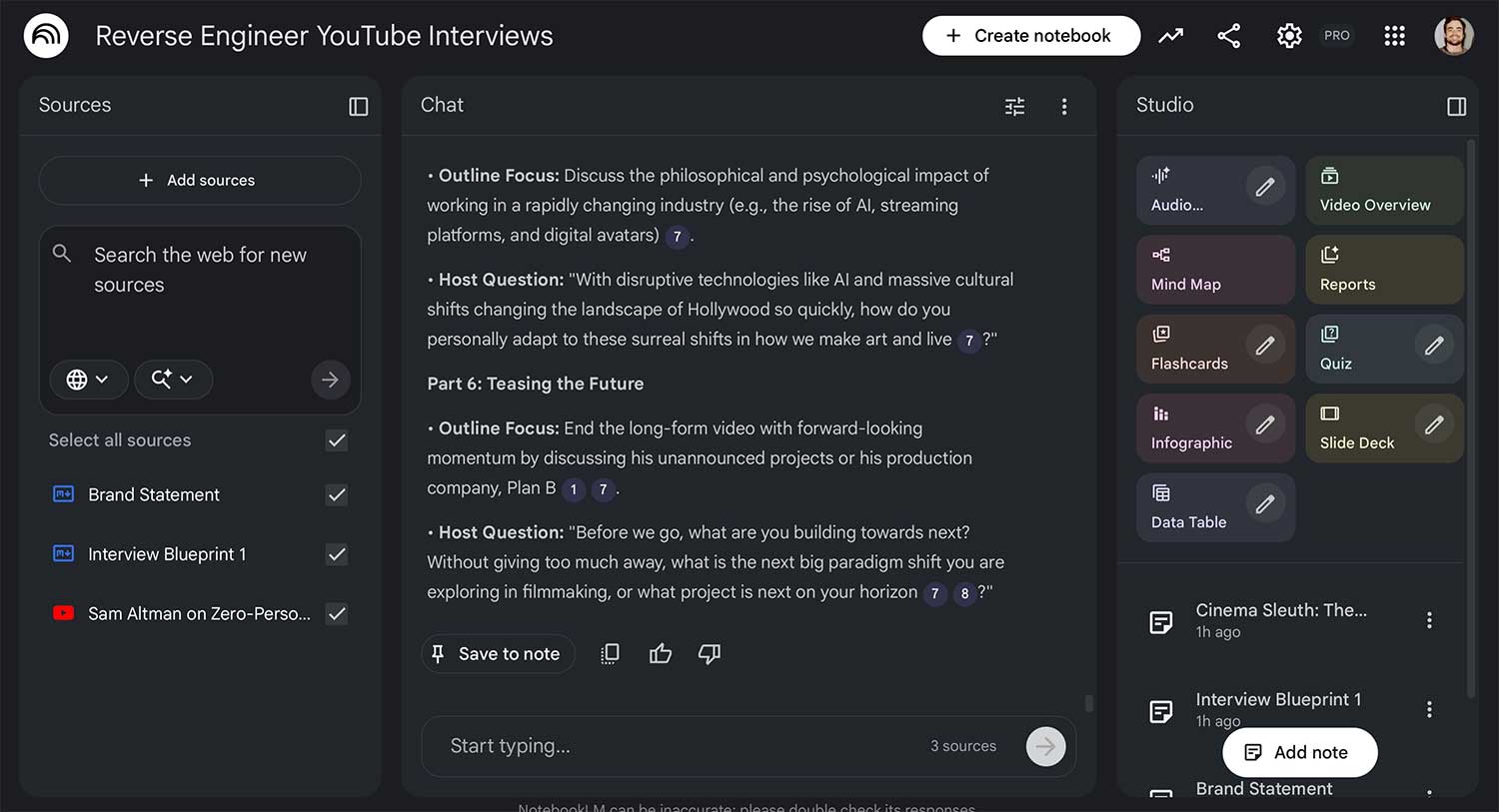
Kết quả cuối cùng là một “notebook thông minh” có khả năng phân tích video và tạo ra các blueprint. Từ những blueprint này, bạn có thể dễ dàng viết kịch bản cho nhiều chủ đề khác nhau mà không cần bắt đầu lại từ đầu.
Bạn chỉ cần một tài khoản Google (Gmail hoặc Google Workspace) và một vài ý tưởng video là đủ để bắt đầu.
Bước 1: Đưa video vào NotebookLM
Trước tiên, hãy chọn một video YouTube dài mà bạn thích cách xây dựng nội dung. Truy cập NotebookLM, tạo notebook mới, sau đó thêm nguồn bằng cách dán link video vào mục Websites.
Tiếp theo, bạn nên tạo một ghi chú ngắn mô tả về thương hiệu, định hướng nội dung và đối tượng người xem của mình. Sau khi tạo xong, hãy thêm ghi chú này vào nguồn để công cụ hiểu rõ hơn về bạn.
Nếu muốn tăng độ chính xác, bạn có thể bổ sung thêm website cá nhân hoặc các file PDF liên quan để làm dữ liệu tham chiếu.
Bước 2: Tạo blueprint từ video
Khi đã có video và thông tin thương hiệu trong nguồn, bạn chọn cả hai rồi nhập prompt:
“Phân tích ngược cấu trúc video này. Hãy biến nó thành một blueprint để tôi có thể áp dụng cho nội dung của [thương hiệu của tôi]. Đồng thời chỉ ra các cảnh và góc quay có thể sử dụng.”
Sau khi có kết quả, lưu lại dưới dạng note và đặt tên như “Blueprint 1”. Sau đó, chuyển note này thành nguồn để dùng cho các bước tiếp theo.
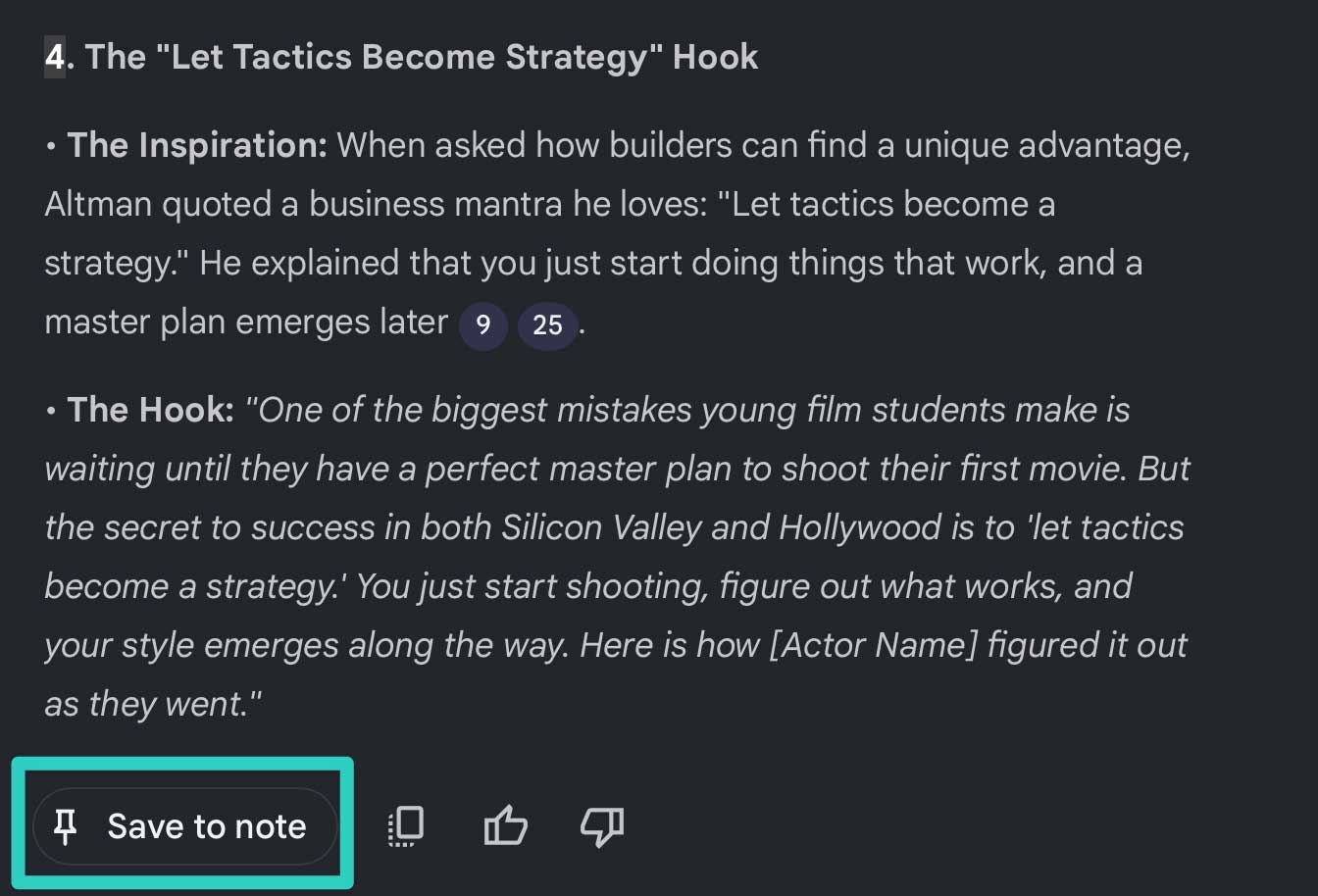
Bạn cũng có thể xuất blueprint ra Google Docs hoặc Google Sheets nếu muốn chỉnh sửa sâu hơn.
Bước 3: Dùng blueprint để viết kịch bản
Lúc này, bạn đã có một “bản thiết kế” có thể tái sử dụng. Hãy bỏ chọn video ban đầu, chỉ giữ lại phần mô tả thương hiệu và blueprint.
Sau đó nhập prompt:
“Dựa trên Blueprint 1, hãy tạo outline, kịch bản và 4 tiêu đề video cho chủ đề [chủ đề của bạn].”
NotebookLM sẽ tạo sẵn nội dung để bạn chỉnh sửa. Bạn có thể xuất sang Google Docs và hoàn thiện theo phong cách riêng.
Cách làm này giúp bạn xây dựng một thư viện blueprint, từ đó thử nghiệm nhiều hướng nội dung khác nhau mà không mất thời gian phân tích lại từ đầu.
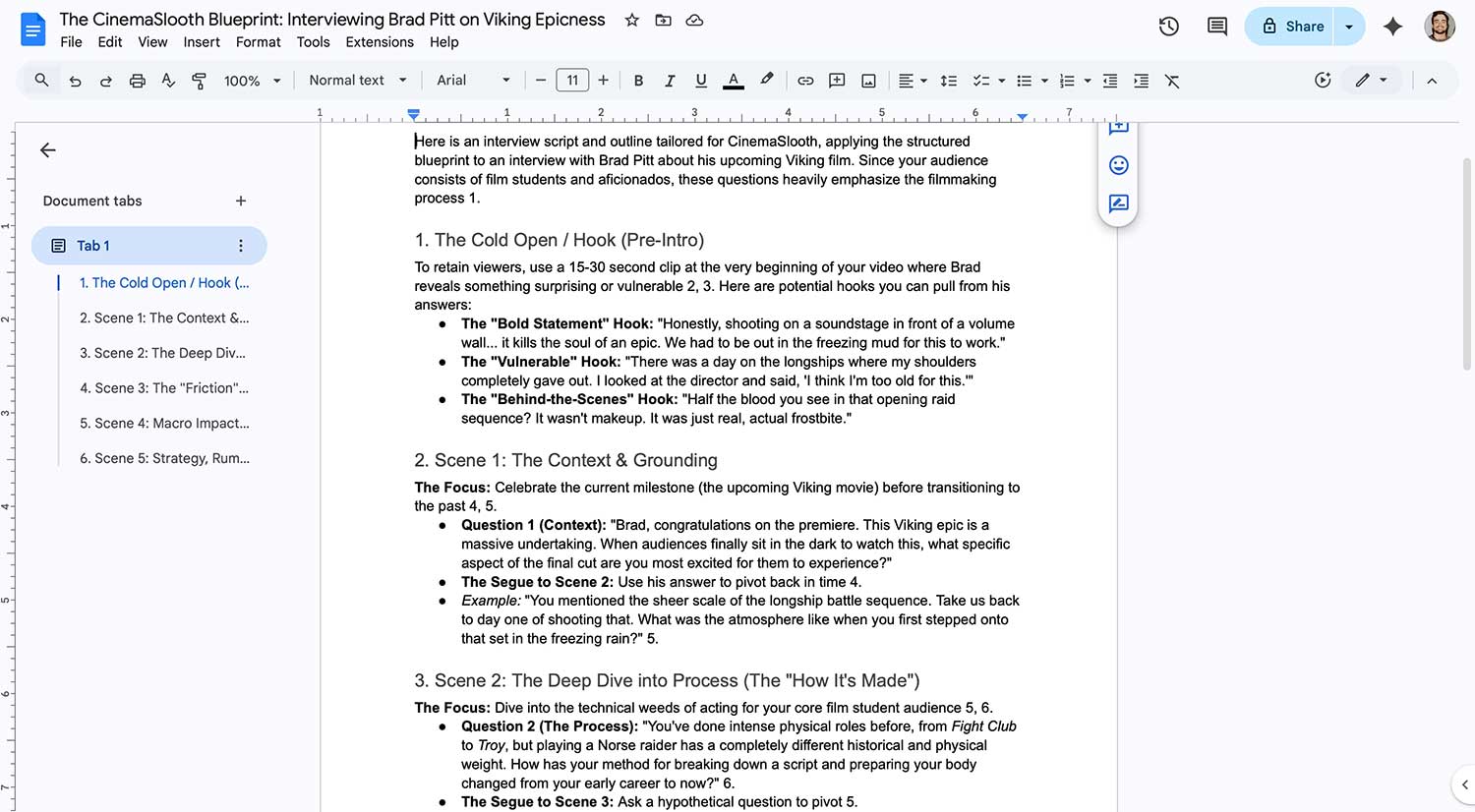
Ứng dụng thực tế: Video ra mắt sản phẩm
Một ứng dụng rất hay là viết kịch bản cho video ra mắt sản phẩm. Bạn có thể thu thập nhiều video cùng dạng, phân tích thành nhiều blueprint khác nhau, rồi áp dụng linh hoạt khi cần.
Nhờ vậy, mỗi lần làm video mới, bạn chỉ cần chọn blueprint phù hợp thay vì “nghĩ từ số 0”.
Không chỉ phân tích video người khác, bạn còn có thể dùng NotebookLM để đánh giá chính nội dung của mình.
Chỉ cần đưa video vào và yêu cầu:
“Hãy phân tích mức độ thu hút của video này và chỉ ra những đoạn có thể dùng làm hook cho video ngắn.”
Sau đó, bạn lưu các đoạn hook này vào một tài liệu riêng trên Google Docs. Khi thêm tài liệu này vào nguồn, NotebookLM sẽ ngày càng “hiểu bạn hơn” và đưa ra gợi ý chính xác hơn theo thời gian.
Chúc bạn thực hiện thành công!









 AI
AI
 Copilot
 Grok
Grok
 Thư viện Prompt
 Hướng dẫn AI
 Công nghệ
 Ứng dụng
 Hệ thống
 Game - Trò chơi
 iPhone
 Android
 Làng Công nghệ
 Học CNTT
 Hàm Excel
 Học Python
 Download
 Video
Video
 Cuộc sống
 Khoa học

