 AI
AI
 Hướng dẫn AI
 Claude
 ChatGPT
 Gemini
 Prompt
 AI Tools
 Workflow
 Công nghệ
 Học IT
 Tiện ích

Ngoài vệ sử dụng prompt tạo trò chơi tương tác trên Canva, hoặc Gemini thì thầy cô có thể dùng một số trang web AI hỗ trợ tạo bộ câu hỏi, hỗ trợ công việc giảng dạy của mình. Dưới đây là hướng dẫn thầy cô tạo bộ câu hỏi quizizz AI trên trang web Wayground mà thầy cô không cần phải nhập lệnh và đã có ngay được bộ câu hỏi ôn tập kiến thức cho các em học sinh.
Cách tạo câu hỏi trắc nghiệm AI trên Wayground
Bước 1:
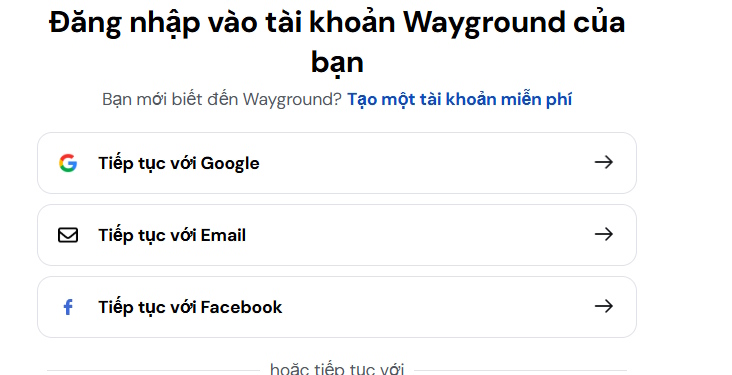
Thầy cô truy cập vào trang web wayground.com sau đó tiến hành đăng ký tài khoản bằng tài khoản Google của mình.
Bước 2:
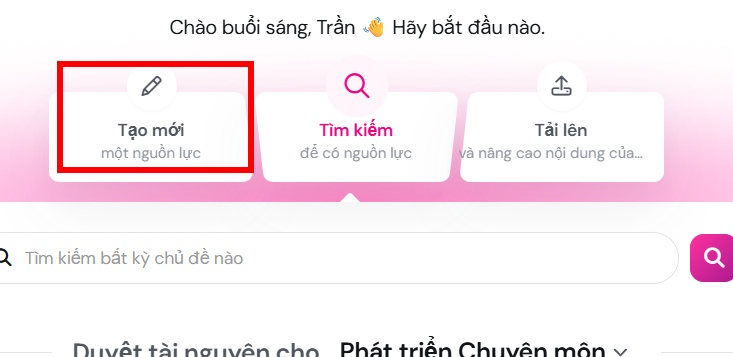
Sau khi đã có được tài khoản, trong giao diện nhấn vào Tạo mới để thực hiện.
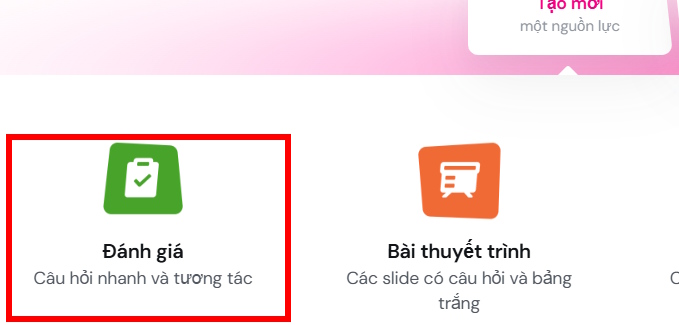
Lúc này chúng ta sẽ thấy có nhiều tùy chọn tạo nội dung khác nhau, nhấn vào Đánh giá để thực hiện.
Bước 3:
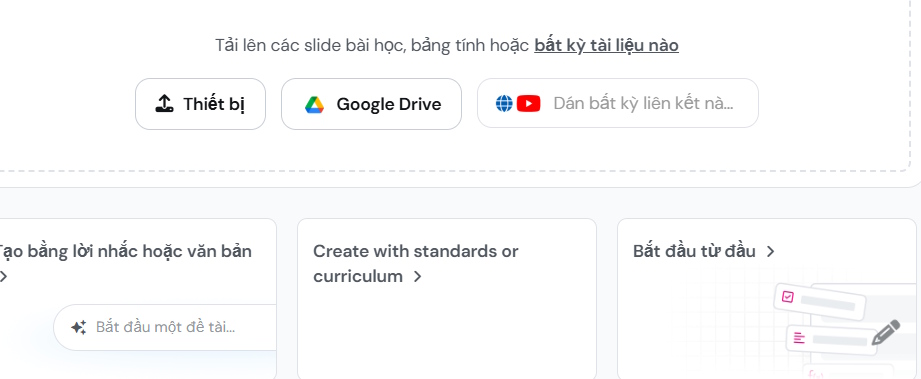
Trong giao diện bạn lựa chọn cách tạo nội dung, có thể tải file nội dung bài giảng của mình lên để dựa vào đó để tạo câu hỏi quizizz. Hoặc ở bên dưới chúng ta nhập lệnh tạo câu hỏi dựa trên chủ đề, kiến thức nào mà bạn muốn.
Chẳng hạn ở đây sẽ tài file giáo án bài giảng làm nguồn dữ liệu tham khảo.
Bước 4:
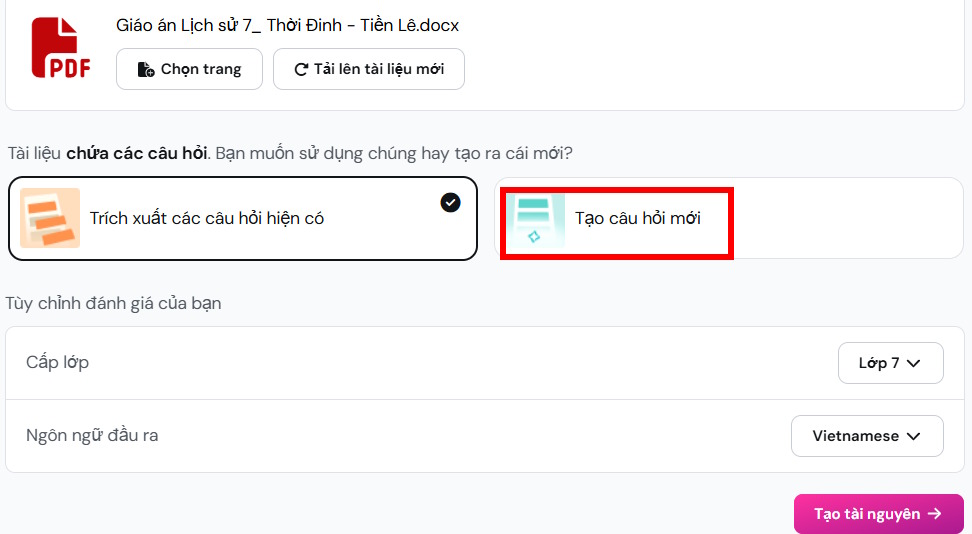
Chuyển sang giao diện mới, thầy cô sẽ được hỏi sử dụng câu hỏi đã có hay tạo câu hỏi mới, nhấn chọn Tạo câu hỏi mới để thực hiện.
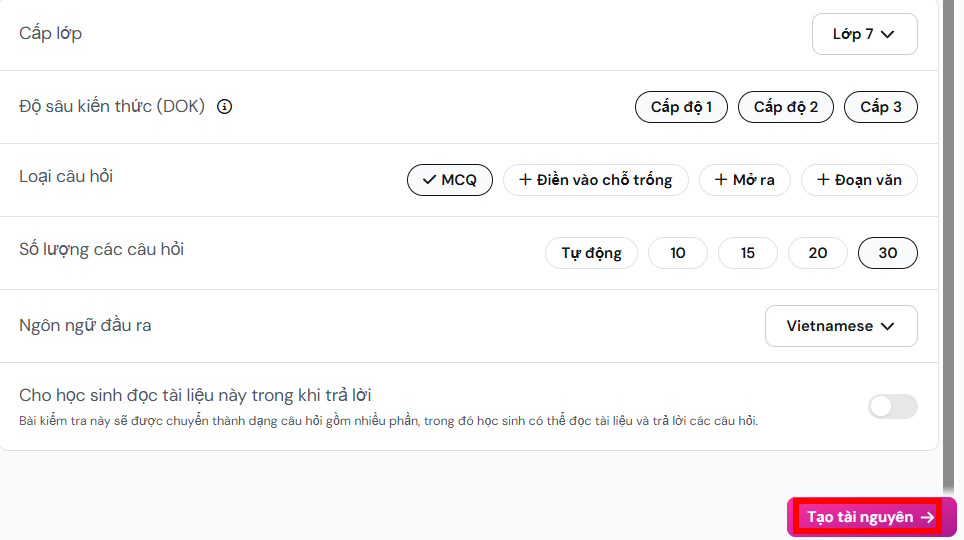
Lúc này thầy cô lựa chọn kiểu câu hỏi và số lượng cho bộ câu hỏi, cấp độ cho bộ câu hỏi mình muốn sử dụng, rồi nhấn Tạo tài nguyên ở bên dưới.
Bước 5:
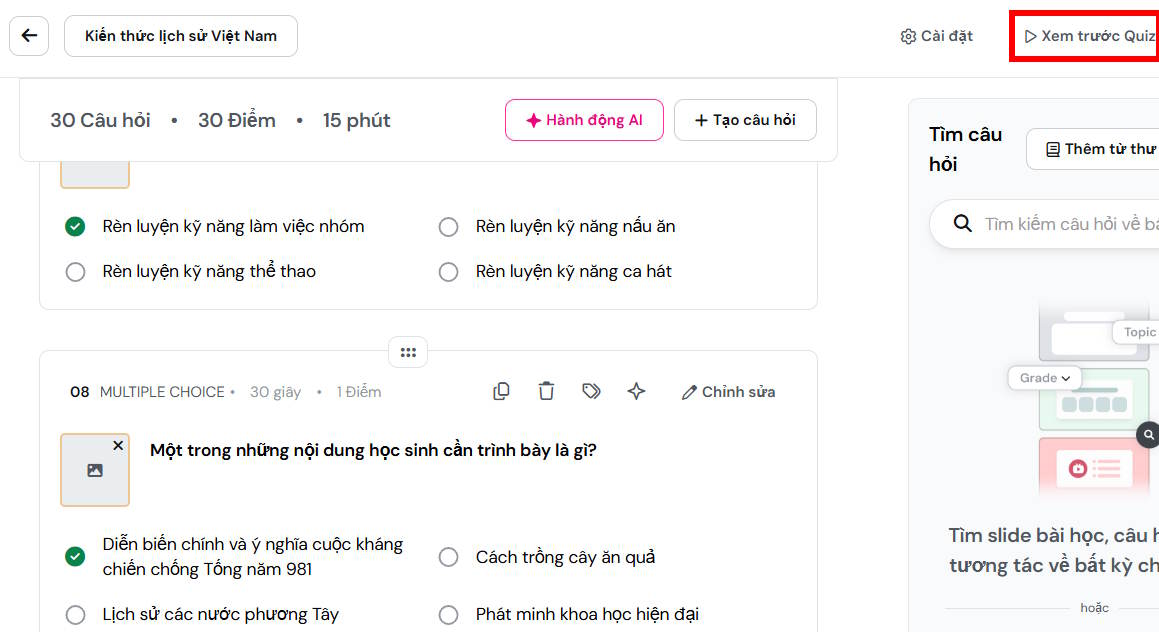
Chờ một lúc và thầy cô sẽ có ngay được bộ câu hỏi quizizz kèm theo đáp án dựa trên tài liệu và những thiết lập mà thầy cô đã chọn trước đó. Có thể nhấn biểu tượng bút để thay đổi lại câu hỏi, hoặc xóa câu hỏi. Thầy cô nhấn vào Xem trước Quiz để xem trước nội dung.
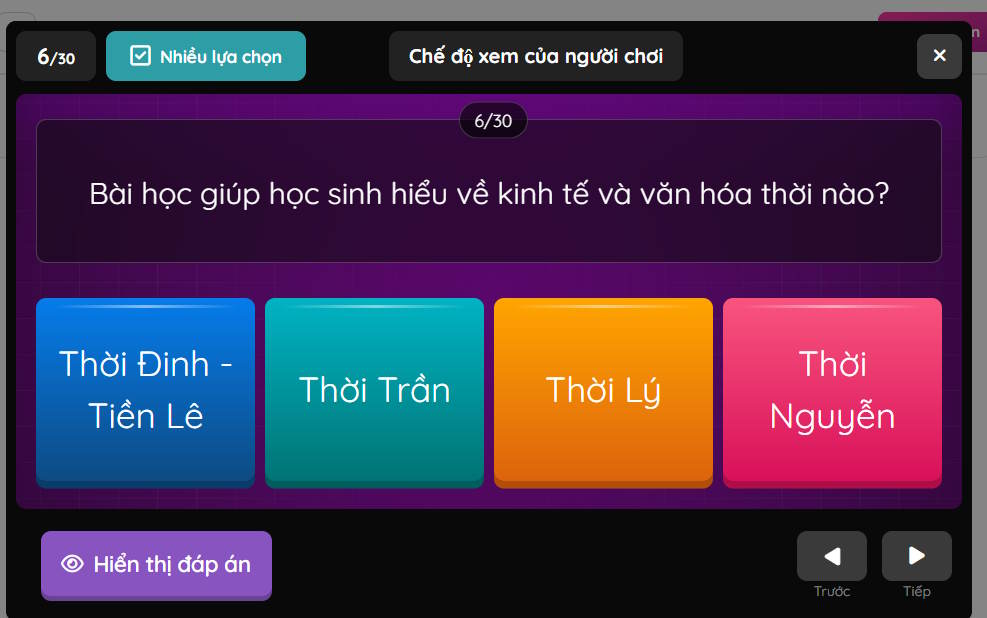
Giao diện cơ bản của bộ câu hỏi quizizz từ tài liệu bạn tải lên như hình dưới đây. Nhấn tiếp vào mục Xuất bản ở góc phải trên cùng.
Bước 6:
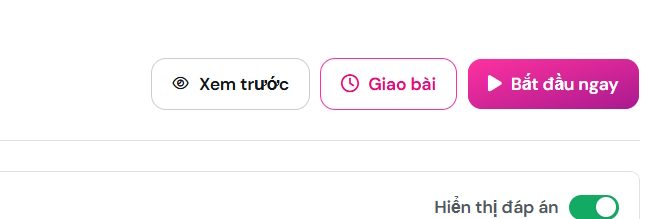
Thầy cô nhấn vào Bắt đầu ngay ở góc phải để gửi link cho các em học sinh.
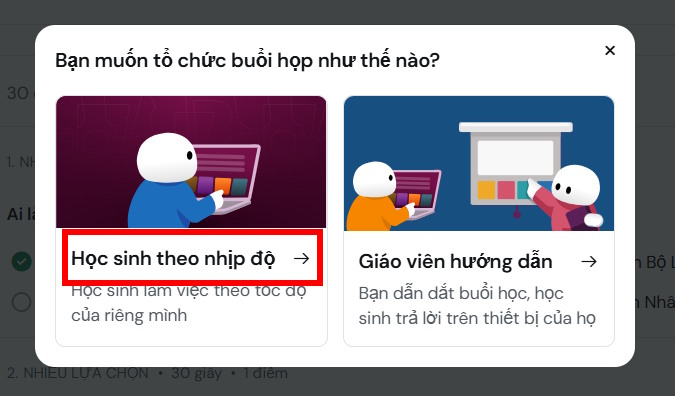
Tiếp tục chọn Học sinh theo nhịp tiến độ để các em tự làm bài mà không cần thầy cô phải trực tiếp chuyển câu hỏi.
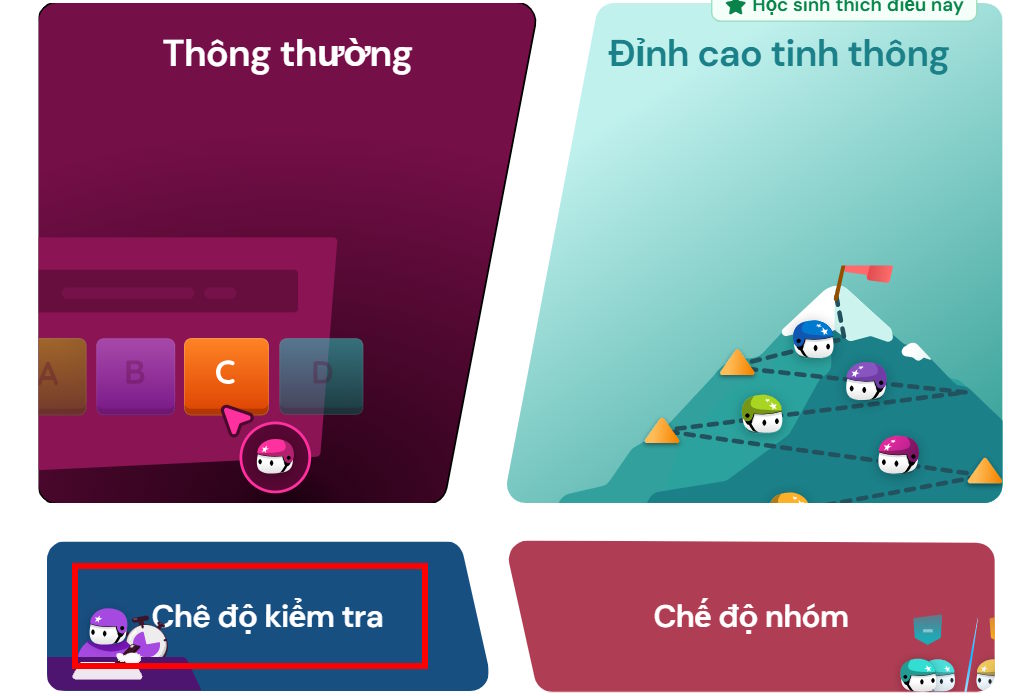
Bước 7:
Lúc này chọn Chế độ kiểm tra để học sinh làm bài theo dạng cá nhân.
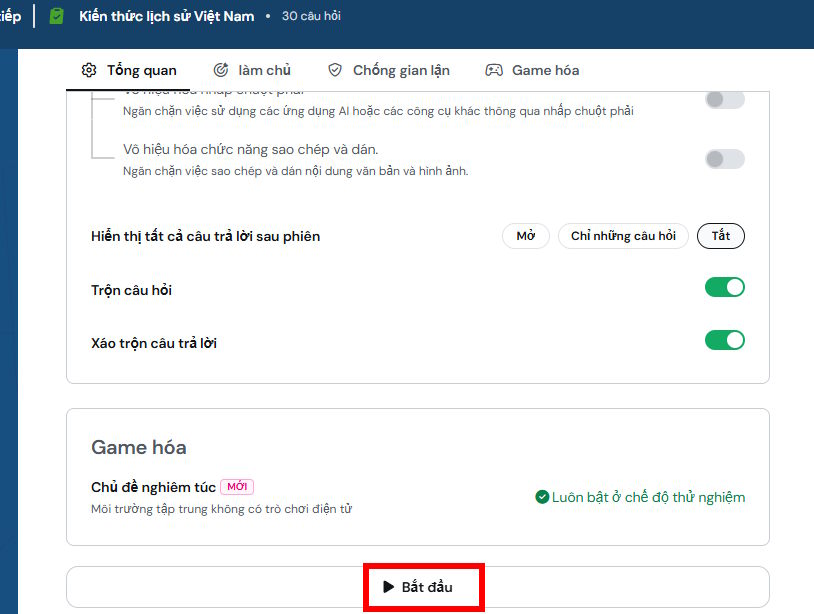
Ở giao diện như hình thấy cô tiến hành thiết lập các quy tắc khi học sinh trả lời câu hỏi, có thể bật chế độ xáo trộn câu để chống gian lận. Nhấn Bắt đầu để thực hiện.
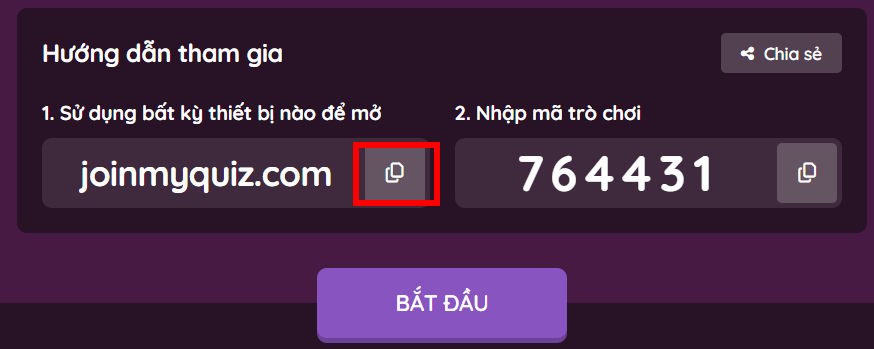
Nhấn biểu tượng link để gửi cho các em học sinh tham gia. Các em học sinh cần điền tên của mình và thực hiện bài kiểm tra. Mọi đáp án trả lời đều được gửi lại.
Bước 8:
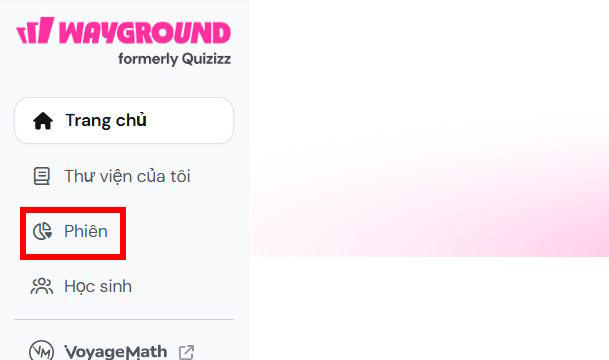
Để kiểm tra và đánh giá học sinh làm bài, thầy cô nhấn vào mục Phiên rồi chọn bài kiểm tra cần xem thông tin học sinh thực hiện.
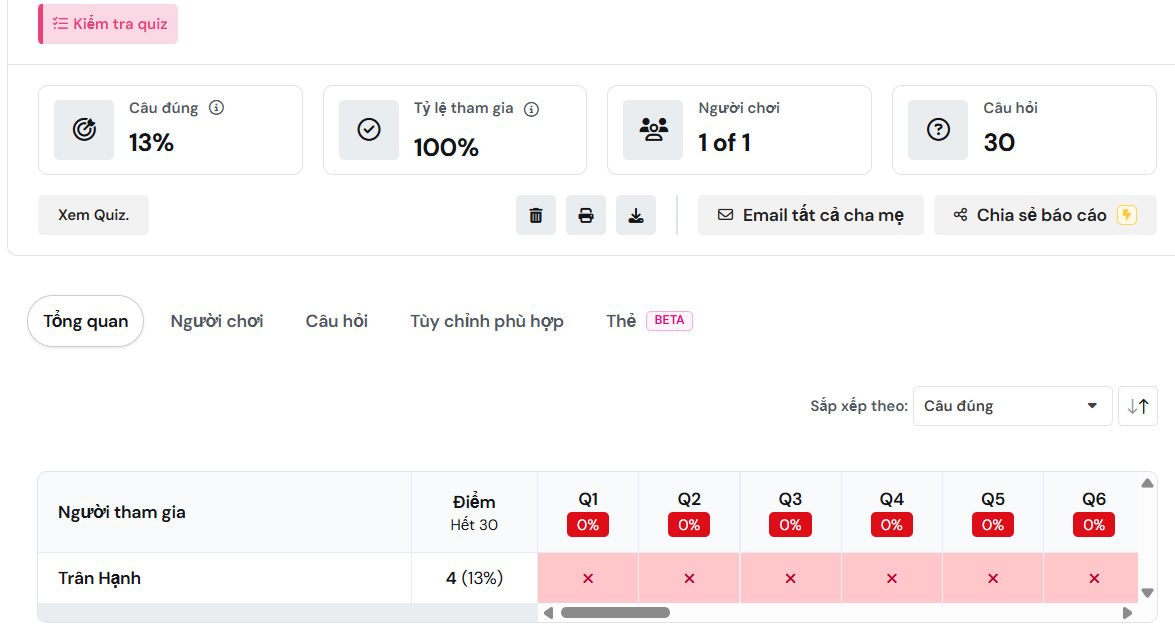
Lúc này thầy cô sẽ thấy tổng quan về phần trả lời của các em học sinh, kèm theo câu trả lời đúng, sai.






 AI
AI
 Copilot
 Grok
Grok
 Thư viện Prompt
 Hướng dẫn AI
 Công nghệ
 Ứng dụng
 Hệ thống
 Game - Trò chơi
 iPhone
 Android
 Làng Công nghệ
 Học CNTT
 Hàm Excel
 Học Python
 Download
 Video
Video
 Cuộc sống
 Khoa học

