 AI
AI
 Hướng dẫn AI
 Claude
 ChatGPT
 Gemini
 Prompt
 AI Tools
 Workflow
 Công nghệ
 Học IT
 Tiện ích

Có rất nhiều trang web hỗ trợ thầy cô giáo tạo slides thuyết trình, trò chơi cho học sinh sử dụng công cụ AI như Gemini tạo slide, hoặc dùng Canva AI tạo trò chơi. Và trong bài viết này bạn sẽ có thêm trang web Genially, hỗ trợ tạo slide chuyên nghiệp, nhanh chóng và các mẫu trò chơi trong 1 trang web. Dưới đây là hướng dẫn tạo slide, trò chơi trên Genially.
Trò chơi ôn tập tạo trên Genially AI
Hướng dẫn tạo trò chơi trên Genially AI
Bước 1:
Đầu tiên bạn truy cập vào trang web Genially theo link dưới đây.
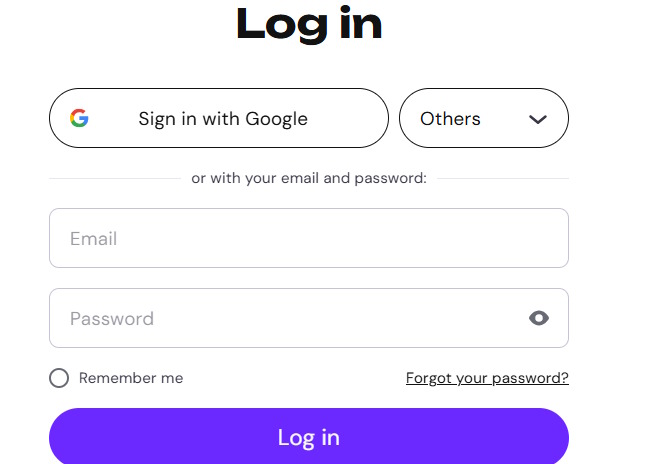
Sau đó bạn tiến hành đăng ký tài khoản bằng tài khoản Google của mình.
Bước 2:
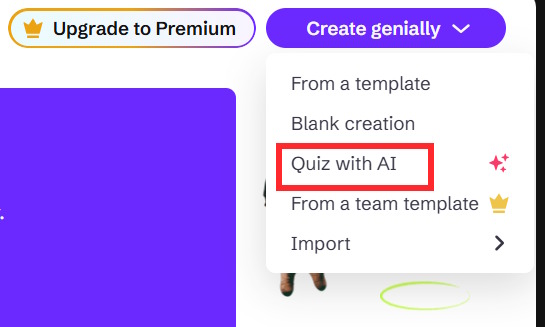
Sau khi đã có được tài khoản Genially, bạn nhấn vào mục Home. Tiếp đến nhìn ở góc phải nhấn Create genially rồi chọn Quiz with AI để tạo trò chơi AI.
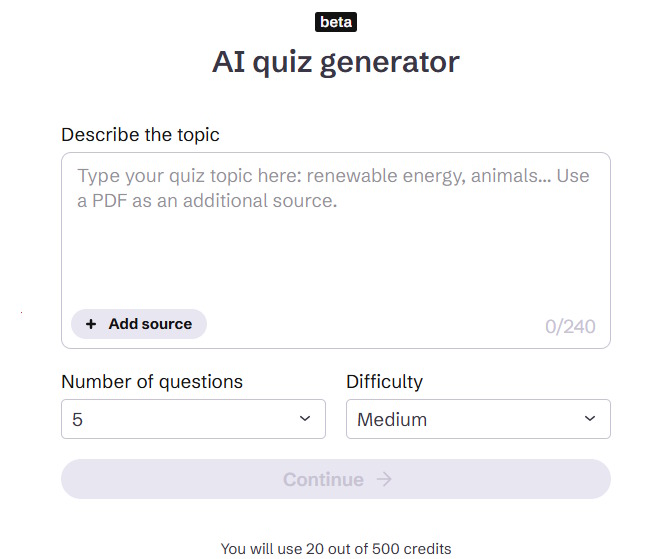
Lúc này bạn cần nhập lệnh tạo trò chơi về chủ đề nào, càng chi tiết càng tốt. Chẳng hạn nhập lệnh tạo trò chơi chủ đề kiến thức diện tích hình thang cân.
Phần Add source sẽ dành cho bản Pro mất phí. Bên dưới là thiết kế phần số lượng câu hỏi và mức độ khó của bộ câu hỏi. Bạn điền tất cả nội dung rồi nhấn Continue bên dưới.
Bước 3:
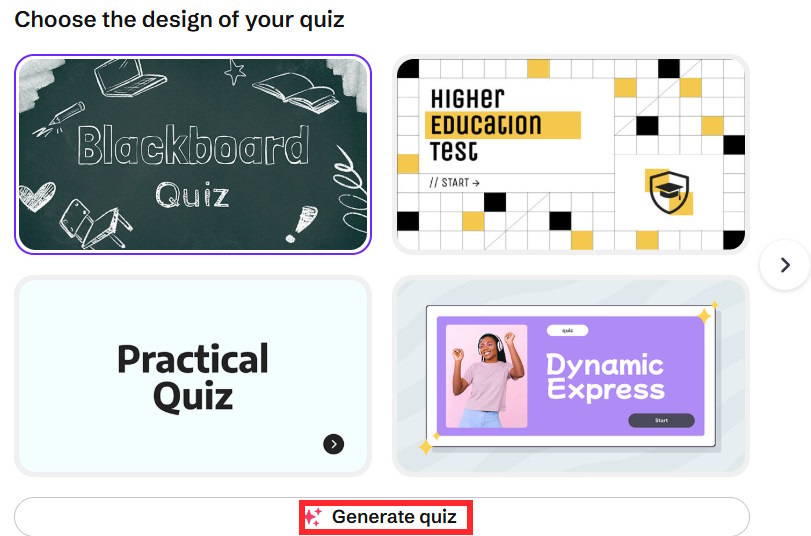
Genially đưa ra nhiều gợi ý về kiểu câu hỏi AI để bạn lựa chọn. Chọn xong kiểu trò chơi bạn nhấn vào Generate quiz để tạo trò chơi trên Genially AI.
Bước 4:
Ngay sau đó chúng ta sẽ thấy giao diện trò chơi dựa trên mô tả bạn nhập, kèm theo đó là công cụ chỉnh sửa lại nội dung có ngay trên Genially.
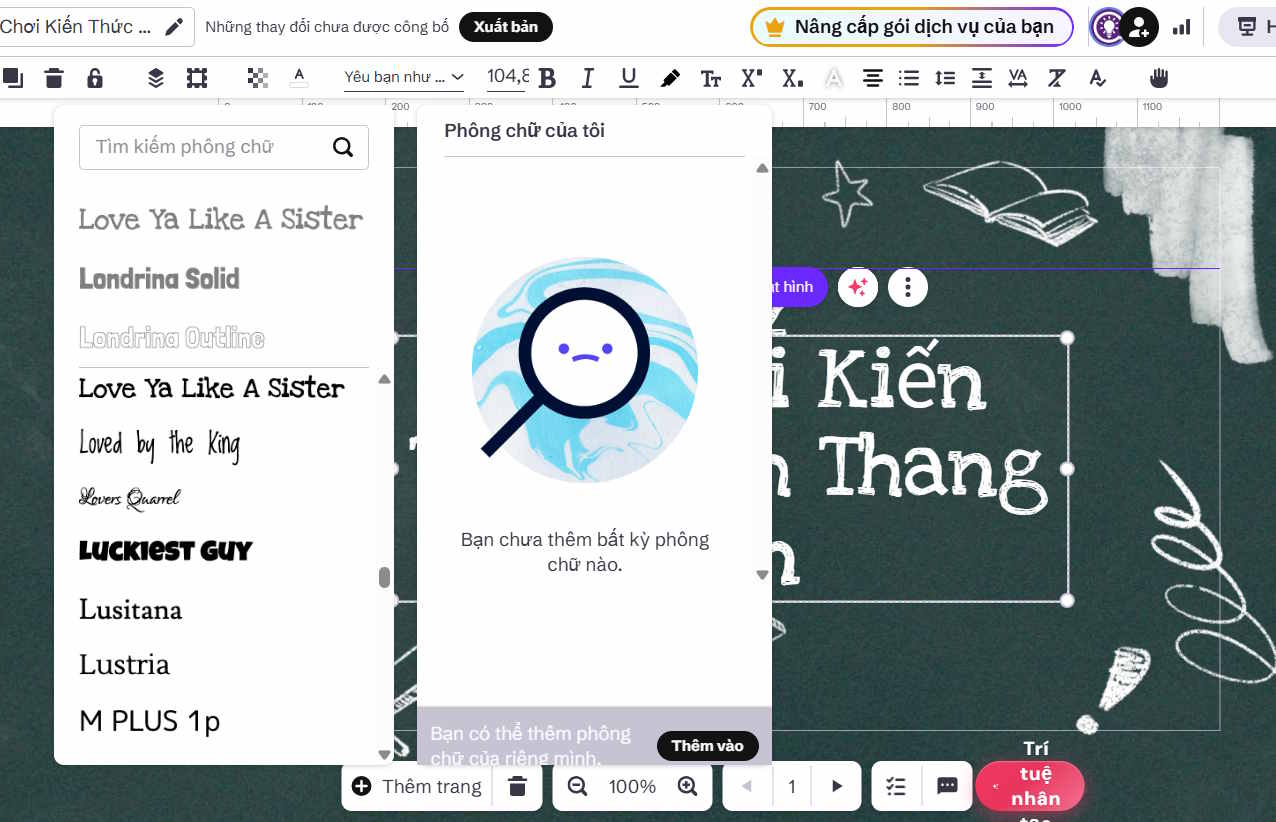
Bước 5:
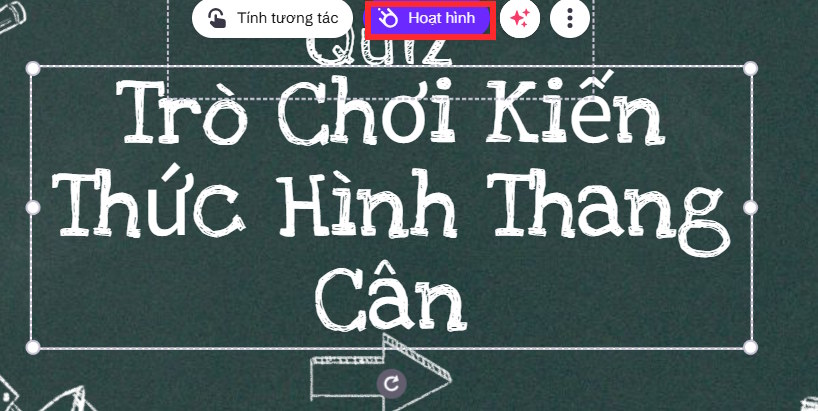
Khi nhấn vào một thành phần trong trang bạn có tùy chọn tạo hiệu ứng, nhấn Hoạt hình.
Lúc này người dùng chọn kiểu hiệu ứng với giao diện chỉnh như hình dưới đây.
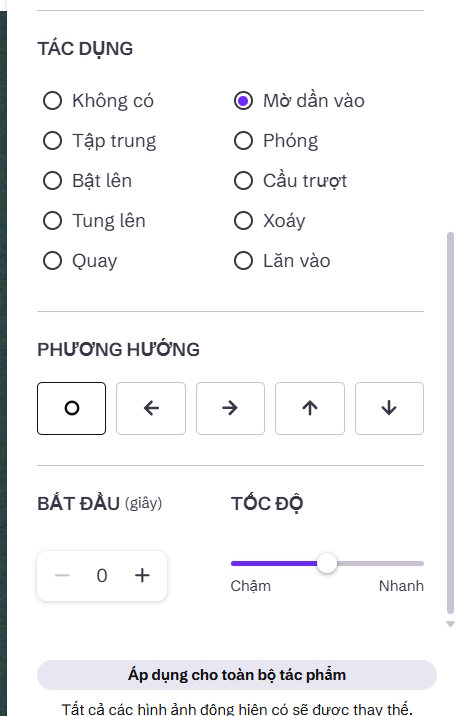
Bước 6:
Tiếp tục chuyển sang trang câu hỏi, khi nhấn vào phần câu hỏi thì ngay ở bên cạnh là phần điều chỉnh lại nội dung, viết thêm phương án lựa chọn, tích vào câu trả lời đúng, chỉnh kiểu hiển thị câu hỏi.
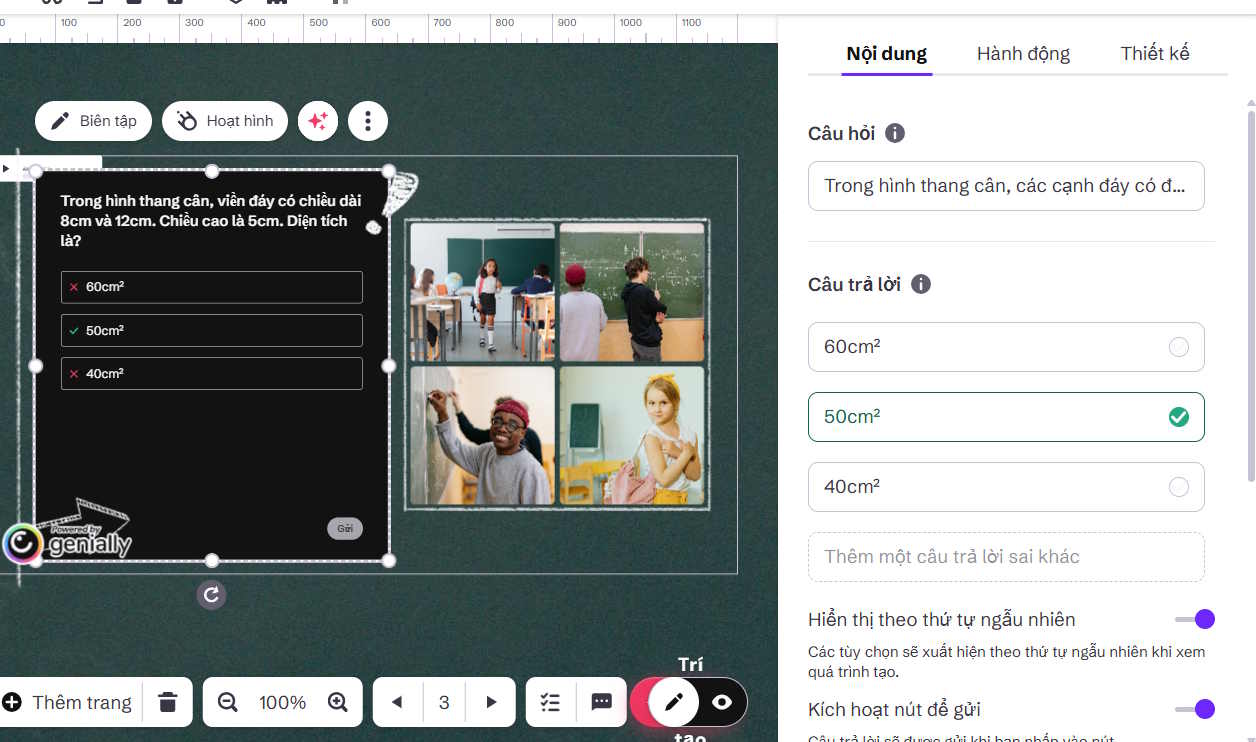
Tiếp tục nhấn vào mục Hành động để chỉnh kiểu hành vi, kiểu hiển thị câu trả lời đúng, hẹn giờ trả lời,...
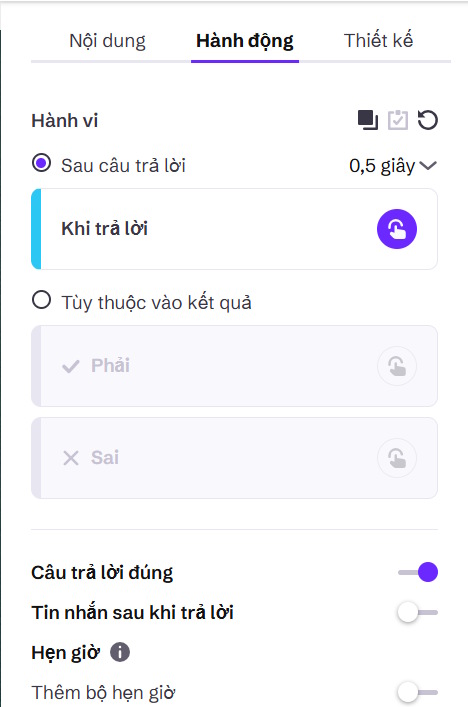
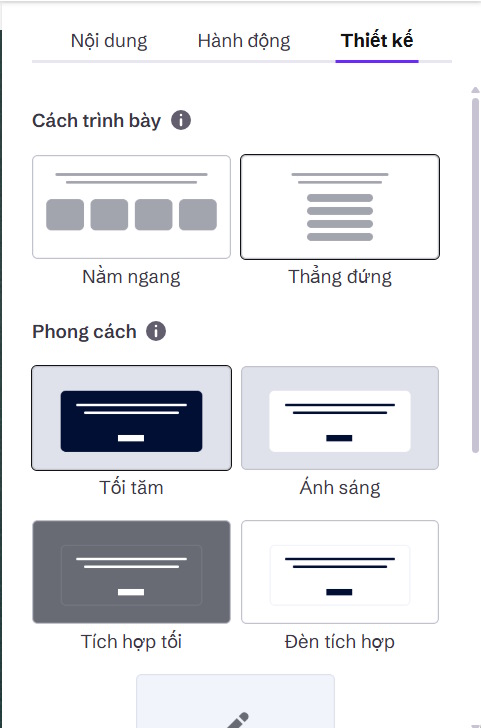
Phần Thiết kế để chỉnh kiểu hiển thị các phương án và giao diện sắp xếp các phương án đó.
Bạn chỉnh sửa lại các mục để phù hợp với yêu cầu làm trò chơi ôn tập mình cần.
Bước 7:
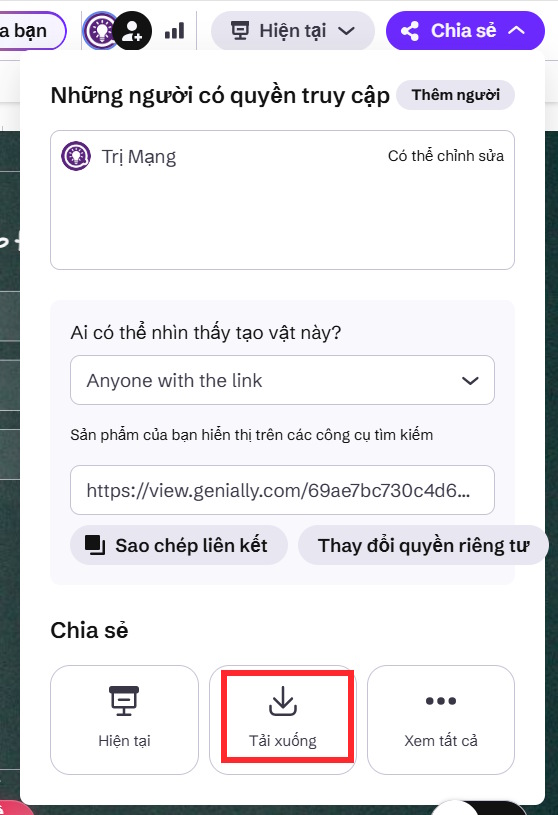
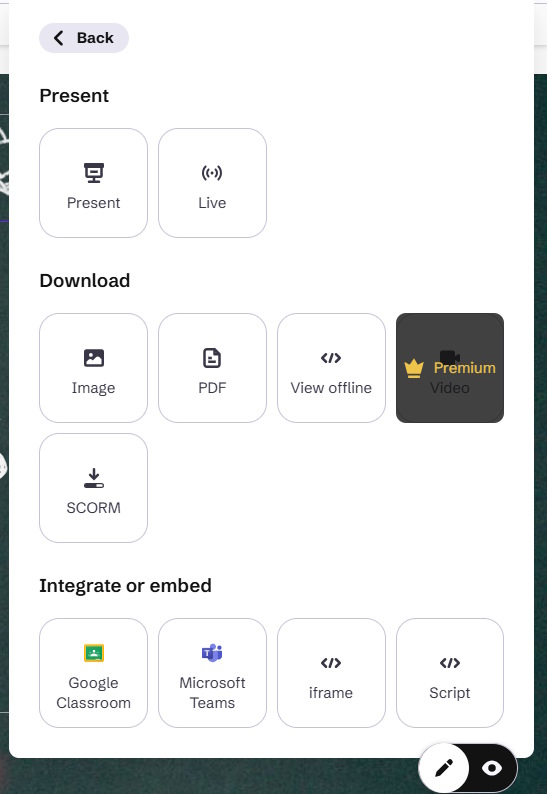
Để tải trò chơi xuống thì bạn nhấn vào Chia sẻ ở góc phải trên cùng rồi chọn Tải xuống.
Với tài khoản Pro mất phí bạn có được các tùy chọn tải như hình dưới đây.
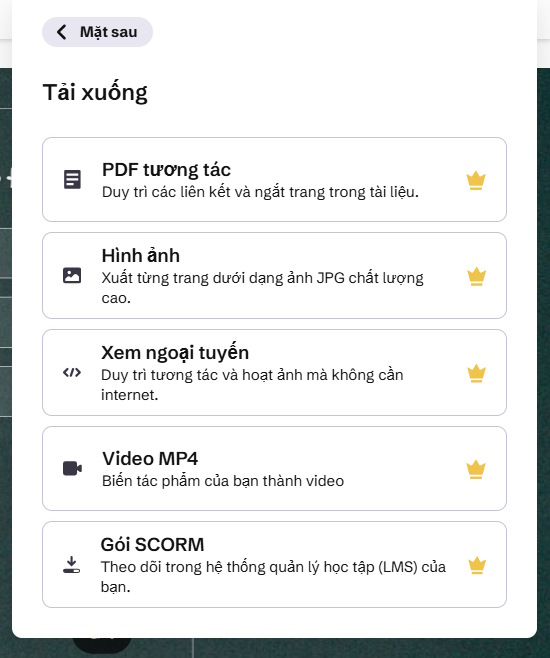
Hoặc bạn nhấn Xem tất cả để mở tùy chọn xử lý slide trò chơi này. Một số tùy chọn cũng cần bản mất phí. Thầy cô có thể dùng ngay link của trò chơi để sử dụng khi cần.








 AI
AI
 Copilot
 Grok
Grok
 Thư viện Prompt
 Hướng dẫn AI
 Công nghệ
 Ứng dụng
 Hệ thống
 Game - Trò chơi
 iPhone
 Android
 Làng Công nghệ
 Học CNTT
 Hàm Excel
 Học Python
 Download
 Video
Video
 Cuộc sống
 Khoa học

