 AI
 Claude
 ChatGPT
 Gemini
 Prompt
 AI Tools
 Workflow
 Công nghệ
 Học IT
 Tiện ích
Hướng dẫn tách các thành phần trong ảnh trên Canva

Mua gói Thành viên QuanTriMang Pro để trải nghiệm website không quảng cáo và sử dụng các tiện ích AI trên QuanTriMang.
Khi thiết kế hình ảnh trên Canva, nhiều người thường gặp trường hợp muốn chỉnh sửa một chi tiết cụ thể trong ảnh nhưng lại không thể thao tác riêng vì toàn bộ nội dung đang nằm trong cùng một lớp. Thay vì phải sử dụng các phần mềm chỉnh sửa ảnh chuyên nghiệp, giờ đây bạn có thể tận dụng tính năng AI Magic Layers trên Canva để nhận diện và tách các thành phần trong ảnh thành từng lớp riêng biệt.
Sau khi tách ảnh, bạn có thể dễ dàng di chuyển từng đối tượng, thay đổi kích thước, chỉnh sửa màu sắc, xóa hoặc thay thế một số chi tiết mà không làm ảnh hưởng đến các phần còn lại. Tính năng này đặc biệt hữu ích khi bạn muốn thiết kế poster, bài thuyết trình, hình ảnh quảng cáo hoặc các nội dung sáng tạo khác. Trong bài viết này, Quản trị mạng sẽ hướng dẫn bạn cách tách các thành phần trong ảnh trên Canva bằng công cụ Magic Layers.
Mục lục bài viết
Video hướng dẫn dùng Magic Layers tách lớp trên Canva
Magic Layers trên Canva là gì?
Magic Layers là một tính năng chỉnh sửa hình ảnh bằng công nghệ AI trên Canva, giúp tự động phân tích nội dung trong một bức ảnh và nhận diện các đối tượng riêng biệt trong ảnh. Thay vì xem toàn bộ hình ảnh như một lớp duy nhất, Magic Layers có khả năng phân tách các thành phần như nhân vật, đồ vật, chữ viết hoặc các chi tiết khác thành những lớp riêng biệt để chỉnh sửa.
Quá trình này được đơn giản hóa nhờ khả năng nhận diện tự động của AI và phân chia từng lớp thành từng khung riêng biệt để bạn chỉnh sửa chi tiết nào mà mình muốn.
Cách dùng Magic Layers tách thành phần trong ảnh trên Canva
Bước 1:
Truy cập vào giao diện Canva và bạn sẽ thấy ngay công cụ Magic Layers để sử dụng. Lưu ý, với tài khoản Canva miễn phí thì bạn sẽ chỉ được thực hiện tách lớp cho 1 thiết kế mà thôi.
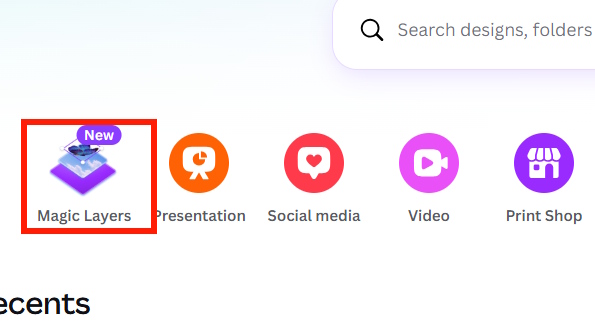
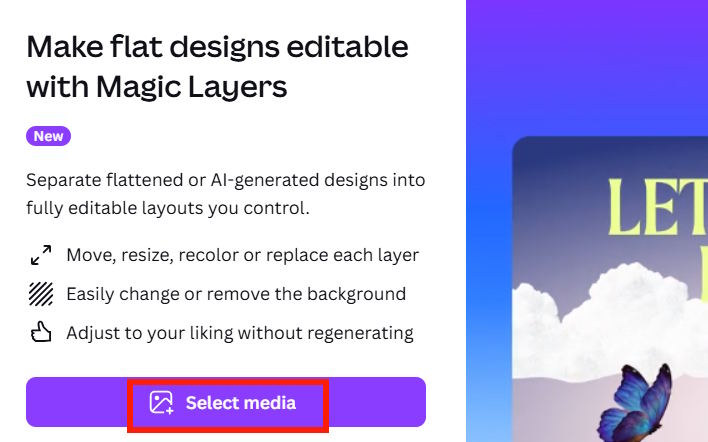
Khi chúng ta nhấn vào sẽ thấy giao diện thông báo về công cụ, nhấn Select media để thêm ảnh sử dụng công cụ này.
Bước 2:
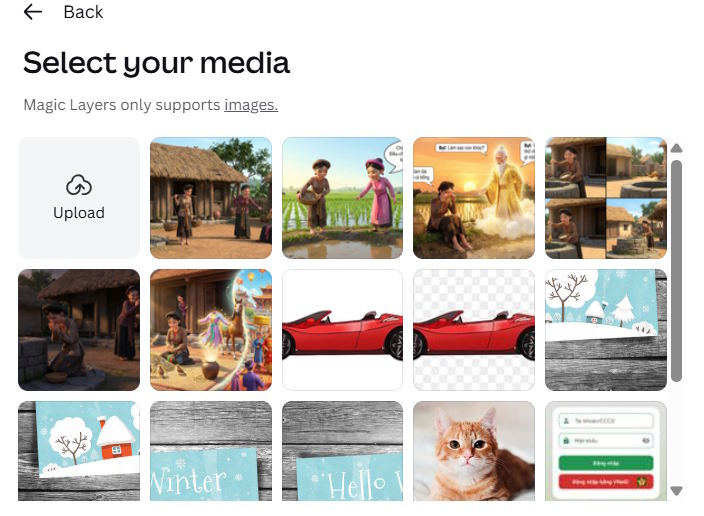
Hiện kho thư viện của bạn trên Canva, hãy chọn hình ảnh trong thư viện này để tiến hành chỉnh sửa tách thành các lớp để thay đổi.
Bạn chờ một lúc để công cụ phân tích hình ảnh và tách thành từng lớp khác nhau.
Bước 3:
Ngay sau đó bạn sẽ thấy hình ảnh được tách thành từng đối tượng ở vùng riêng. Các vùng được hiển thị bằng khung viền xanh.
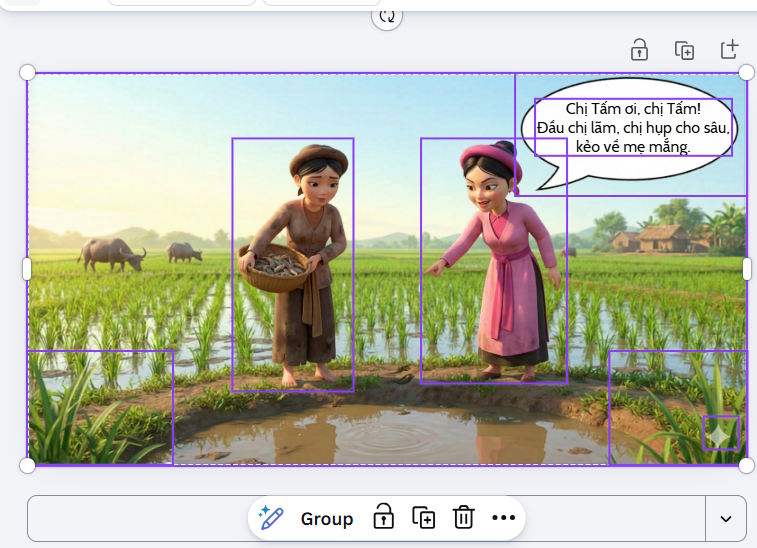
Bây giờ bạn tiến hành chỉnh sửa cho từng đối tượng tách biệt trong ảnh, như di chuyển từng nhân vật, chỉnh sửa riêng từng phần, thêm chữ, hiệu ứng vào từng lớp,...
Khi đó chúng ta có thể chỉnh sửa linh hoạt theo ý mình.
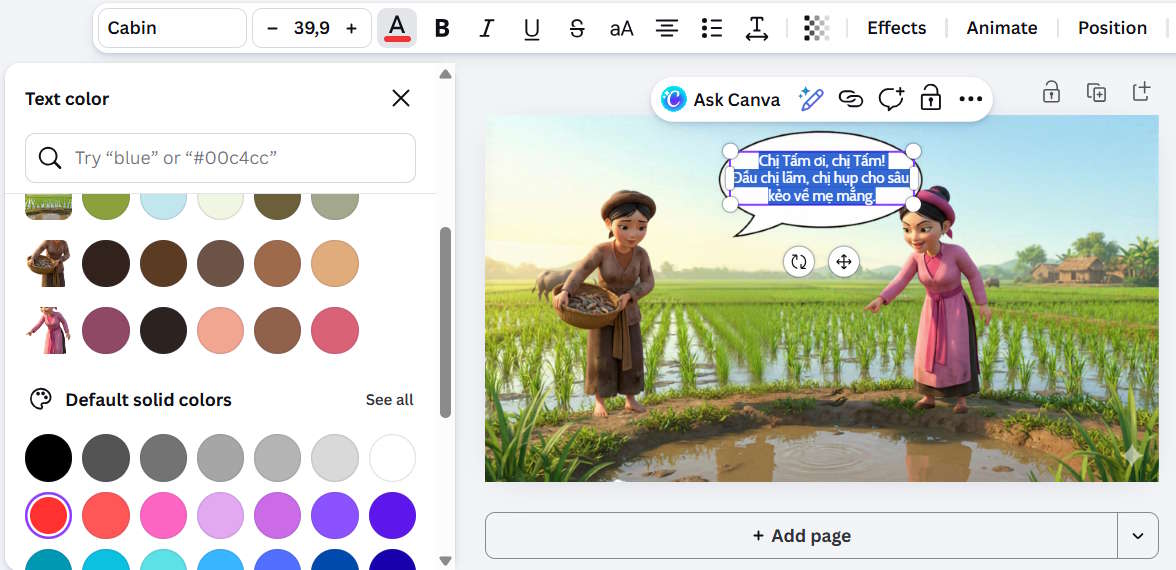
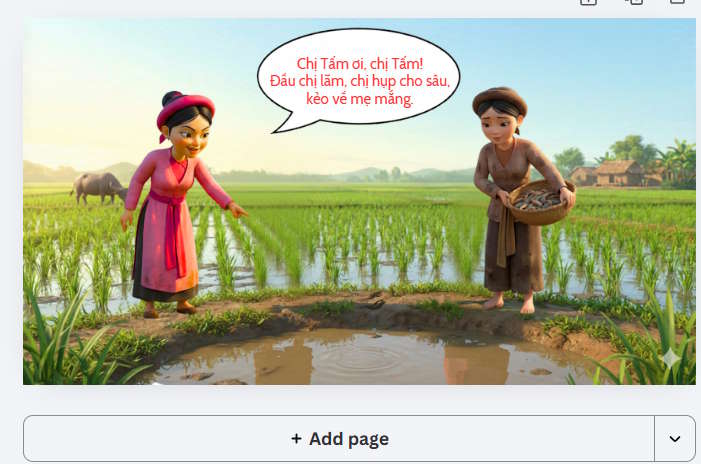
Kết quả chúng ta có được hình ảnh khác với ảnh gốc ban đầu. Lưu và tải hình ảnh mới trên Canva như bình thường.
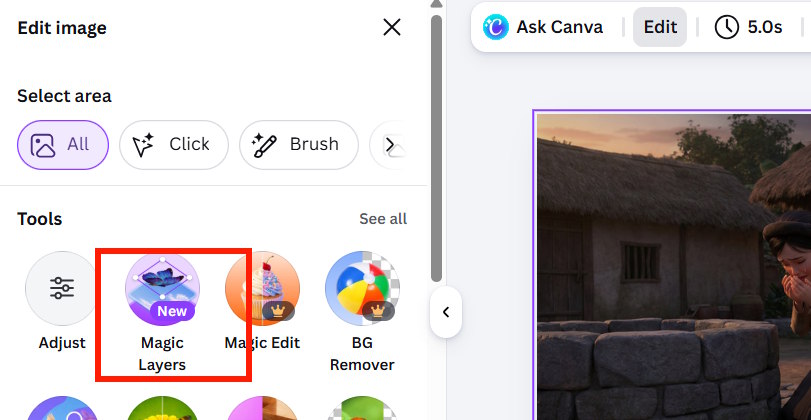
Trong trường hợp bạn mở hình ảnh trên Canva thì nhấn vào Edit rồi nhìn sang bên cạnh, nhấn vào công cụ Magic Layers để sử dụng là được.
Cách khắc phục lỗi khi tách thành phần bằng Magic Layers trên Canva
Về cơ bản thì quá trình tách lớp trên Canva vô cùng đơn giản. Tuy nhiên trong quá trình thực hiện đôi khi bạn sẽ gặp một số lỗi, thì có thể xem hướng khắc phục dưới đây.
Không thấy tùy chọn Tách lớp trên Canva
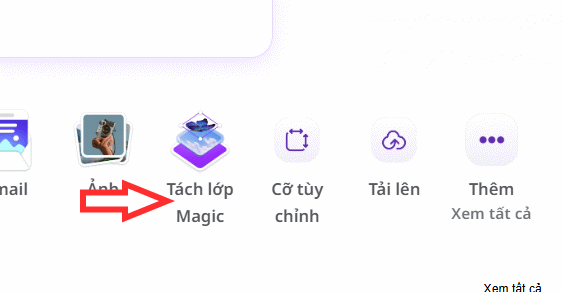
Ngay khi bạn truy cập vào Canva sẽ thấy công cụ Tách lớp ở hàng công cụ chính giữa giao diện. Nếu không thấy thì kéo sang bên trái là được. Hoặc bạn có thể nhấn vào Thêm để mở rộng các công cụ chỉnh sửa và tạo mới trên Canva.
Ngoài ra trong giao diện chỉnh sửa hình ảnh bạn cũng nhìn thấy công cụ tách lớp này. Nếu vẫn không thấy thì đăng xuất tài khoản rồi đăng nhập lại.
Không xử lý được ảnh đã tải lên Magic Layers trên Canva
Công cụ tách layer này chỉ hỗ trợ với các tệp hình ảnh, JPG, PNG, JPEG trong một trang thiết kế và không hỗ trợ dạng PDF, đồ họa vector nên bạn cần chú ý.
Nếu bạn cần chỉnh sửa thì trước hết hãy chuyển PDF sang JPG hoặc những tệp mà Magic Layers hỗ trợ chỉnh sửa, sau đó chọn công cụ để thực hiện. Kích thước của hình ảnh cũng không được vượt quá 5.000 pixel.
Magic Layers tách thiếu hoặc sai thành phần trong ảnh
Magic Layers sử dụng AI để nhận diện tất cả các thành phần có trong hình ảnh. Nếu quá trình tách lớp chưa chính xác thì có thể do hình ảnh có quá nhiều chi tiết, chồng lấn lên nhau, ranh giới giữa các thành phần không rõ, dẫn tới việc không thể nhận diện đầy đủ các chi tiết.
Với trường hợp này bạn hãy sử dụng những công cụ chỉnh sửa có sẵn trên Canva.
Hết hạn mức sử dụng Magic Layers Canva
Magic Layers có sử dụng hạn mức AI cho từng tài khoản Canva. Canva hiện cho phép một số gói tiếp tục Premium AI sau khoảng tạm dừng ngắn, nên bạn sẽ chờ quá trình reset này hoàn thành.
- Canva Pro và Canva Teams: Khi hết hạn mức AI tháng, vẫn có thể tiếp tục sử dụng Premium AI nhưng phải chờ một khoảng ngắn giữa các tác vụ.
- Canva Enterprise và Education: Có cơ chế tiếp tục sử dụng Premium AI sau khi đạt giới hạn.
- Canva Free: Có khoảng nghỉ ngắn giữa các lần tạo Standard AI và Premium AI.
- Ultra AI: Không được áp dụng cơ chế này, phải chờ reset hạn mức tháng.
Mẹo để Canva tách các thành phần chính xác hơn
Mặc dù công cụ AI trên Canva có khả năng tự động nhận diện và tách các thành phần trong ảnh, nhưng chất lượng kết quả vẫn phụ thuộc khá nhiều vào hình ảnh ban đầu. Nếu ảnh có độ phân giải tốt, chủ thể rõ ràng và các đối tượng được phân biệt dễ dàng, Canva sẽ có khả năng nhận diện chính xác hơn, giúp quá trình chỉnh sửa diễn ra thuận lợi.
Ưu tiên ảnh có độ phân giải cao
Ảnh chất lượng thấp, bị mờ hoặc vỡ nét có thể khiến AI khó xác định ranh giới giữa các đối tượng. Khi đó, một số chi tiết nhỏ có thể bị bỏ sót hoặc bị nhận diện sai.
Bạn nên sử dụng:
- Ảnh có kích thước lớn, độ nét cao.
- Hình ảnh không bị nén quá nhiều.
- Chủ thể chính có đường viền rõ ràng.
Chọn ảnh có các đối tượng tách biệt rõ ràng
Canva hoạt động hiệu quả hơn khi các thành phần trong ảnh có sự phân biệt về hình dạng, màu sắc hoặc khoảng cách.
Ngược lại, những hình ảnh có quá nhiều chi tiết chồng chéo, nhiều vật thể nằm sát nhau có thể khiến AI gặp khó khăn trong việc xác định từng lớp riêng biệt.
Hạn chế sử dụng ảnh có nền quá phức tạp
Nền ảnh nhiều chi tiết, màu sắc gần giống với chủ thể có thể làm giảm độ chính xác khi Canva phân tích hình ảnh. Trong những trường hợp này, bạn nên chọn ảnh có nền đơn giản hoặc chỉnh sửa sơ bộ trước khi tiến hành tách lớp.
Sử dụng ảnh có chủ thể rõ ràng
Các đối tượng phổ biến như người, động vật, đồ vật hoặc sản phẩm thường dễ được AI nhận diện hơn. Nếu muốn tách một chi tiết cụ thể, hãy ưu tiên những hình ảnh mà đối tượng đó nổi bật nhất trong ảnh.
Kiểm tra và chỉnh sửa lại sau khi tách
Sau khi Canva hoàn thành việc xử lý, bạn nên kiểm tra lại:
- Các phần của đối tượng đã được tách đầy đủ chưa.
- Có chi tiết thừa hoặc bị mất không.
- Vị trí các lớp có đúng mong muốn không.
Nếu cần, bạn có thể kết hợp thêm các công cụ chỉnh sửa khác trên Canva để hoàn thiện hình ảnh.
Bạn nên đọc
-

Cách biến Copilot thành trợ lý cho Gmail
-
Hướng dẫn tạo slide thuyết trình bằng Gemini cực nhanh
-
Cách tạo website quản lý chi tiêu cá nhân bằng Gemini Hydrogen 4
-
Hướng dẫn phân tích thư mục Google Drive bằng Gemini
-
Thiết kế trò chơi Rung chuông vàng trên Canva AI
-
Hướng dẫn tạo website trắc nghiệm trên Canva AI
-
Cách tạo bài giảng trực quan với Canvas Gemini
-
Hướng dẫn chỉnh sửa chữ trong ảnh trên Copilot
-
Hướng dẫn chỉnh sửa ảnh trên Copilot







Theo Nghị định 147/2024/ND-CP, bạn cần xác thực tài khoản trước khi sử dụng tính năng này. Chúng tôi sẽ gửi mã xác thực qua SMS hoặc Zalo tới số điện thoại mà bạn nhập dưới đây:

 AI cho người mới
 AI
 Copilot
 Grok
 Thư viện Prompt
 Hướng dẫn AI
 Công nghệ
 Ứng dụng
 Hệ thống
 Game - Trò chơi
 iPhone
 Android
 Làng Công nghệ
 Học CNTT
 Hàm Excel
 Học Python
 Download
 Video
 Cuộc sống
 Khoa học

