 AI
AI
 Hướng dẫn AI
 Claude
 ChatGPT
 Gemini
 Prompt
 AI Tools
 Workflow
 Công nghệ
 Học IT
 Tiện ích

Từ một khái niệm đơn giản nhưng bạn có thể biến nó thành bài giảng trực quan với mô hình, hình minh họa hay ví dụ dễ hiểu hơn thông qua chế độ Canvs Gemini. Điều này sẽ tăng thú vị cho bài giảng hơn thay vì chỉ là nội dung văn bản đơn giản. Dưới đây là hướng dẫn khai thác chế độ Canvas trên Gemini tạo bài giảng trực quan.
Hướng dẫn tạo bài giảng trực quan trên Canvas Gemini
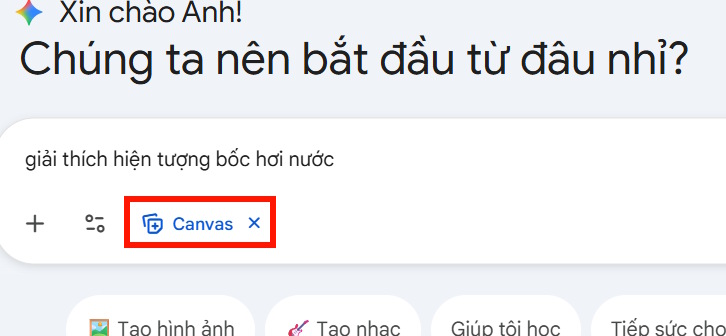
Trước hết chúng ta cần chuyển sang chế độ Canvas trên Gemini để sử dụng. Sau đó bạn nhập câu lệnh về chủ đề mà mình muốn tạo nội dung.
Ngay sau đó chúng ta sẽ nhìn thấy nội dung kiến thức mà Gemini triển khai từ chủ đề mà bạn nhập.
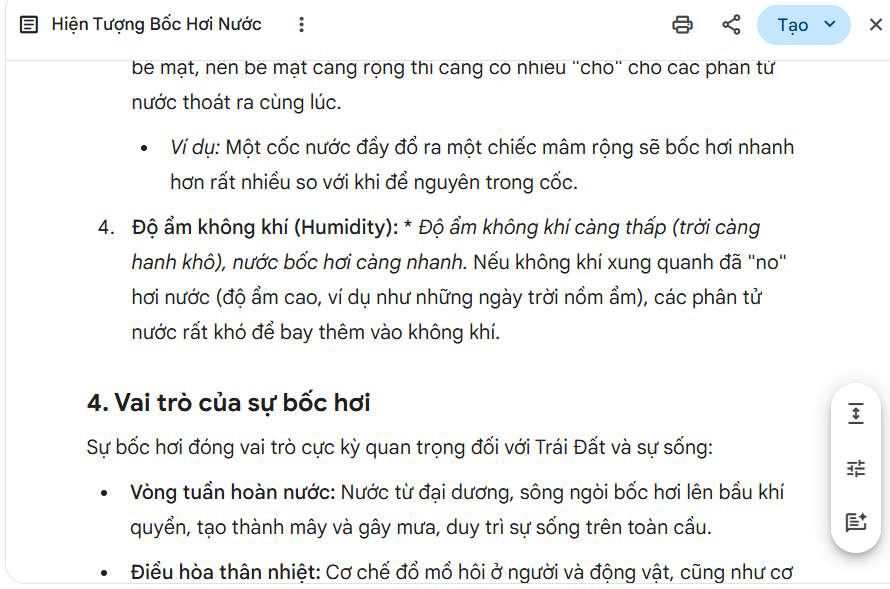
Tạo ứng dụng minh họa tương tác bằng Canvas trên Gemini
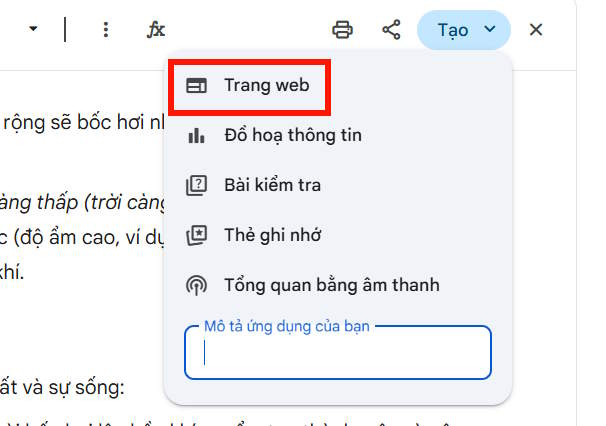
Khi đã có nội dung triển khai trên Gemini bạn nhấn vào Tạo, sau đó nhấn tiếp vào mục Trang web để thực hiện.
Chờ một lúc để Gemini tiến hành tạo một ứng dụng minh họa tương tác ngay với nội dung. Kết quả chúng ta đã có được một ứng dụng diễn giải kiến thức hay vấn đề trực quan hơn rất nhiều, giúp người đọc nắm bắt được thông tin nhanh hơn, dễ xem hơn.
Bên trên có các mục phân loại nội dung để chúng ta di chuyển nhanh bằng cách click vào đề mục đó.
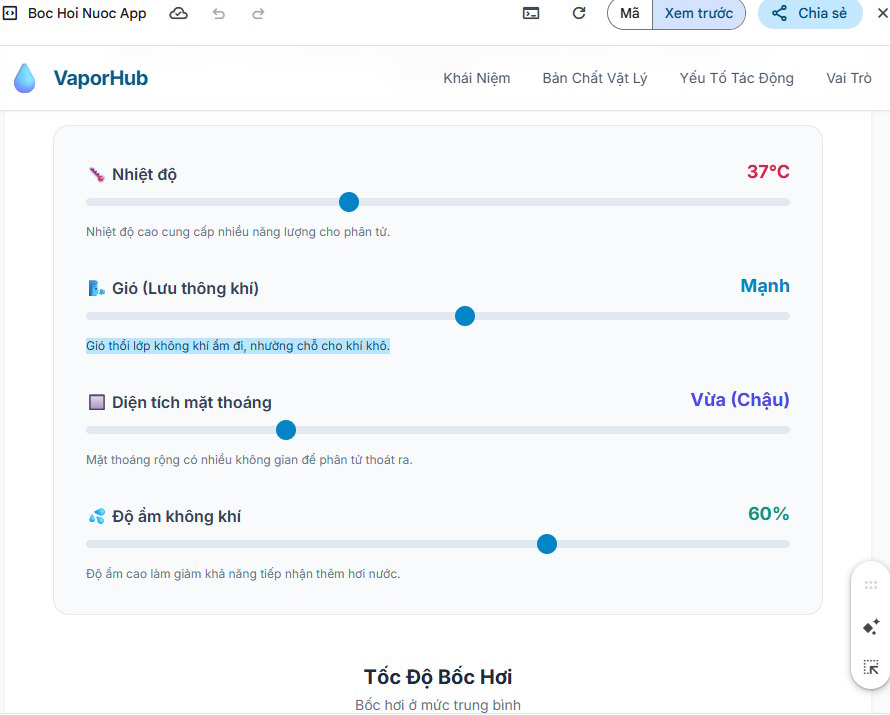
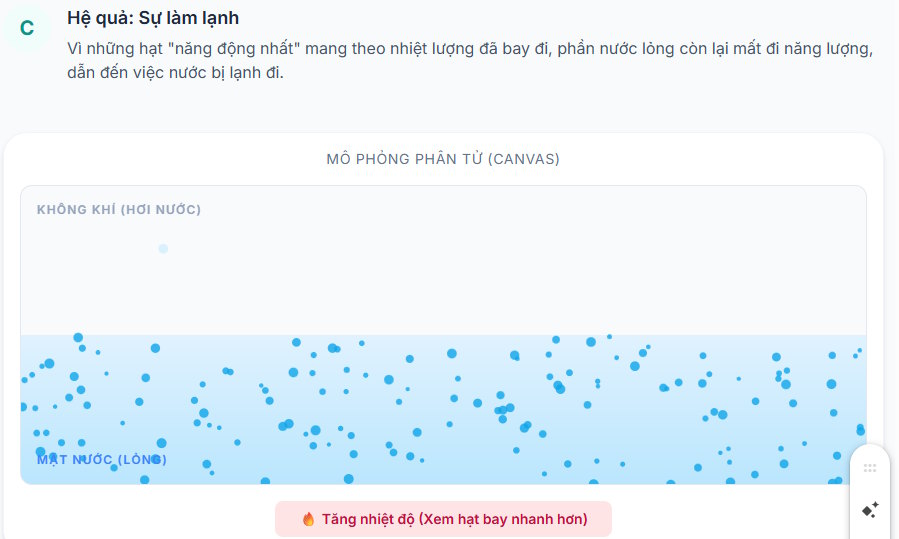
Điểm thú vị ở chế độ tạo app này đó là bạn có thể trực tiếp tương tác với nội dung như hình ví dụ dưới đây, click tăng nhiệt độ thì hạt phân tử nước bay hơi nhanh hơn.
Tạo infographics trên Canvas Gemini
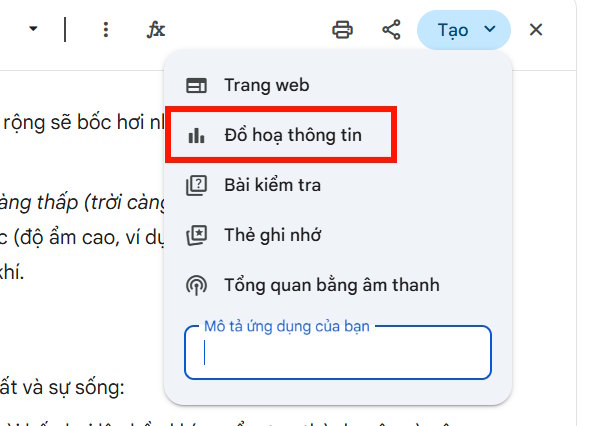
Để tạo infographic bạn nhấn vào Tạo rồi chọn Đồ họa thông minh trong menu hiển thị.
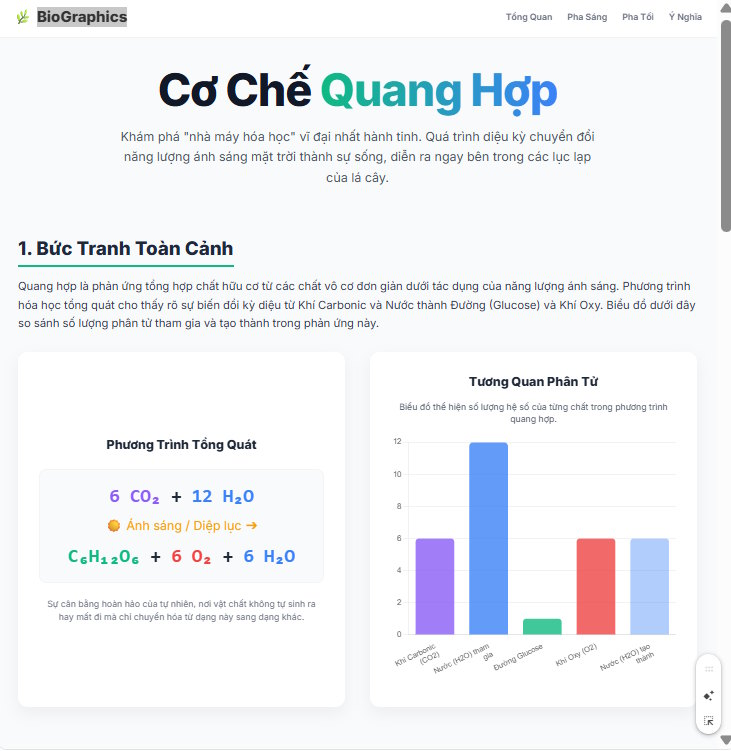
Sau đó chúng ta cũng thấy infographic trình bày nội dung tổng quan nhất, ngắn gọn nhất kèm theo đó là hình minh họa. Bên trên cùng có từng phần đề mục để phân loại nội dung.
Nếu nội dung infographic chưa đúng với ý bạn thì chúng ta có thể nhập câu lệnh chỉnh sửa, bổ sung nội dung mà bạn muốn.
Ngoài việc tạo nội dung trực quan bằng Canvas trên Gemini, bạn có thể tận dụng chế độ này để tạo bài kiểm tra, hay tạo flascard trên Gemini.








 AI
AI
 Copilot
 Grok
Grok
 Thư viện Prompt
 Hướng dẫn AI
 Công nghệ
 Ứng dụng
 Hệ thống
 Game - Trò chơi
 iPhone
 Android
 Làng Công nghệ
 Học CNTT
 Hàm Excel
 Học Python
 Download
 Video
Video
 Cuộc sống
 Khoa học

