 AI
AI
 Hướng dẫn AI
 Claude
 ChatGPT
 Gemini
 Prompt
 AI Tools
 Workflow
 Công nghệ
 Học IT
 Tiện ích

Thư viện của Copilot là không gian lưu trữ và quản lý nội dung được tích hợp sẵn, giúp người dùng dễ dàng truy cập lại các cuộc trò chuyện, tài liệu và nội dung đã tạo bằng AI. Thay vì phải tìm kiếm thủ công, Copilot Library tự động sắp xếp thông tin theo ngữ cảnh, thời gian hoặc chủ đề, từ đó giúp người dùng tiết kiệm đáng kể thời gian và công sức.
Ngoài ra, thư viện này còn hỗ trợ đồng bộ hóa trên nhiều nền tảng như Windows 11 và các ứng dụng trong Microsoft 365, giúp quá trình làm việc trở nên liền mạch hơn. Dưới đây là hướng dẫn sử dụng thư viện Copilot
Cách sử dụng thư viện Copilot
Bước 1:
Tại giao diện ứng dụng Copilot bạn nhấn vào mục Thư viện ở cạnh trái màn hình.
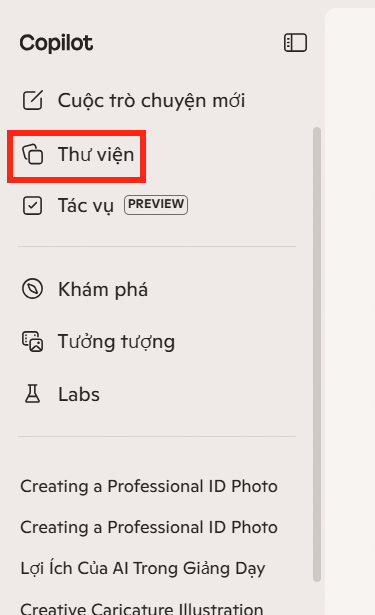
Lúc này bạn sẽ thấy danh sách các đoạn chat được tạo trên Copilot tạo tệp như hình ảnh, văn bản….
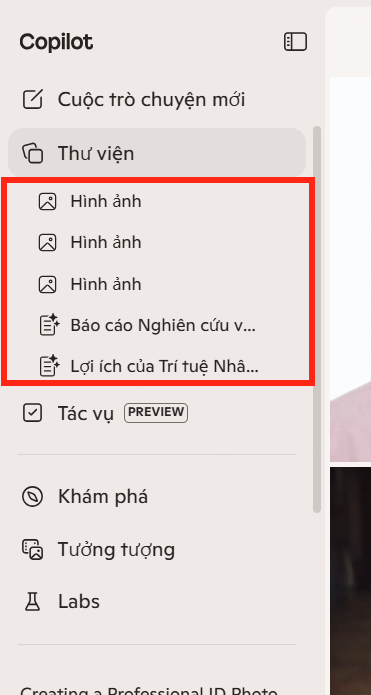
Bước 2:
Tiếp tục nhìn sang cạnh phải chúng ta sẽ thấy các dữ liệu được tạo trên Copilot. Copilot chia các dữ liệu này thành từng mục khác nhau ở bên trên để chúng ta truy cập nhanh, quản lý tập tin được chính xác và khoa học hơn.
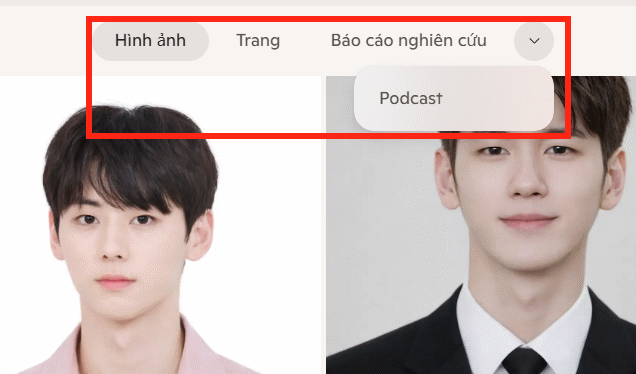
Bước 3:
Ở mỗi tập tin lưu trữ trong Thư viện trên Copilot, chúng ta nhấn vào biểu tượng 3 chấm sẽ có thêm tùy chọn như hình dưới đây. Mỗi một kiểu dữ liệu thì Copilot sẽ hỗ trợ thao tác thực hiện khác nhau.
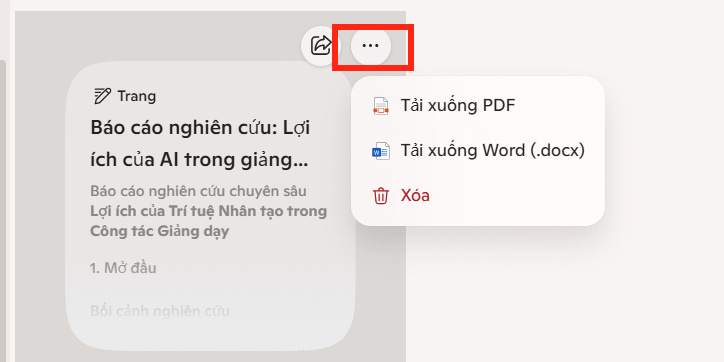
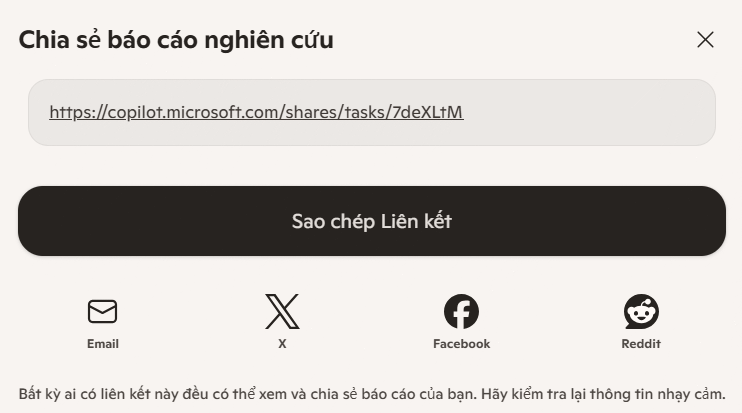
Ngoài ra bạn có thể nhấn vào biểu tượng chia sẻ để gửi tập tin này tới người khác. Chúng ta có thể sử dụng link để gửi cho người khác, hoặc sử dụng một số cách thức chia sẻ tập tin ở bên dưới, tùy thuộc vào nhu cầu sử dụng của bạn.








 Copilot
 AI
AI
 Grok
Grok
 Thư viện Prompt
 Hướng dẫn AI
 Công nghệ
 Ứng dụng
 Hệ thống
 Game - Trò chơi
 iPhone
 Android
 Làng Công nghệ
 Học CNTT
 Hàm Excel
 Học Python
 Download
 Video
Video
 Cuộc sống
 Khoa học

