 AI
AI
 Hướng dẫn AI
 Claude
 ChatGPT
 Gemini
 Prompt
 AI Tools
 Workflow
 Công nghệ
 Học IT
 Tiện ích

Thanh bên Copilot trong Microsoft Edge là một cách tiện dụng để bạn sử dụng Copilot bất cứ khi nào mình cần, từ đặt câu hỏi, thực hiện tác vụ. Với trường hợp Copilot không hoạt động trong Edge thì ảnh hưởng tới việc bạn sử dụng trợ lý AI này cho công việc của mình. Dưới đây là một số cách sửa lỗi Copilot không hoạt động trên Edge.
Khởi động lại trình duyệt và máy tính
Khi gặp lỗi với Copilot trên Edge thì phương án sửa đầu tiên mà bạn nên dùng đó là khởi động lại trình duyệt và máy tính.
Cập nhật trình duyệt Edge
Một nguyên nhân thường gặp gây ra sự cố với Copilot là do phiên bản Edge đã cũ dẫn tới không sử dụng được Copilot.
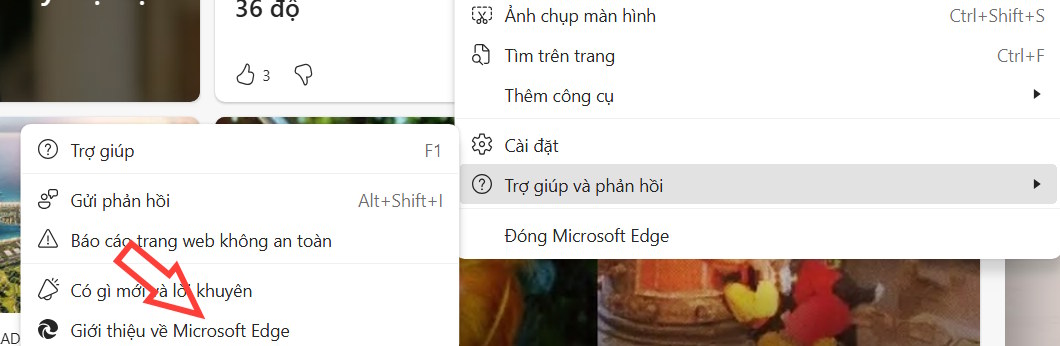
Mở trình duyệt Edge sau đó nhấn vào biểu tượng 3 chấm chọn Trợ giúp và phản hồi rồi chọn Giới thiệu về Edge để kiểm tra.
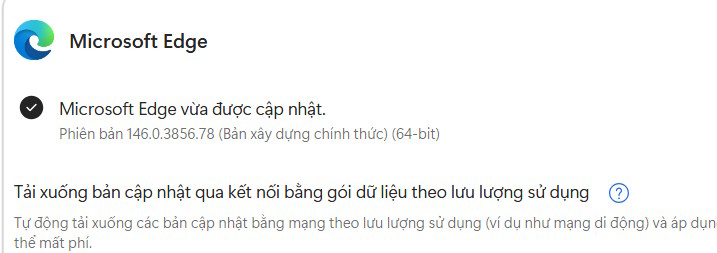
Trong menu Giới thiệu, bạn sẽ thấy phiên bản trình duyệt. Nếu không phải là phiên bản mới nhất, trình duyệt sẽ bắt đầu cập nhật tự động. Sau khi hoàn tất, khởi động lại trình duyệt và mở lại Copilot.
Xóa cookie Copilot trên trình duyệt Edge
Các cookie Copilot lỗi thời hoặc bị hỏng có thể đang gây cản trở việc sử dụng trợ lý AI này.
Bước 1:
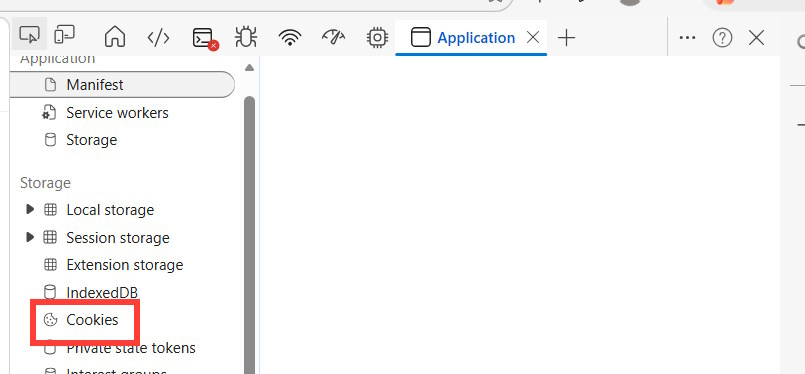
Tại trình duyệt Edge bạn nhấn phím F12, sau đó nhấn vào Mở DevTools trong menu hiển thị.

Trong giao diện hiện ở cạnh phải nhấn vào biểu tượng Application, sau đó chọn vào Cookies ở menu như hình.
Bước 2:
Nhấp chuột phải vào mục Cookies của Copilot rồi chọn Delete để xóa cookie Copilot.
Xóa bộ nhớ cache của trình duyệt
Bộ nhớ cache của trình duyệt bị lỗi có thể khiến Edge và tất cả các tiện ích mở rộng của nó hoạt động không ổn định. Điều này cũng áp dụng cho Copilot.
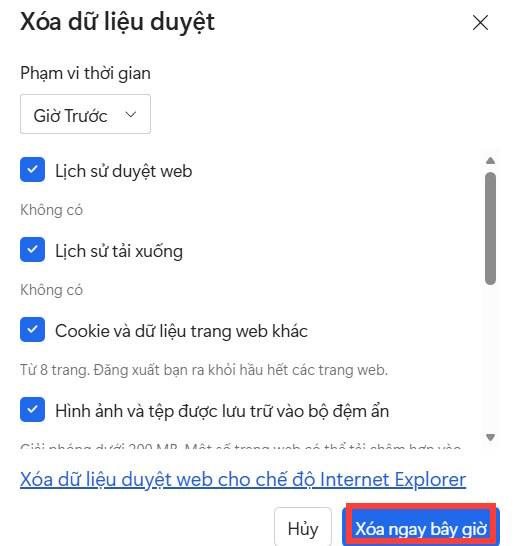
Nhấn tổ hợp phím Ctrl + Shift + Del để mở cửa sổ Xóa dữ liệu duyệt. Tiếp đến bạn chọn dữ liệu muốn xóa rồi nhấn Xóa ngay bây giờ.
Sử dụng hồ sơ khác trên Edge
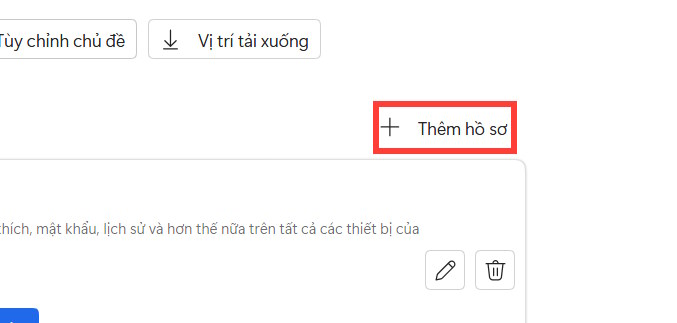
Bạn truy cập Cài đặt trên Edge rồi chọn vào Hồ sơ, sau đó nhấn vào Thêm hồ sơ để thực hiện. Khi đó chúng ta sử dụng Copilot trên hồ sơ mới tạo của trình duyệt.
Sử dụng công cụ sửa lỗi Edge
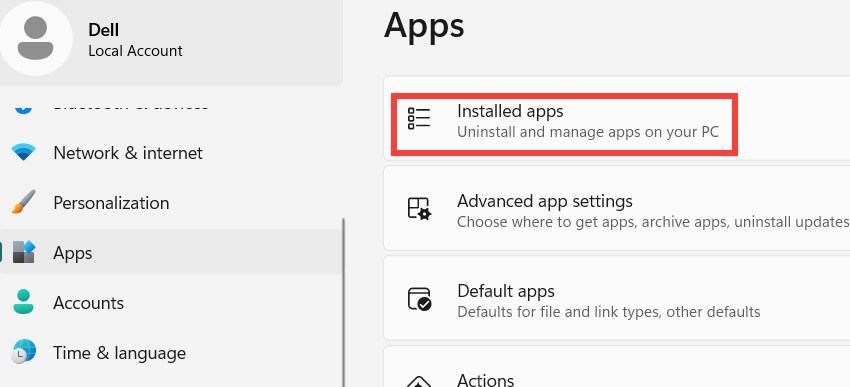
Bạn mở Settings trên máy tính sau đó nhấn vào mục Apps và nhìn sang bên cạnh chọn Installed Apps.
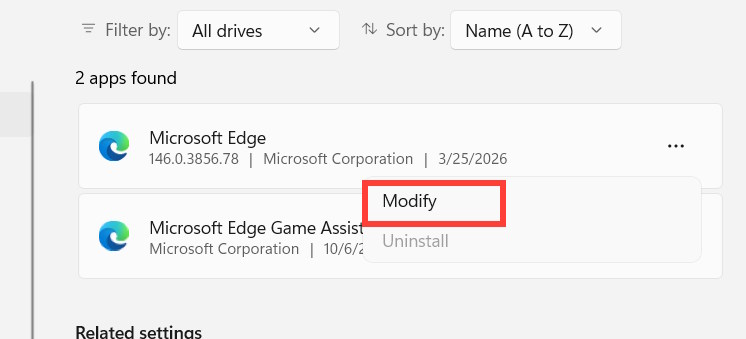
Sau đó bạn tìm tới ứng dụng Microsoft Edge rồi nhấn tiếp vào biểu tượng 3 chấm rồi chọn Modify trong menu hiển thị để tiến hành sửa chữa trình duyệt.







 Copilot
 AI
AI
 Grok
Grok
 Thư viện Prompt
 Hướng dẫn AI
 Công nghệ
 Ứng dụng
 Hệ thống
 Game - Trò chơi
 iPhone
 Android
 Làng Công nghệ
 Học CNTT
 Hàm Excel
 Học Python
 Download
 Video
Video
 Cuộc sống
 Khoa học

