 AI
AI
 Hướng dẫn AI
 Claude
 ChatGPT
 Gemini
 Prompt
 AI Tools
 Workflow
 Công nghệ
 Học IT
 Tiện ích

Xóa tài khoản Copilot và hủy đăng ký Copilot là thao tác riêng biệt và bạn cần phải hủy đăng ký trước để tránh trường hợp tính phí tài khoản nếu bạn không xóa tài khoản Copilot trước thời gian. Sau khi xóa tài khoản Copilot, toàn bộ dữ liệu trước đó của bạn sẽ không còn nữa. Dưới đây là hướng dẫn thực hiện chi tiết.
Cách hủy đăng ký tài khoản Copilot
Hủy đăng ký Copilot qua Apple Store
Nếu đã đăng nhập Copilot trên nhiều thiết bị, thiết bị bạn dùng để hủy đăng ký cần phải liên kết với cùng một Apple ID với gói đăng ký Copilot.
Trên iPhone và iPad
Bạn có thể truy cập vào gói đăng ký Apple của mình thông qua ứng dụng Copilot bằng cách vào Settings > Subscription > Manage your subscription > Manage in the App Store.
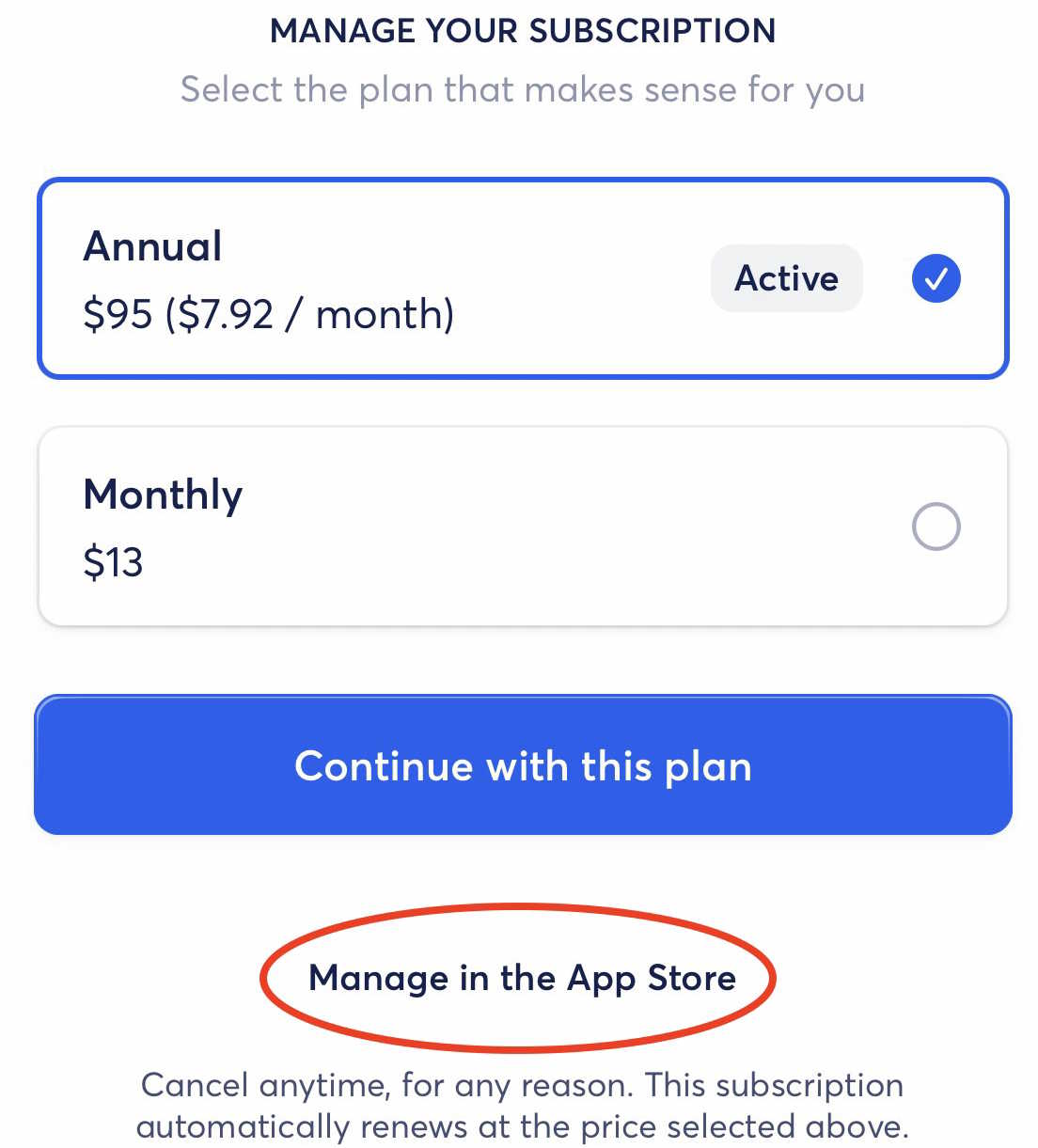
Sau đó chỉ cần tiến hành hủy gói Copilot mà mình đang đăng ký là xong.
Hoặc, bạn có thể hủy đăng ký trực tiếp thông qua Apple bằng cách vào Settings trên thiết bị rồi nhấn vào tên tài khoản ID Apple, chọn Subscriptions > Copilot > Cancel Subscription > Confirm.
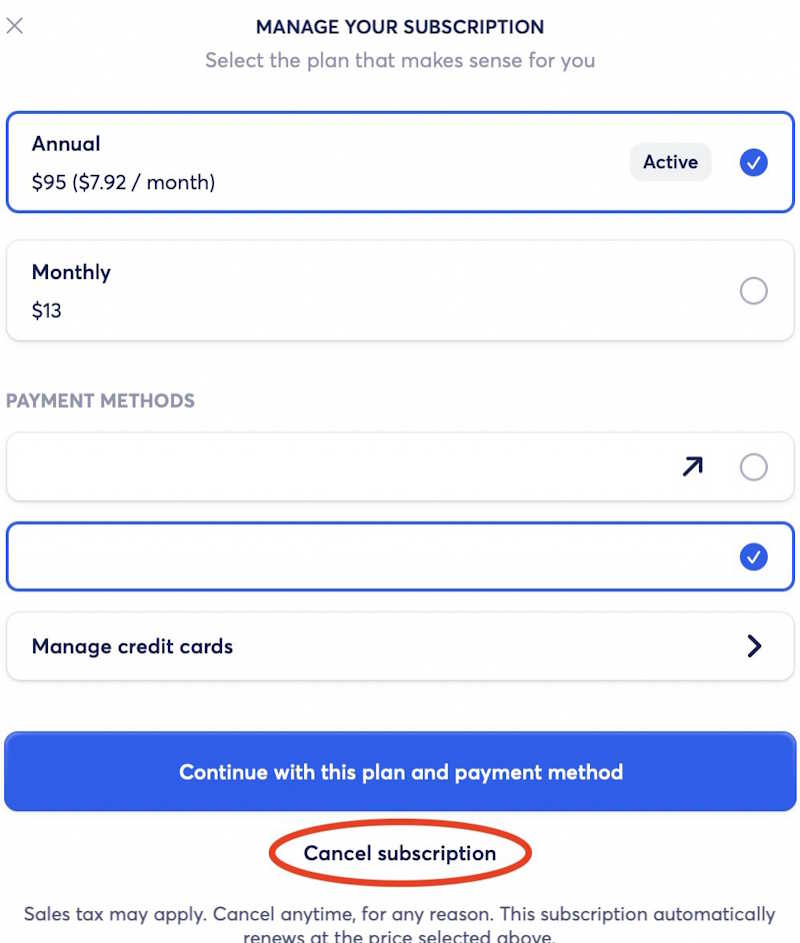
Trên máy macOS
Chúng ta truy cập theo Copilot Settings > Subscription > Manage your subscription sau đó nhấn chọn Cancel Subscription.
Nếu bạn đã xóa tài khoản trước khi hủy đăng ký thì cần đảm bảo tắt tính năng tự động gia hạn đăng ký.
Cách hủy đăng ký Copilot Pro trên Windows
Chúng ta truy cập truy cập trang đăng ký của tài khoản Microsoft dùng để đăng ký Copilot bằng tài khoản đã mua gói.
Tiếp đến bạn tìm tới gói đăng ký Copilot Pro mà mình đã đăng ký và chọn Manage. Sau đó nhấn vào và chọn Cancel để hủy gói này.
Hướng dẫn xóa tài khoản Copilot
Khi bạn xóa tài khoản Copilot, thì tài khoản ngân hàng liên kết mua gói sẽ bị ngắt kết nối và dữ liệu cũng bị xóa không thể hoàn tác được.
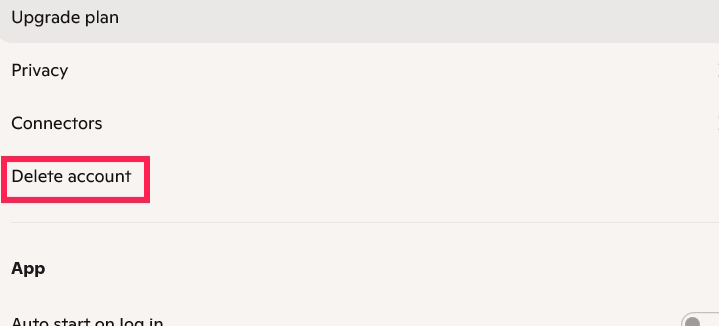
Chúng ta truy cập Copilot Settings > Account > Delete.
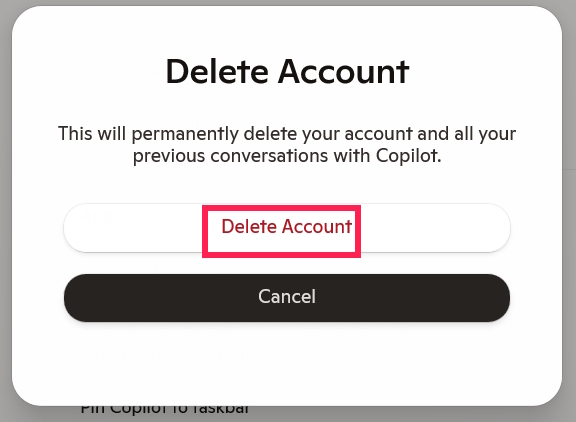
Sau đó bạn được hỏi lại có chắc chắn muốn xóa tài khoản Copilot không, nhấn Delete account để đồng ý.








 Copilot
 AI
AI
 Grok
Grok
 Thư viện Prompt
 Hướng dẫn AI
 Công nghệ
 Ứng dụng
 Hệ thống
 Game - Trò chơi
 iPhone
 Android
 Làng Công nghệ
 Học CNTT
 Hàm Excel
 Học Python
 Download
 Video
Video
 Cuộc sống
 Khoa học

