 AI
 Hướng dẫn AI
 Claude
 ChatGPT
 Gemini
 Prompt
 AI Tools
 Workflow
 Công nghệ
 Học IT
 Tiện ích

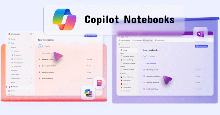
Sổ ghi chú Copilot là không gian làm việc tập hợp và quản lý các thông tin phục vụ cho công việc hoặc học tập tại một nơi duy nhất. Thay vì phải tìm kiếm tài liệu ở nhiều nơi, bạn có thể lưu các cuộc trò chuyện với Copilot, tệp tài liệu, ghi chú cuộc họp, trang web và các đường link liên quan vào cùng một sổ tay.
Bạn cũng có thể chia sẻ sổ tay với đồng nghiệp để cùng cộng tác. Copilot ghi chú hiện hỗ trợ trải nghiệm trên Microsoft Copilot và OneNote, giúp bạn linh hoạt chuyển đổi giữa hai nền tảng mà không mất nội dung. Dưới đây là hướng dẫn chi tiết sử dụng ghi chú trên Copilot.
Hướng dẫn tạo sổ ghi chú trên Copilot
Bước 1:
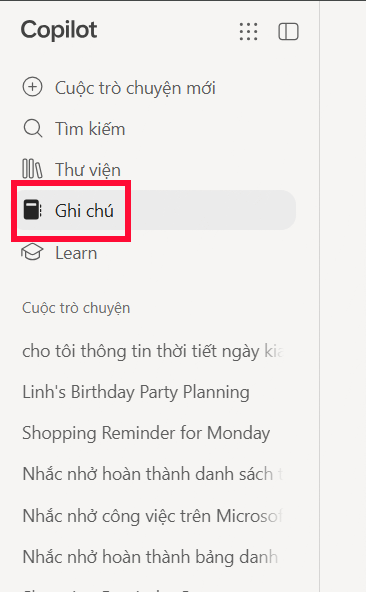
Bạn truy cập vào Copilot trên máy tính sau đó nhấn vào Ghi chú ở cạnh trái giao diện.
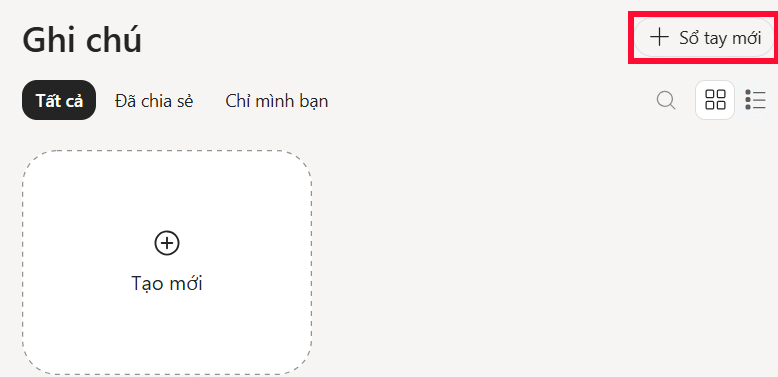
Ở giao diện mới bạn nhấn Tạo mới để tạo sổ ghi chú mới trên Copilot.
Bước 2:
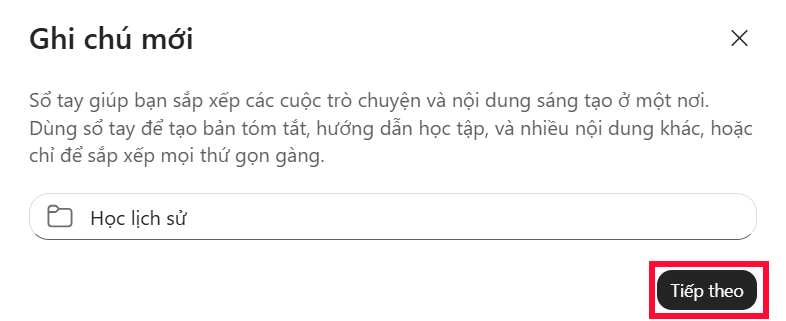
Lúc này bạn nhập tên cho sổ tay với kế hoạch, dự án mình sẽ triển khai trên Copilot rồi nhấn Tiếp theo.
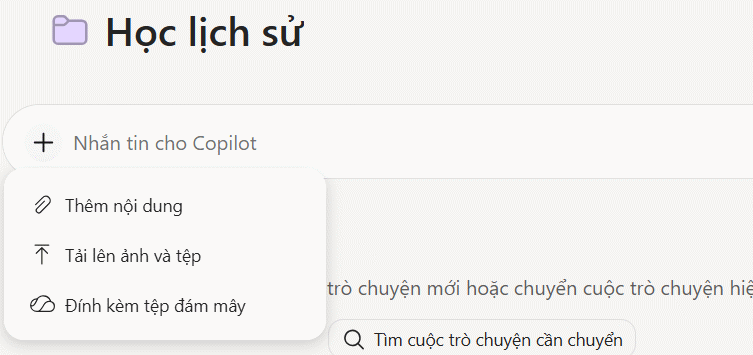
Sau đó bạn tiến hành tải tài liệu tham khảo lên cho sổ tay ghi chú đang tạo trên Copilot với những tùy chọn như hình.
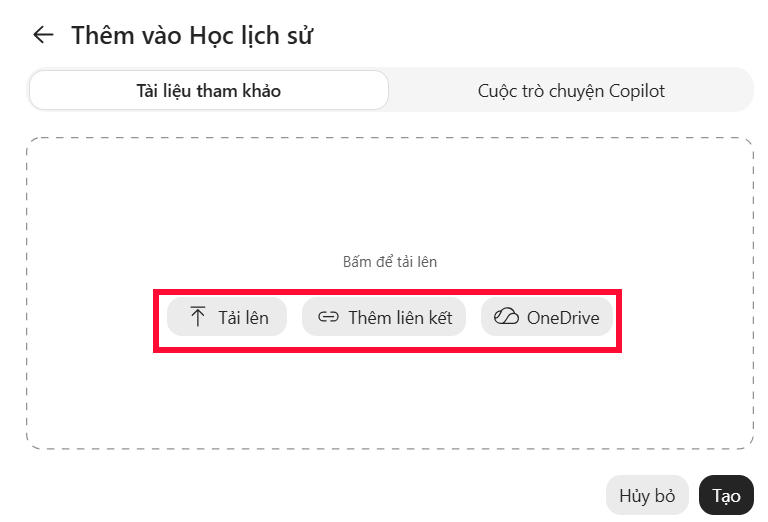
Ngoài ra bạn cũng có thể thêm luôn đoạn chat trước đó với Copilot về nội dung của sổ ghi chú.
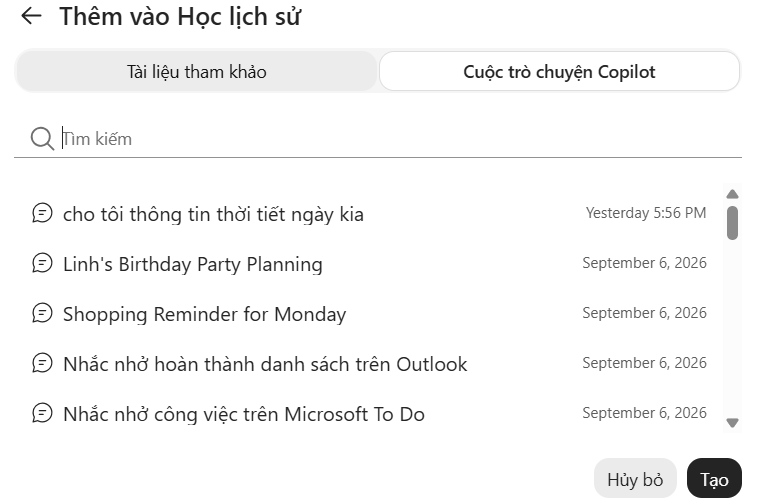
Sau khi đã thêm nguồn tài liệu thì nhấn Tạo để tạo không gian làm việc cho chủ đề đó trên Copilot.
Cách sử dụng sổ ghi chú trên Copilot
Sau khi đã tạo không gian làm việc trên Copilot bạn tiến hành trao đổi về tài liệu xung quanh chủ đề đó.
Bước 1:
Bạn nhấn vào khung trò chuyện trong sổ ghi chú Copilot về chủ đề, chẳng hạn:
- Tóm tắt những nội dung quan trọng trong các tài liệu.
- Phân tích các chiến lược Marketing được đề cập.
- So sánh ưu và nhược điểm của từng phương án.
- Tổng hợp nội dung thành một báo cáo ngắn.
- Đề xuất kế hoạch triển khai dựa trên những tài liệu đã cung cấp.
Bước 2:
Sau đó Copilot dựa trên tài liệu tải lên, hoặc cuộc trò chuyện bạn đã thêm để phản hồi lại câu hỏi hay vấn đề bạn đưa ra.
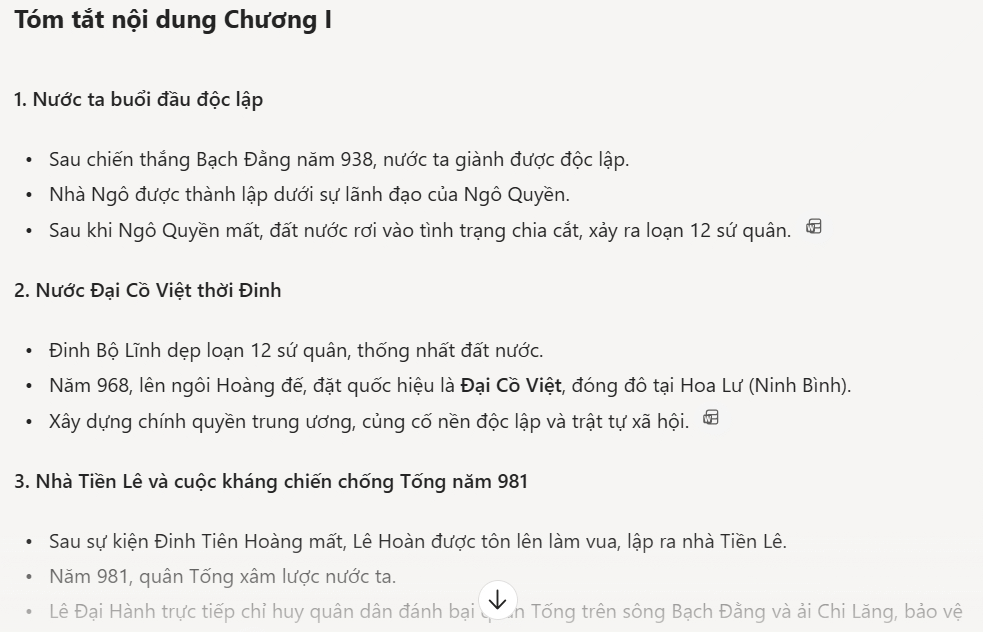
Copilot tập trung khai thác những nguồn tài liệu bạn đã thêm vào sổ tay, thay vì chỉ trả lời dựa trên một câu hỏi độc lập. Như vậy cuộc trò chuyện luôn bám sát tài liệu hơn.
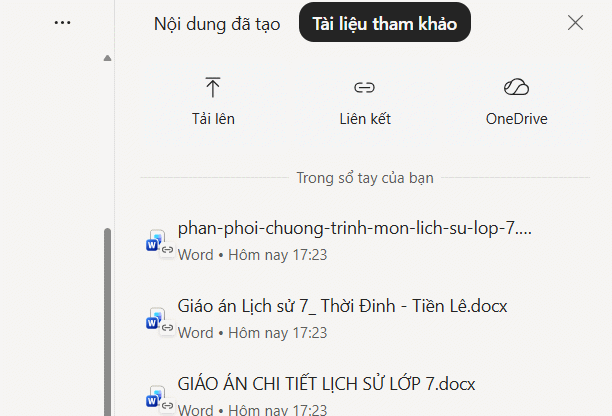
Nếu muốn thêm tiếp tài liệu cho sổ ghi chú này thì bạn nhìn sang cạnh phải, chọn Tải lên là được.






 Copilot
 AI
 Grok
 Thư viện Prompt
 Hướng dẫn AI
 Công nghệ
 Ứng dụng
 Hệ thống
 Game - Trò chơi
 iPhone
 Android
 Làng Công nghệ
 Học CNTT
 Hàm Excel
 Học Python
 Download
 Video
 Cuộc sống
 Khoa học

