 AI
AI
 Hướng dẫn AI
 Claude
 ChatGPT
 Gemini
 Prompt
 AI Tools
 Workflow
 Công nghệ
 Học IT
 Tiện ích

Bạn có thể tận dụng AI để tạo hàm và công thức trong bảng dữ liệu Sheets trong Canva. Dựa vào yêu cầu muốn xử lý nội dung và tạo công thức, công cụ AI sẽ tạo hàm hay công thức để giúp bạn xử lý dữ liệu đó. Dưới đây là hướng dẫn dùng AI tạo hàm và công thức trong Canva Sheets.
Cách tạo công thức bằng AI trong Canva Sheets
Bước 1:
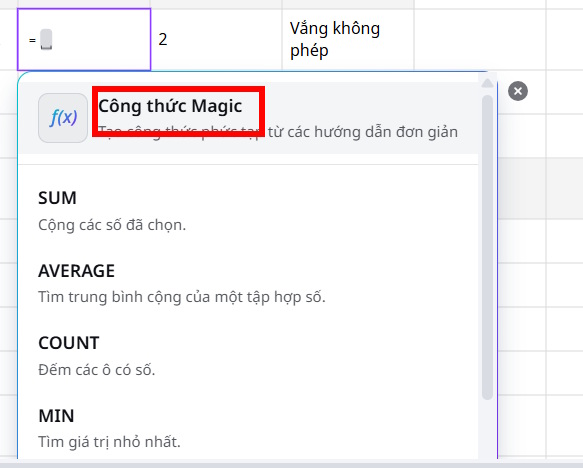
Chúng ta chọn ô muốn thêm công thức sau đó bạn nhấn dấu = vào ô để hiện tùy chọn. Lúc này bạn chọn Công thức Magic để thực hiện.
Bước 2:
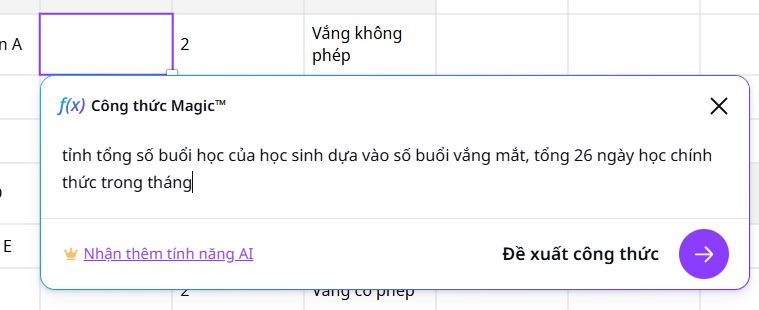
Hiển thị khung để nhập yêu cầu tạo công thức hay hàm cho dữ liệu. Bạn nhập yêu cầu mình cần xử lý dữ liệu vào khung, sau đó chọn Đề xuất công thức. Hãy nhập rõ yêu cầu bạn cần xử lý nội dung là gì, ngắn gọn, chi tiết, rõ ràng.
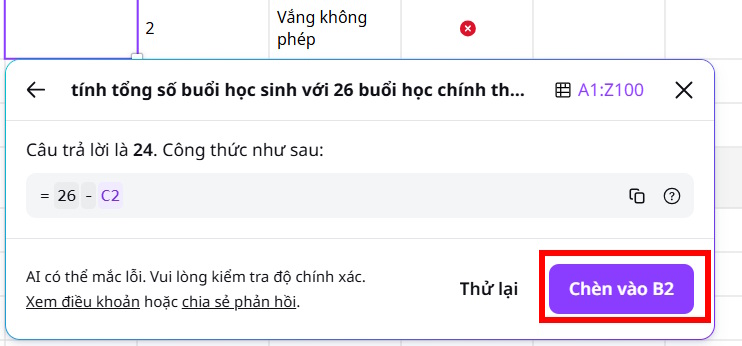
Kết quả bạn sẽ thấy công thức tạo bởi AI trên Cana Sheets và kết quả cho phép tính để bạn áp dụng ngay vào bảng dữ liệu. Nhấn Chèn để sử dụng.
Bước 3:
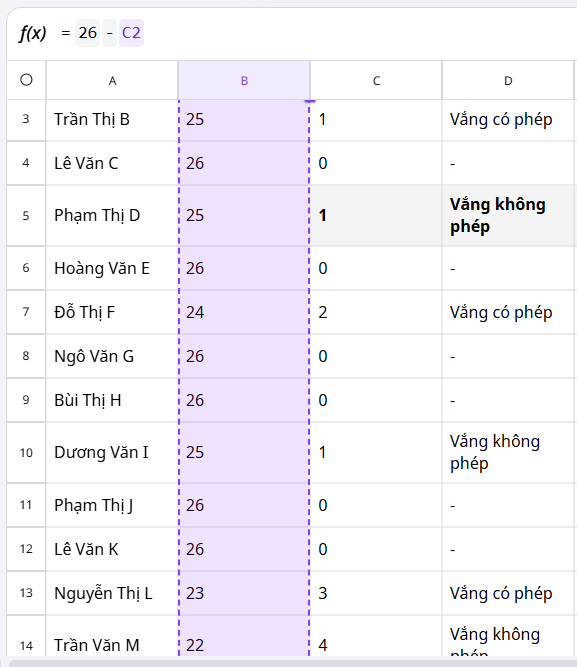
Lúc này bạn kéo ô kết quả đầu tiên xuống những ô khác để hiện kết quả.
Tiếp tục thử với những lệnh tạo hàm và công thức khác như dưới đây
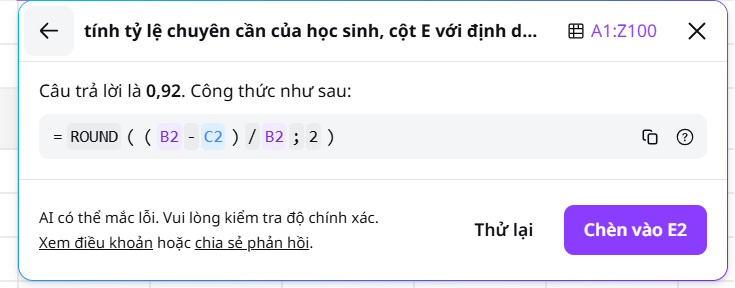
Tính tỷ lệ chuyên cần (%), tạo cột E với định dạng phần trăm, sau dấu phẩy chỉ lấy 2 chữ số.
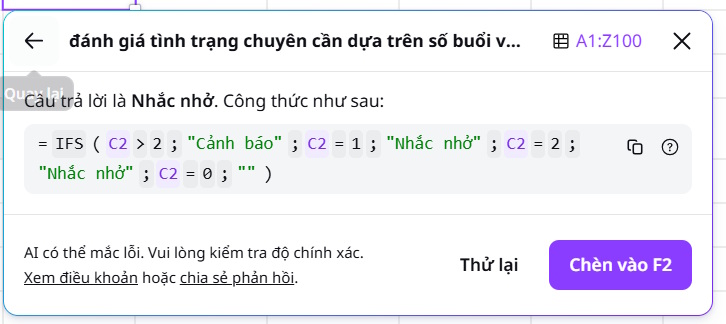
Đánh giá tình trạng chuyên cần học sinh, vắng trên 2 buổi là Cảnh báo, vắng dưới 2 buổi là nhắc nhở.
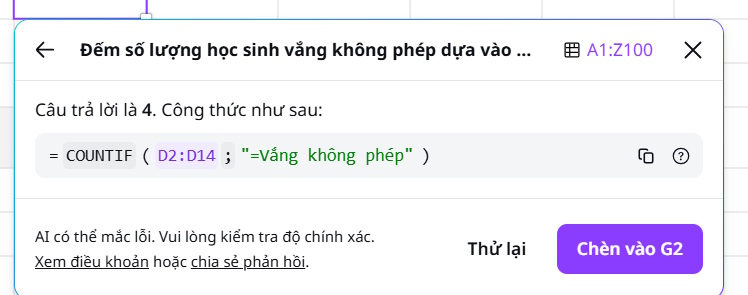
Đếm số học sinh vắng mặt không phép dựa vào cột ghi chú.
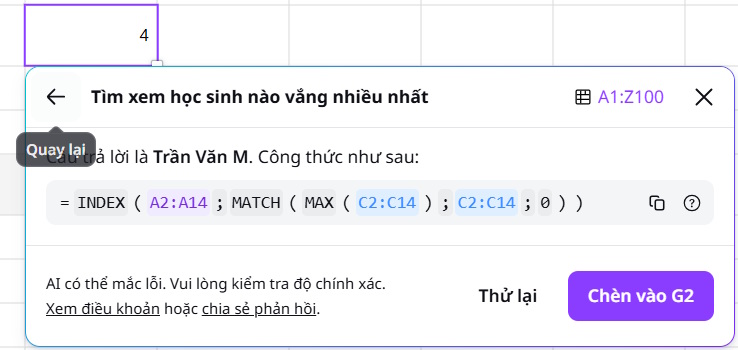
Tìm xem học sinh nào vắng nhiều nhất.
Khắc phục lỗi tạo công thức bằng AI trong Canva Sheets
Công thức AI không hiển thị trong trang tính
- Bạn cần nhấn = vào một ô trước khi chọn tạo công thức
- Kiểm tra lại kết nối Internet trên máy tính
Công thức AI tạo không đúng
- Nếu lời nhắc gõ sai hoặc không rõ ràng như thiếu dấu cách hoặc từ không chính xác, bạn sẽ thấy thông báo công thức không chính xác.
- Công thức AI sẽ đề xuất cách khắc phục thay đổi lại yêu cầu tạo công thức, hàm cần xử lý dữ liệu
- Chọn đề xuất để chèn công thức đã sửa.
- Chọn biểu tượng ? để xem giải thích về tác dụng của công thức.









 AI
AI
 Copilot
 Grok
Grok
 Thư viện Prompt
 Hướng dẫn AI
 Công nghệ
 Ứng dụng
 Hệ thống
 Game - Trò chơi
 iPhone
 Android
 Làng Công nghệ
 Học CNTT
 Hàm Excel
 Học Python
 Download
 Video
Video
 Cuộc sống
 Khoa học

