 AI
AI
 Hướng dẫn AI
 Claude
 ChatGPT
 Gemini
 Prompt
 AI Tools
 Workflow
 Công nghệ
 Học IT
 Tiện ích

Magic Morph trong Canva AI là công cụ biến hóa văn bản, hình dạng và đồ họa đơn giản thành các phong cách 3D, họa tiết độc đáo dựa trên mô tả văn bản hay câu lệnh mà chúng ta nhập. Điều này sẽ làm cho thiết kế của bạn thêm sáng tạo hơn rất nhiều. Dưới đây là hướng dẫn sử dụng Magic Morph trong Canva AI.
Cách sử dụng Magic Morph trong Canva AI
Bước 1:
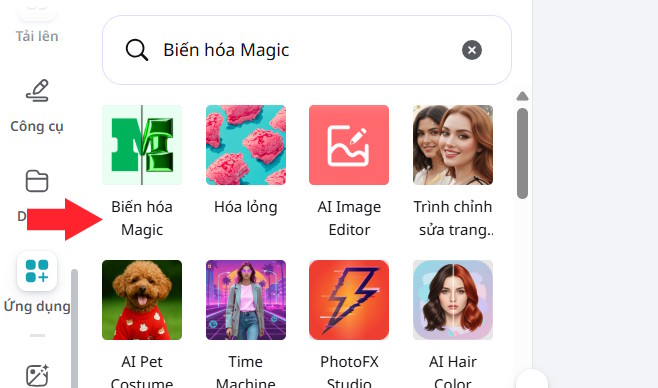
Đầu tiên bạn cần chọn thiết kế với chi tiết cần sử dụng Magic Morph. Sau đó bạn nhấn vào mục Ứng dụng, nhập từ khóa Biến hóa Magic để sử dụng.
Bước 2:
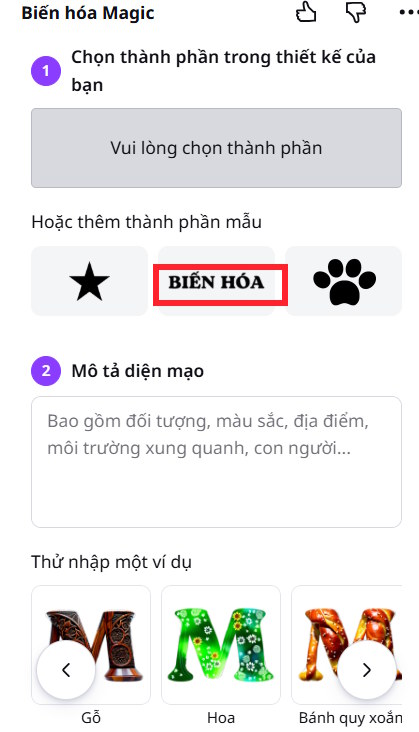
Sau khi đã chọn xong thành phần hoặc muốn thêm chi tiết áp dụng Magic Morph, chẳng hạn thêm văn bản vào hình ảnh.
Chúng ta sẽ chọn vào mẫu Biến hóa, rồi nhập bằng văn bản của bạn trong ảnh.
Bước 3:
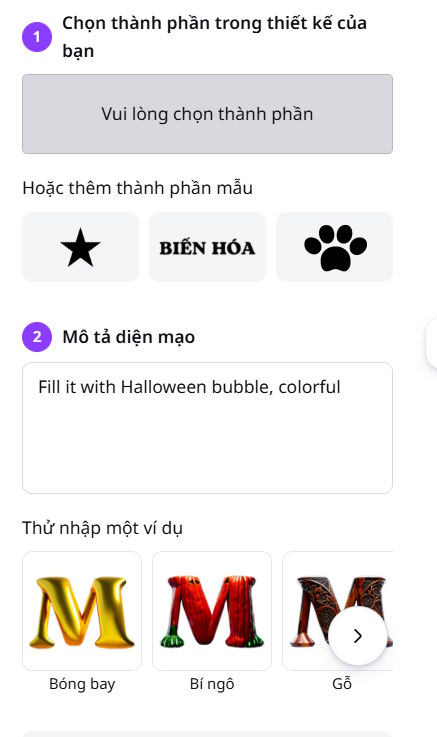
Tiếp tục bạn nhập lệnh muốn thay đổi cho đối tượng. Magic Morph sẽ hoạt động tốt với những kiểu câu lệnh dưới đây nên bạn cần chú ý:
- Mô tả kiểu họa tiết cụ thể như sọc ngựa vằn, thiết kế kiểu vân đá
- Mô tả cụ thể về một vật thể có kết cấu đặc biệt
- Lời nhắc tạo kết quả cụ thể
- Sử dụng các cụm từ như Make it look like..., Construct it..., và Fill it with
Nhập xong mô tả nhấn nút Magic Morph ở bên dưới.
Bước 4:
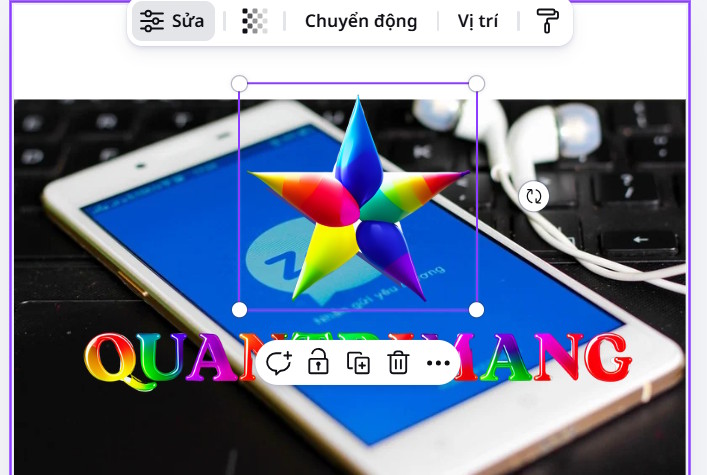
Kết quả chúng ta đã có được nội dung Magic Morph như hình dưới đây. Chọn 1 thiết kế bạn ưng ý rồi nhấn chọn để chèn vào dữ liệu là được.
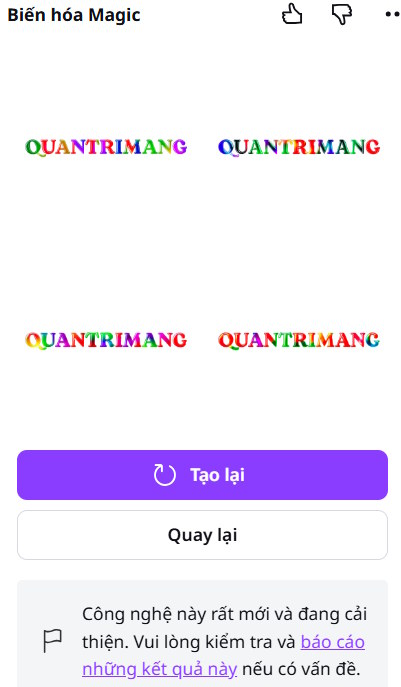
Cuối cùng bạn tiến hành chỉnh sửa tiếp theo ý muốn của mình.








 AI
AI
 Copilot
 Grok
Grok
 Thư viện Prompt
 Hướng dẫn AI
 Công nghệ
 Ứng dụng
 Hệ thống
 Game - Trò chơi
 iPhone
 Android
 Làng Công nghệ
 Học CNTT
 Hàm Excel
 Học Python
 Download
 Video
Video
 Cuộc sống
 Khoa học

