 AI
AI
 Hướng dẫn AI
 Claude
 ChatGPT
 Gemini
 Prompt
 AI Tools
 Workflow
 Công nghệ
 Học IT
 Tiện ích

Sau khi bạn tạo slide trên NotebookLM thì sẽ không thể chỉnh sửa nội dung chi tiết cho từng slide nếu muốn. Điều này vô tình khiến người dùng gặp khó khăn khi cần viết lại nội dung từng slide, chỉnh hình ảnh,...
Trong trường hợp này bạn có thể dùng Canva để tiến hành chỉnh sửa lại slide trên NotebookLM, và hoàn toàn có thể chỉnh sửa từng nội dung thông qua công cụ tách lớp trên Canva. Bài viết dưới đây sẽ hướng dẫn bạn chỉnh sửa slide chi tiết tạo trên NotebookLM.
Cách chỉnh sửa slide ngay trên NotebookLM
Hiện tại NotebookLM đã có tùy chọn chỉnh sửa slide nhưng thông qua prompt mà không phải click trực tiếp vào từng chi tiết để chỉnh sửa.
Bước 1:
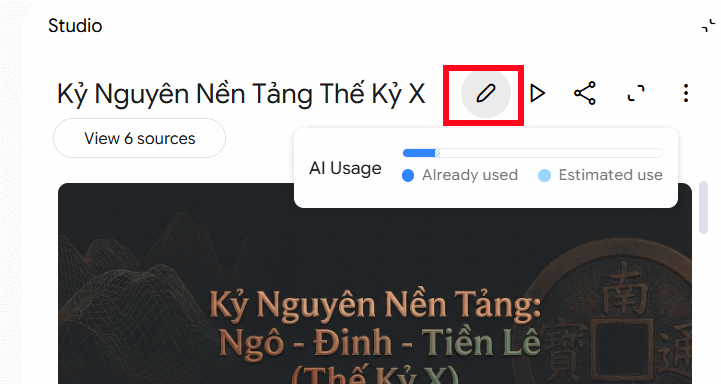
Bạn tiến hành tạo slide trên NotebookLM như bình thường, sau đó tại giao diện mở slide bạn nhấn vào biểu tượng hình bút để thực hiện chỉnh sửa slide.
Bước 2:
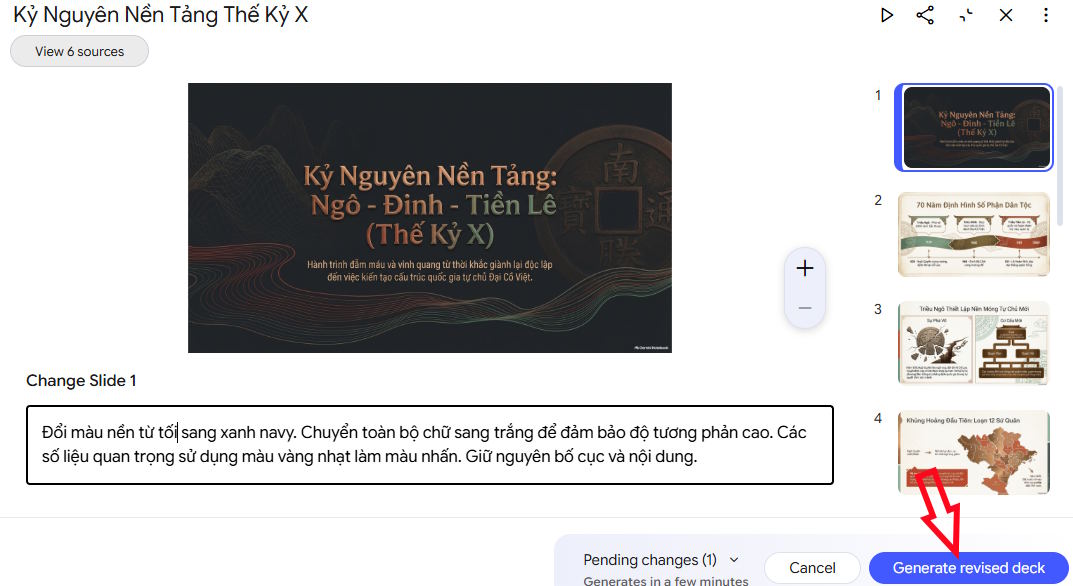
Chuyển sang giao diện chỉnh sửa slide, ở bên dưới bạn sẽ thấy khung để nhập câu lệnh chỉnh sửa slide. Tại đây bạn hãy nhập yêu cầu chỉnh sửa slide chi tiết mà mình muốn, phần nào, nội dung nào, chi tiết nào trong slide. Càng mô tả rõ thì AI sẽ càng dễ nhận diện vùng cần chỉnh sửa và thực hiện theo hướng dẫn.
Nhập xong câu lệnh chỉnh sửa bạn nhấn Generate để tiến hành tạo lại trang slide này.
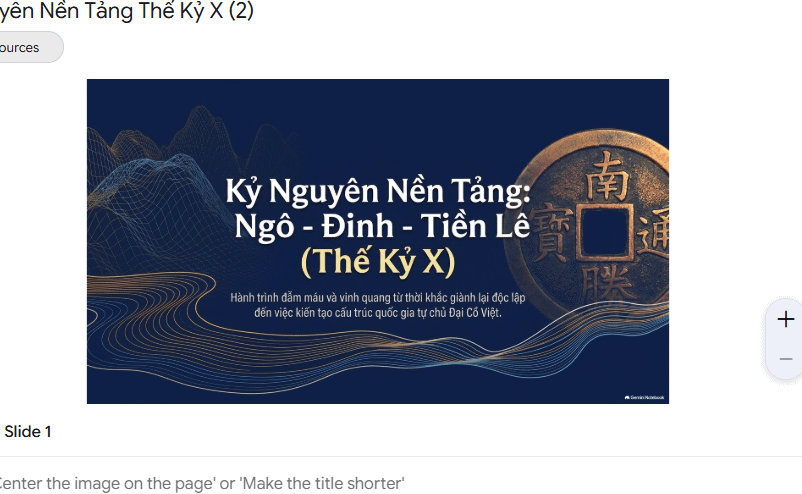
Kết quả trang slide đã thay đổi lại theo đúng những gì bạn mô tả.
Cách chỉnh sửa slide NotebookLM chi tiết
Nếu bạn muốn chỉnh sửa chi tiết trong slide, thực hiện nhanh chóng thì có thể sử dụng Canva.
Bước 1:
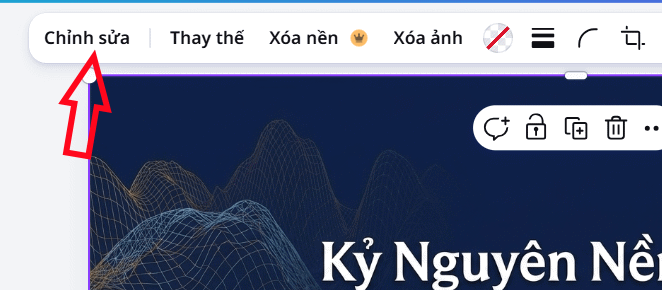
Bạn tải slide trên NotebookLM xuống sau đó tải lên trên Canva như bình thường. Sau đó trong giao diện chỉnh sửa slide trình chiếu trên Canva, bạn nhấn tiếp vào mục Chỉnh sửa ở bên trên.
Bước 2:
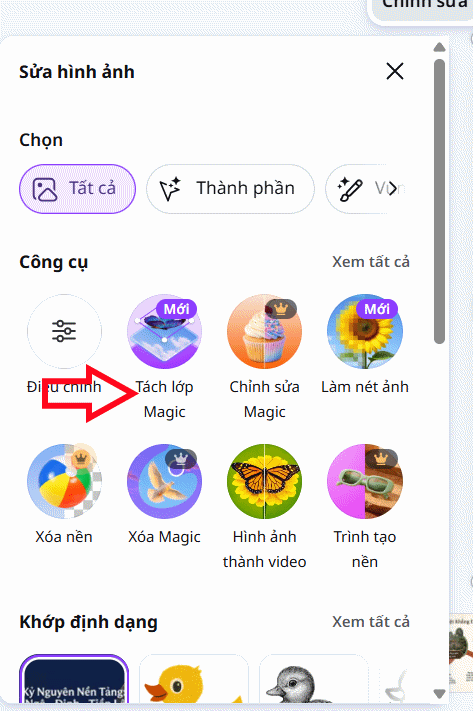
Hiển thị tùy chọn chỉnh sửa ở cạnh trái giao diện. Lúc này bạn nhấn vào công cụ Tách lớp để tách từng chi tiết trong trang slide để chỉnh sửa nhanh chóng, dễ dàng hơn.
Bước 3:
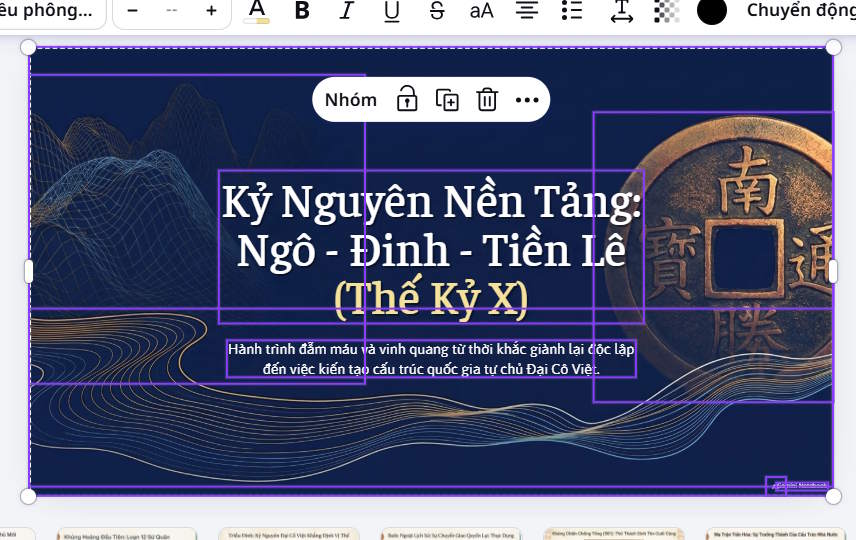
Kết quả chúng ta sẽ thấy slide được tách các chi tiết như dưới đây. Lúc này bạn dễ dàng chỉnh sửa văn bản trong slide, thay đổi background hay thêm biểu tượng vào trong slide.







 AI
AI
 Copilot
 Grok
Grok
 Thư viện Prompt
 Hướng dẫn AI
 Công nghệ
 Ứng dụng
 Hệ thống
 Game - Trò chơi
 iPhone
 Android
 Làng Công nghệ
 Học CNTT
 Hàm Excel
 Học Python
 Download
 Video
Video
 Cuộc sống
 Khoa học

