 AI
AI
 Hướng dẫn AI
 Claude
 ChatGPT
 Gemini
 Prompt
 AI Tools
 Workflow
 Công nghệ
 Học IT
 Tiện ích

Google mới cập nhật thêm tùy chọn nguồn tài liệu cho Google Docs bằng cách thêm NotebookLM vào menu sử dụng. Như vậy, thay vì phải chuyển đổi giữa NotebookLM và Docs hoặc copy nội dung, thì bạn chỉ cần tham chiếu trực tiếp NotebookLM khi viết và chỉnh sửa tài liệu.
Bài viết dưới đây sẽ hướng dẫn bạn từng bước sử dụng NotebookLM làm nguồn tài liệu trong Google Docs để xây dựng tài liệu mới hoặc thành bản nháp nhanh chóng.
Hướng dẫn dùng NotebookLM trong Google Docs
Lưu ý tính năng hiện áp dụng với tài khoản Google trả phí và câu lệnh sử dụng bằng tiếng Anh.
Bước 1:
Bạn truy cập Google Docs sau đó nhấn vào biểu tượng Gemini để mở khung chat. Lúc này bạn nhập @ để gọi các nguồn tài liệu hiện có.
Lúc này bạn sẽ thấy nguồn Gemini Notebooks với các tài liệu hiện có để bạn lựa chọn sổ ghi chú muốn dùng trên Google Docs.

Bước 2:
Sau khi thêm Notebook, hãy viết rõ bạn muốn Gemini thực hiện công việc gì. Bạn muốn yêu cầu Gemini thực hiện nội dung gì thì viết rõ chi tiết.
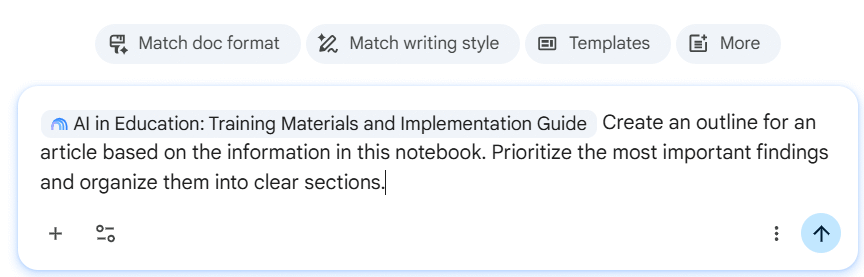
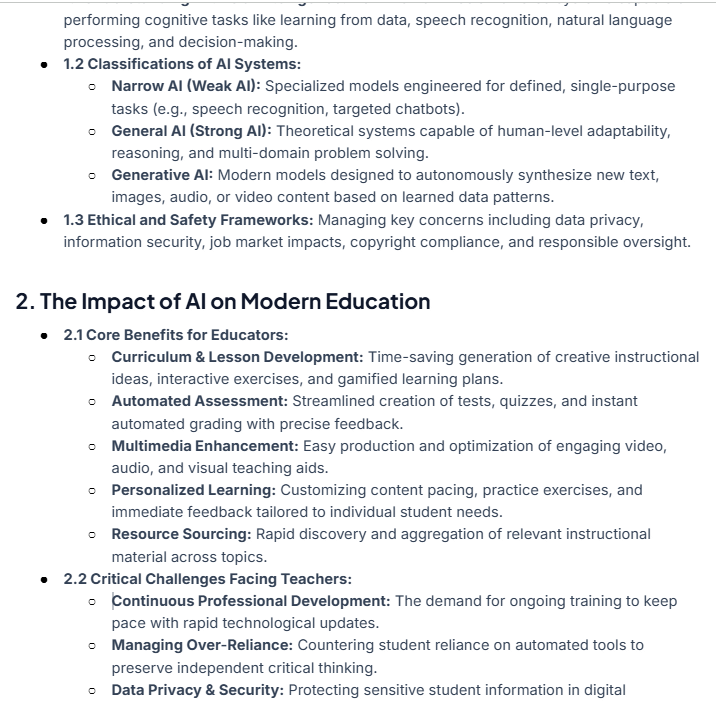
Chờ một lúc và Gemini sẽ tạo tài liệu AI triển khai từ sổ ghi chú Gemini trên Google Docs.
Chúng ta tiếp tục xử lý nội dung tạo trên Docs bằng Gemini như khi chỉnh sửa văn bản trên Google Docs.
Bạn có thể làm gì với Gemini Notebook trong Google Docs?
Về cơ bản để sử dụng NotebookLM trên Google Docs hiệu quả thì bạn cần phải dùng câu lệnh chuẩn như khi chúng ta làm việc với Gemini trên Google Docs.
Viết nội dung dựa trên tài liệu đã nghiên cứu
Nếu bạn đã thu thập nhiều tài liệu trong Gemini Notebook, hãy để Gemini sử dụng chúng làm nền tảng cho nội dung thay vì bắt đầu từ một trang trắng.
Based on the sources in this notebook, write a 1,000-word article about [topic]. Use only information supported by the sources and include citations for key claims.Write an introduction based on the sources in this notebook. Keep the tone professional, concise, and easy to understand.Biến nghiên cứu thành dàn ý trước khi viết
Nếu chưa muốn Gemini viết toàn bộ bài thì hãy bắt đầu bằng dàn ý. Đây là cách phù hợp khi bạn muốn kiểm soát cấu trúc bài viết.
Create a detailed outline for an article about [topic]. Organize the information from the notebook into logical sections and identify the most important points to cover.Create an outline for an article based on the information in this notebook. Prioritize the most important findings and organize them into clear sections.Sau khi có outline, bạn có thể tiếp tục phát triển từng phần ngay trong Google Docs.
Kiểm tra nội dung với nguồn gốc
Thay vì chỉ yêu cầu Gemini sửa văn phong, bạn có thể yêu cầu nó đối chiếu bản nháp với các nguồn trong Notebook:
Check this document against the sources in this notebook. Identify unsupported claims, missing information, and statements that may need verification.Gemini có thể giúp bạn phát hiện những điểm cần xem lại, trong khi citation cho phép bạn quay lại nguồn để kiểm chứng.
Bổ sung những thông tin còn thiếu
Bạn cũng có thể sử dụng Notebook tìm những nội dung chưa được đưa vào bản nháp.
What important information from these sources is missing from the current document? Suggest where each piece of information should be added.Để kiểm tra bản nháp:
Review this document against the sources in this notebook. Identify any missing information, unsupported claims, or areas that need improvement.Hoặc để tóm tắt nghiên cứu:
Summarize the key findings from the sources in this notebook. Highlight the most important facts, statistics, and conclusions.








 AI
AI
 Copilot
 Grok
Grok
 Thư viện Prompt
 Hướng dẫn AI
 Công nghệ
 Ứng dụng
 Hệ thống
 Game - Trò chơi
 iPhone
 Android
 Làng Công nghệ
 Học CNTT
 Hàm Excel
 Học Python
 Download
 Video
Video
 Cuộc sống
 Khoa học

