 AI
AI
 Hướng dẫn AI
 Claude
 ChatGPT
 Gemini
 Prompt
 AI Tools
 Workflow
 Công nghệ
 Học IT
 Tiện ích

Dola AI hiện đã có tính năng tác vụ theo lịch như khi bạn thực hiện với tính năng lên lịch công việc trên ChatGPT hay tác vụ lên lịch tự động trên Gemini. Người dùng cũng sẽ chọn ngày, giờ và thiết lập thời gian lặp lại, rồi nhập câu lệnh mô tả hoạt động muốn làm gì và khi nào muốn được nhắc. Dola sẽ giúp bạn thiết lập lịch theo yêu cầu, kể cả những tác vụ lặp lại hàng ngày, hàng tuần hoặc hàng tháng.
Trong bài viết này, Quản trị mạng sẽ hướng dẫn chi tiết từng bước cách tạo tác vụ theo lịch trên Dola AI, từ lúc bắt đầu tạo tác vụ, thiết lập thời gian lặp lại cho đến cách kiểm tra và quản lý lịch đã tạo.
Cách tạo tác vụ tự động trên Dola AI
Bước 1:
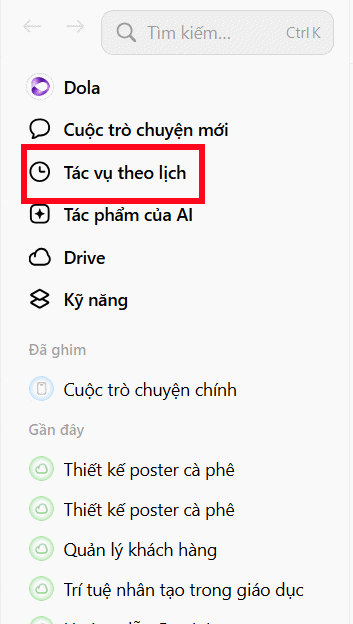
Chúng ta truy cập vào Dola AI theo tài khoản của mình. Sau khi đăng nhập, bạn nhấn vào công cụ Tác vụ theo lịch để sử dụng.
Bước 2:
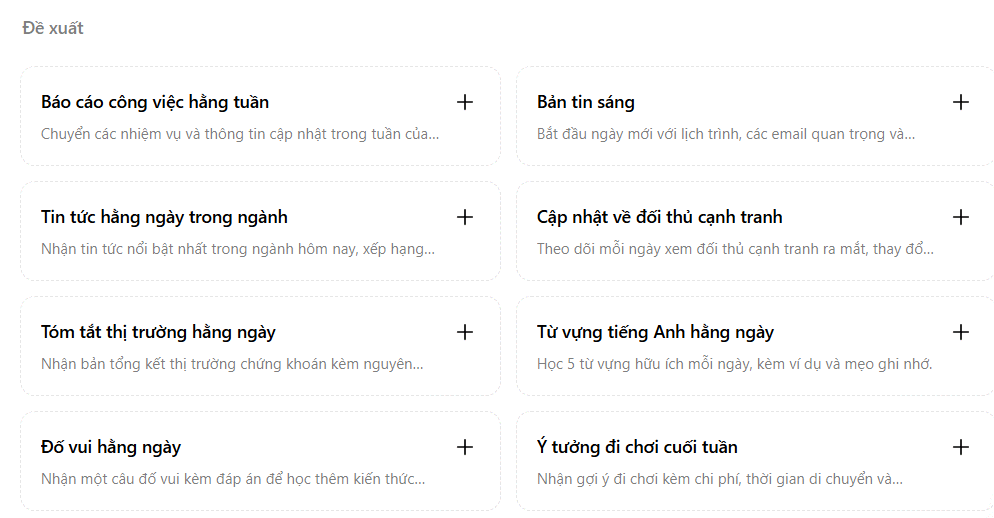
Lúc này bạn sẽ thấy một số hành động được đề xuất để chúng ta nhấn chọn sử dụng luôn.
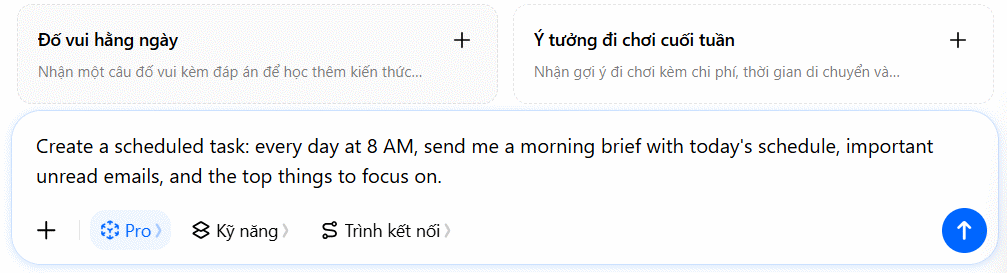
Khi chọn hành động lên lịch theo đề xuất thì bạn sẽ thấy câu lệnh thực hiện bên dưới. Chúng ta có thể dựa vào câu lệnh này để thay đổi thành yêu cầu của mình.
Bước 3:
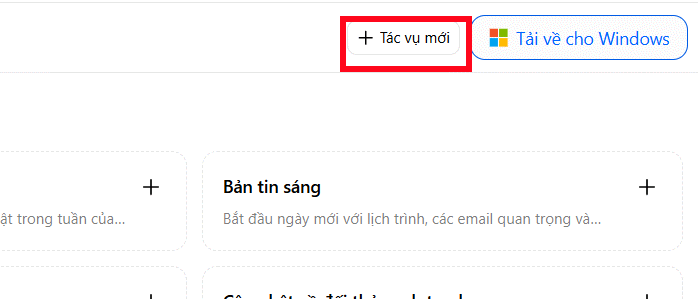
Hoặc bạn nhấn vào nút Tạo tác vụ mới ở góc phải để tự tạo tác vụ lên lịch theo ý mình.
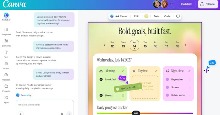
Khi đó hiển thị giao diện Tạo tác vụ theo lịch mới, bạn điền đầy đủ thông tin trong giao diện này, chọn thời gian thực hiện lặp lại theo ý mình. Điền xong bạn nhấn Lưu tác vụ. Chẳng hạn nội dung mô tả dưới đây.
Mỗi ngày lúc 8:00 sáng, hãy chuẩn bị cho tôi bản tin công nghệ mới nhất, gồm những tin đáng chú ý về AI, công nghệ, sản phẩm mới và startup, kèm tóm tắt ngắn gọn từng tin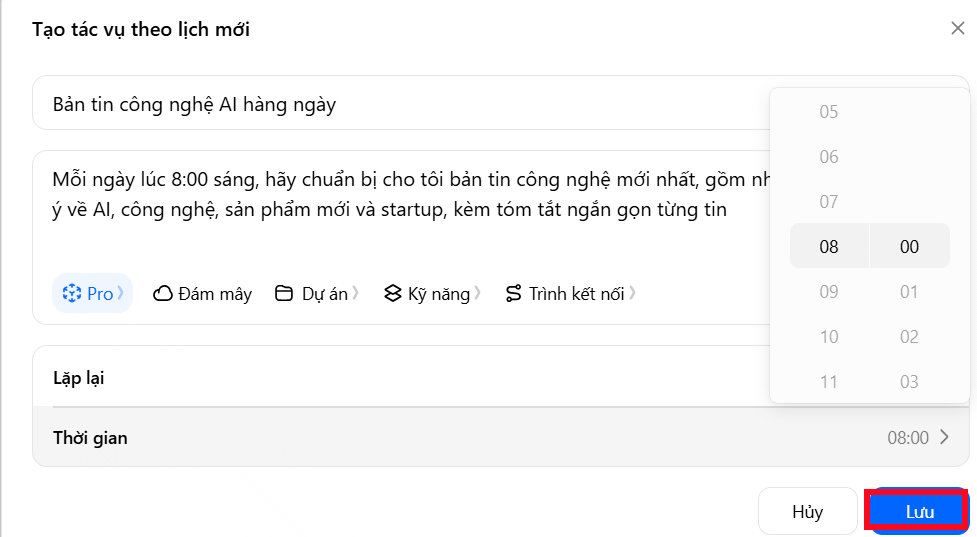
Bước 4:
Kết quả tác vụ tự động hiển thị trong mục Đang diễn ra trên Dola AI như hình dưới đây.
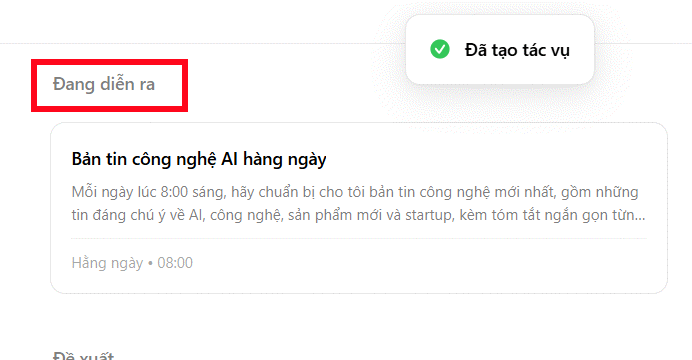
Bạn hãy kiểm tra lại nội dung xem đã đầy đủ yêu cầu chưa:
- Tên tác vụ có đúng không?
- Ngày bắt đầu có chính xác không?
- Giờ nhắc có đúng không?
- Tần suất lặp lại có đúng không?
Nếu chưa đúng theo ý bạn thì chúng ta nhấn biểu tượng 3 chấm chọn Chỉnh sửa tong menu hiển thị để Dola điều chỉnh.
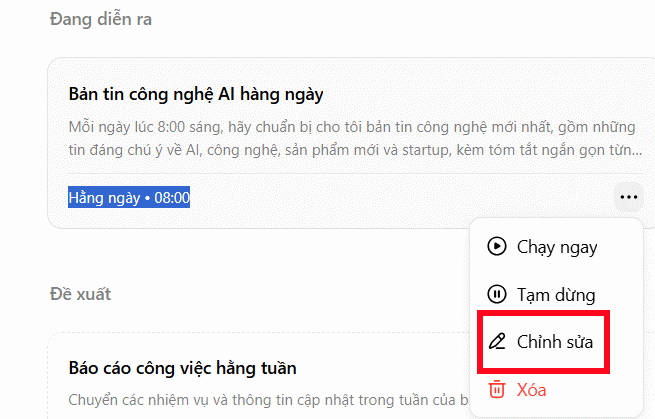
Bước 5:
Ngoài ra trong menu tùy chọn này bạn cũng có thể chọn dừng tác vụ theo lịch này hoặc chạy ngay nếu muốn.
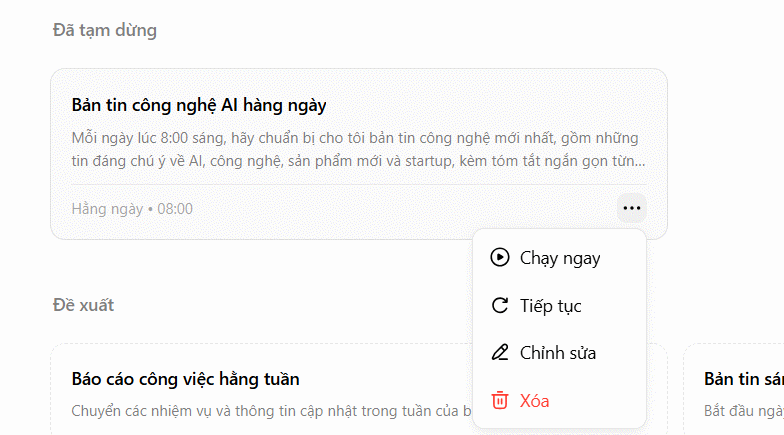
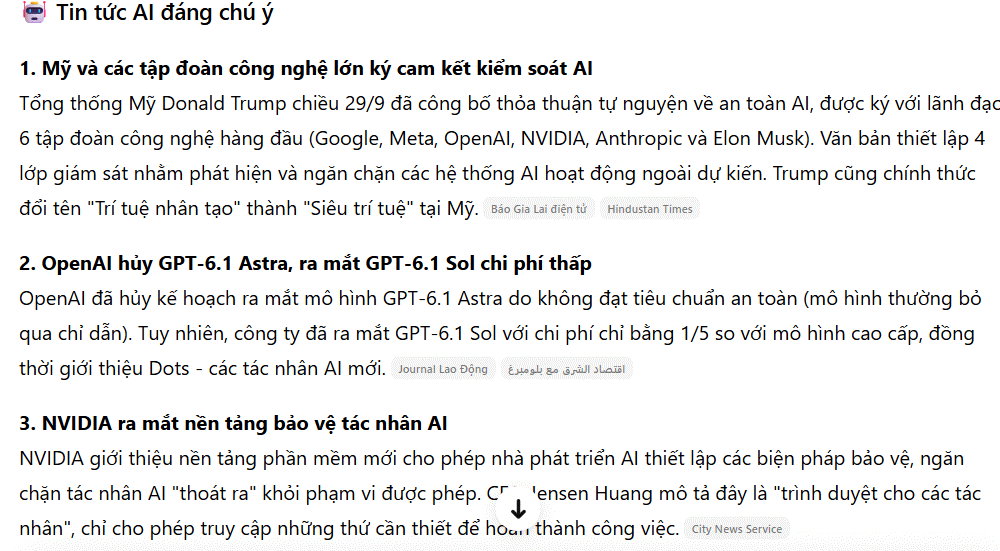
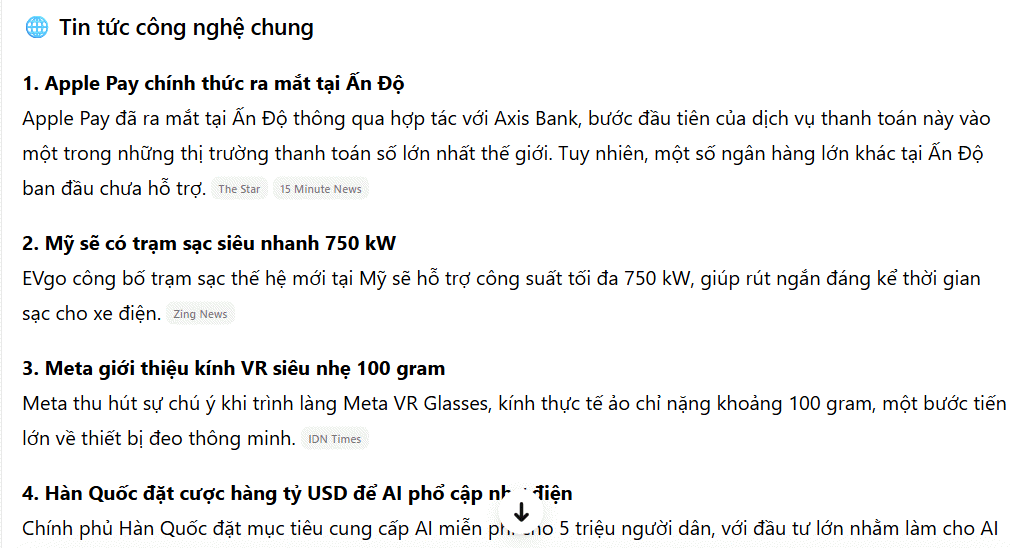
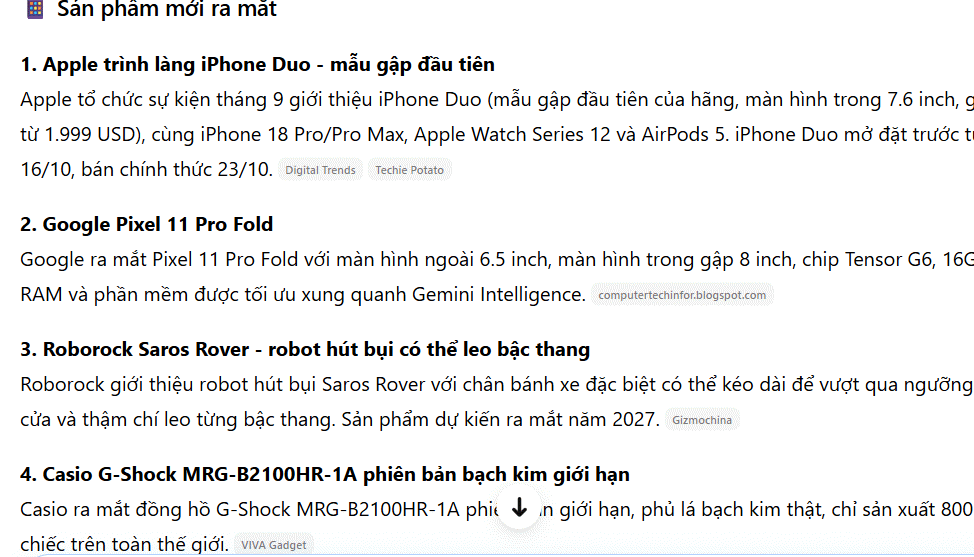
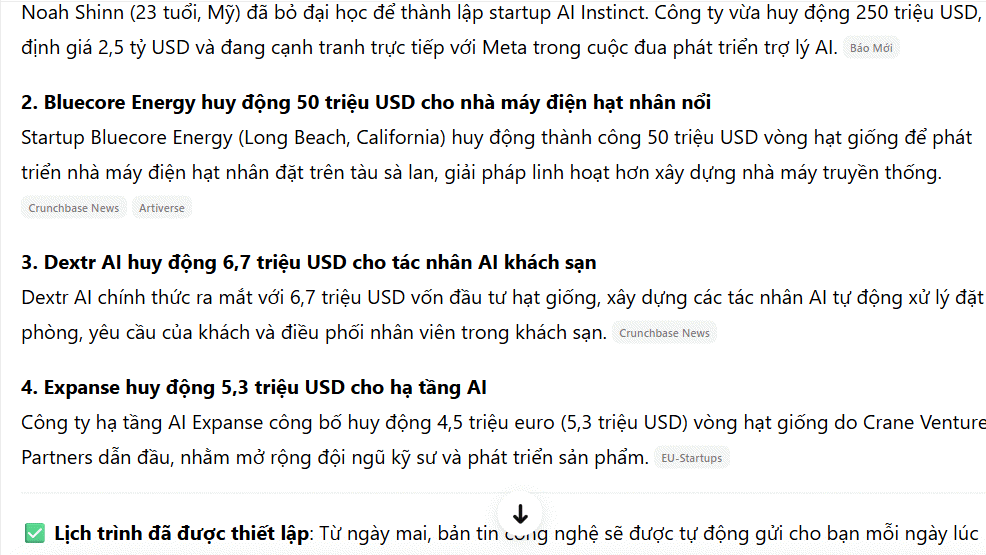
Khi tới lịch bạn đã lên thì Dola AI tự động tạo đoạn chat và sau đó cung cấp nội dung theo đúng yêu cầu bạn đã lên, chẳng hạn ở đây là bản tin công nghệ AI.
Bước 6:
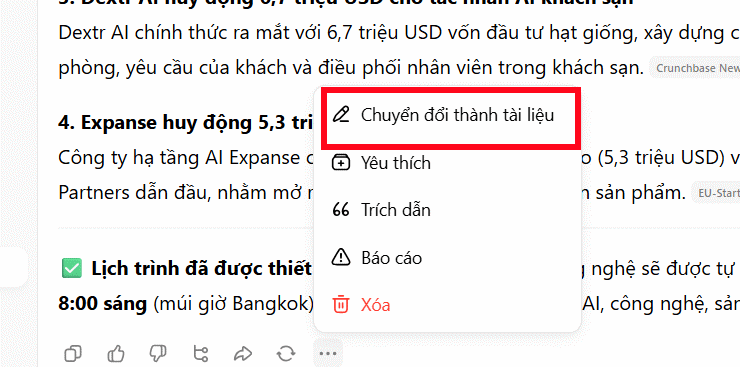
Ở phía cuối nội dung thực hiện, Dola AI còn hỗ trợ bạn xuất nội dung thành tài liệu. Bạn nhấn biểu tượng 3 chấm rồi chọn Chuyển đổi thành tài liệu để thực hiện.
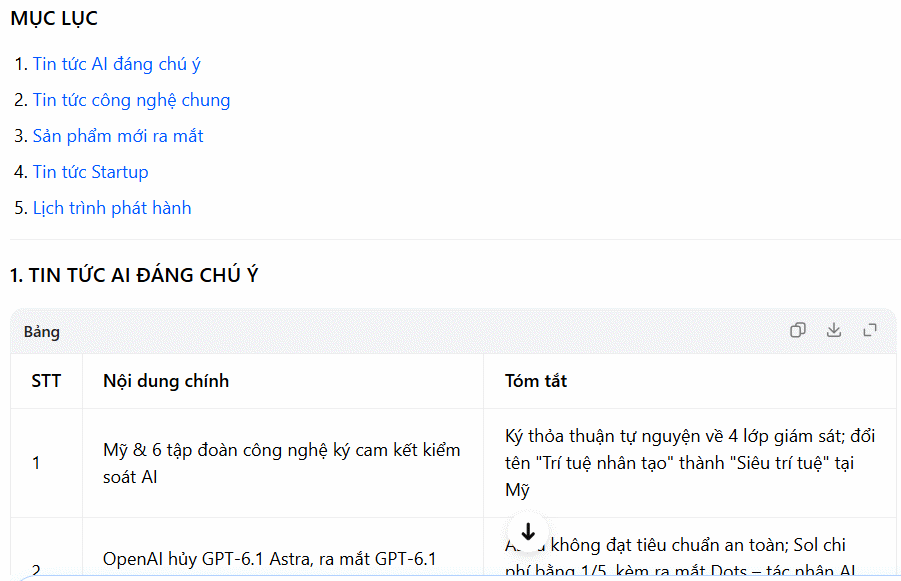
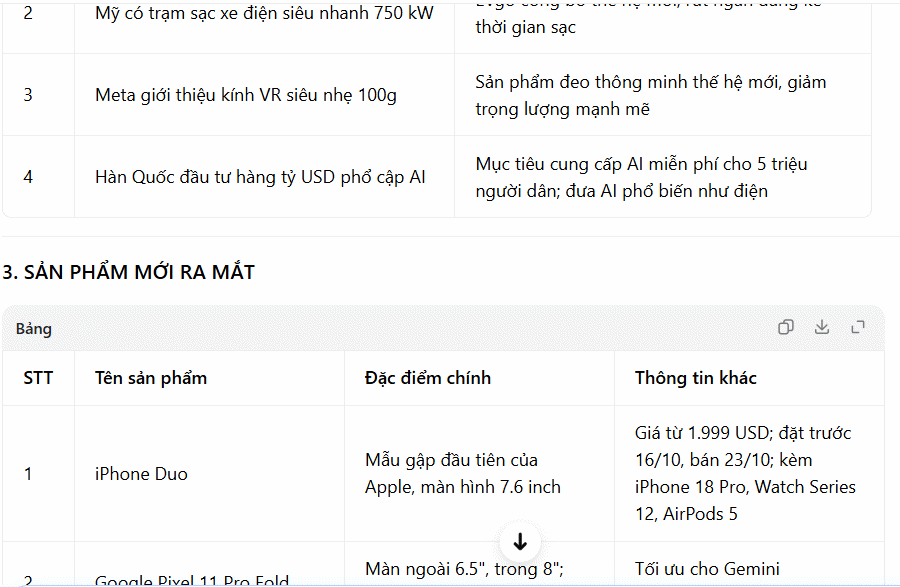
Lúc này Dola sẽ tạo nội dung dưới dạng bảng để bạn có thể copy nội dung hay tải xuống nếu cần.
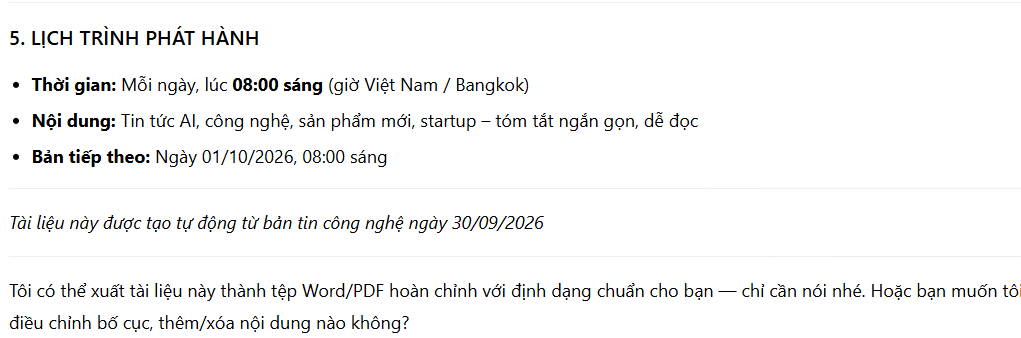
Nếu muốn bạn cũng có thể yêu cầu chuyển sang tài liệu Word, hoặc PDF để sử dụng cho công việc khác.








 AI
AI
 Copilot
 Grok
Grok
 Thư viện Prompt
 Hướng dẫn AI
 Công nghệ
 Ứng dụng
 Hệ thống
 Game - Trò chơi
 iPhone
 Android
 Làng Công nghệ
 Học CNTT
 Hàm Excel
 Học Python
 Download
 Video
Video
 Cuộc sống
 Khoa học

