 AI
AI
 Hướng dẫn AI
 Claude
 ChatGPT
 Gemini
 Prompt
 AI Tools
 Workflow
 Công nghệ
 Học IT
 Tiện ích
-
Cách dùng hàm RANDARRAY để phân loại ngẫu nhiên dữ liệu trong Excel
 Hàm RANDARRAY trong Excel cho phép bạn phân loại dữ liệu ngẫu nhiên trong Excel. Dưới đây là chi tiết cách dùng hàm Excel RANDARRAY.
 -
Những hàm DATE trong Excel bạn cần biết
 Bạn muốn làm chủ những hàm ngày tháng trong Excel? Dưới đây là một số hàm DATE cơ bản mà nhất định bạn cần biết.

-
Thẻ HTML <param>
 Thẻ <param> được sử dụng để xác định tham số cho phần tử <object>.
 -
Thẻ HTML <p>
Thẻ <p> định nghĩa một đoạn văn. Trình duyệt tự động thêm một dòng trống trước và sau mỗi phần tử <p>. -
Cách sử dụng hàm EXPAND trong Excel
Hàm EXPAND có thể giúp bạn đính kèm dữ liệu mới vào mảng của mình một cách nhanh chóng và hiệu quả.

-
Thẻ HTML <output>
Thẻ <output> được sử dụng để biểu thị kết quả của phép tính (giống như kết quả được thực hiện bởi script). -
Thẻ HTML <option>
Thẻ <option> xác định một tùy chọn trong danh sách chọn. -
Cách tạo thẻ tùy biến bằng HTML và CSS
Tạo thẻ bằng HTML không khó. Tuy nhiên, bạn có thể học cách chế tạo thành phần thẻ tùy biến hấp dẫn hơn để đưa nó vào thiết kế. -
Cách sửa lỗi Autofill trong Excel
Bạn đang gặp phải những vấn đề về AutoFill trong Excel? Dưới đây là một số cách giúp bạn sửa nhanh lỗi tự động điền dữ liệu trong Microsoft Excel. -
Cách dùng gợi ý công thức trong Excel trên web
Gợi ý công thức trong Excel online mới được phát hành sẽ giúp bạn tiết kiệm thời gian thực hiện những phép tính đơn giản. Dưới đây là cách dùng tính năng gợi ý công thức trong Microsoft Excel online.




-
Cách dùng hàm WRAPCOLS trong Excel
Bạn muốn tách một danh sách dài thành nhiều cột? Vậy thì hãy cùng nhau học cách dùng hàm WRAPCOLS trong Microsoft Excel. -
Cách dùng hàm WRAPROWS trong Excel
Bạn đang gặp rắc rối với việc xử lý tập dữ liệu lớn trong Excel? Vậy thì hãy học cách dùng hàm WRAPROWS để chia chúng thành nhiều hàng dễ quản lý hơn. -
Cách dùng hàm TEXTSPLIT trong Microsoft Excel
Bạn muốn tách văn bản trong Excel? Với hàm TEXTSPLIT, bạn có thể tách văn bản thành nhiều cột dễ dàng. -
Thẻ HTML <optgroup>
Thẻ <optgroup> được sử dụng để nhóm các tùy chọn có liên quan trong phần tử <select> (danh sách drop-down). -
Thẻ HTML <ol>
Thẻ <ol> định nghĩa một danh sách có thứ tự. Một danh sách có thứ tự có thể là số hoặc chữ cái.




-
Cách dùng truy vấn container trong CSS
Những truy vấn container CSS cho phép bạn áp dụng các kiểu dựa trên kích thước container của thành phần, thay vì toàn bộ cổng xem. Dưới đây là hướng dẫn chi tiết các dùng truy vấn container trong CSS. -
Less CSS là gì và cách dùng Less CSS
Less CSS có thể khiến ngôn ngữ lập trình của bạn dễ dùng hơn, với những shortcut cú pháp và tính năng mạnh mẽ. Dưới đây là những điều Less CSS có thể làm cho bạn. -
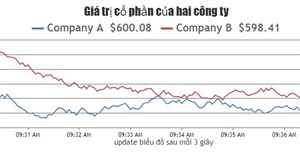
Code JavaScript tạo biểu đồ đa chuỗi update dữ liệu trực tiếp
Ví dụ bên dưới minh họa mẫu biểu đồ đường đa chuỗi được update dữ liệu sau mỗi 3 giây. Nó được tạo bằng JavaScript. -
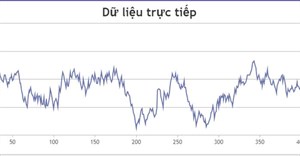
Code JavaScript tạo biểu đồ/đồ thị đường dạng động
Ví dụ bên dưới minh họa một mẫu biểu đồ đường được tạo bằng JavaScript. Nó cập nhật dữ liệu sau mỗi 500 mili giây. Bài viết cũng cung cấp mã nguồn cho bạn chỉnh sửa trong trình duyệt hoặc lưu về máy để chạy nội bộ. -
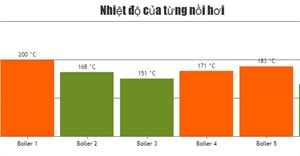
Code JavaScript tạo biểu đồ/đồ thị động
Ví dụ bên dưới minh họa một mẫu biểu đồ động (dynamic chart) được tạo bằng JavaScript. Code mẫu JavaScript này cho một mẫu biểu đồ được update dữ liệu trực tiếp.


 AI
AI
 Copilot
 Grok
Grok
 Thư viện Prompt
 Hướng dẫn AI
 Công nghệ
 Ứng dụng
 Hệ thống
 Game - Trò chơi
 iPhone
 Android
 Làng Công nghệ
 Học CNTT
 Hàm Excel
 Học Python
 Download
 Video
Video
 Cuộc sống
 Khoa học
