 AI
AI
 Hướng dẫn AI
 Claude
 ChatGPT
 Gemini
 Prompt
 AI Tools
 Workflow
 Công nghệ
 Học IT
 Tiện ích

Google Flow không còn quá xa lạ với mọi người tạo video AI. Và trong khung nhập câu lệnh bạn sẽ thấy nút Tác nhân (Agent). Tác nhân trên Google Flow hỗ trợ bạn rất nhiều công việc khác mà nhiều người thường bỏ qua, như lên ý tưởng, viết prompt, xây dựng storyboard trên Flow, chỉ bằng những yêu cầu đơn giản.
Khi đó bạn sẽ có ngay nội dung mình cần mà không cần phải dùng thêm công cụ khác, hoặc cần thời gian để lên ý tưởng ban đầu đến video hoàn chỉnh. Dưới đây là nội chi tiết về Google Flow Agent và cách sử dụng hiệu quả.
Google Flow Agent là gì?
Google Flow Agent hay Tác nhân trên Flow có thể hiểu đơn giản là trợ lý AI hỗ trợ quá trình làm video từ lên ý tưởng, xây dựng storyboard, tạo hình ảnh/video, chỉnh sửa và tạo nhiều phiên bản. Với Tác nhân bạn có thể thực hiện những nội dung:
- Lên ý tưởng: Hỗ trợ xây dựng kịch bản, storyboard và phát triển ý tưởng thành kế hoạch cụ thể.
- Tạo nội dung: Tạo hình ảnh hoặc video bằng mô hình phù hợp.
- Chỉnh sửa: Chỉnh sửa hình ảnh, video có sẵn trong dự án theo yêu cầu.
- Tạo nhiều phiên bản: Tạo nhiều biến thể của một nội dung cùng lúc.
- Quản lý dự án: Đổi tên, sắp xếp hoặc lưu trữ các tài sản trong dự án.
- Thêm tài liệu tham chiếu: Đưa hình ảnh, video từ máy tính hoặc dự án vào prompt để cung cấp thêm ngữ cảnh cho Agent.
Hướng dẫn dùng Tác nhân tạo video trên Google Flow
Bước 1:
Bạn tạo dự án mới và sau đó trong khung nhập prompt bạn nhấn vào nút Tác nhân để nó hiện sáng như hình.
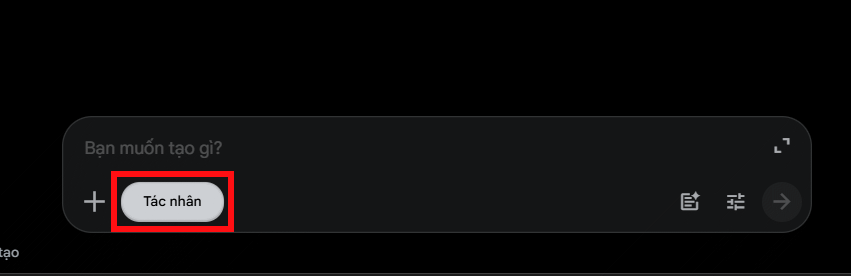
Lúc này bạn hãy nhập yêu cầu triển khai ý tưởng vào khung nhập prompt rồi nhấn gửi để Tác nhân triển khai nội dung và lên ý tưởng cho bạn. Ví dụ câu lệnh:
Tôi muốn làm một video quảng cáo mỹ phẩm cao cấp dài khoảng 30 giây. Hãy giúp tôi lên storyboard gồm 5 cảnh, giữ nhân vật và sản phẩm nhất quán. Sau đó tạo prompt cho từng cảnh theo phong cách cinematic, ánh sáng studio, camera chuyển động mượtBước 2:
Kết quả chúng ta sẽ thấy nội dung storyboard được xây dựng dựa trên những gì bạn yêu cầu trên Flow.
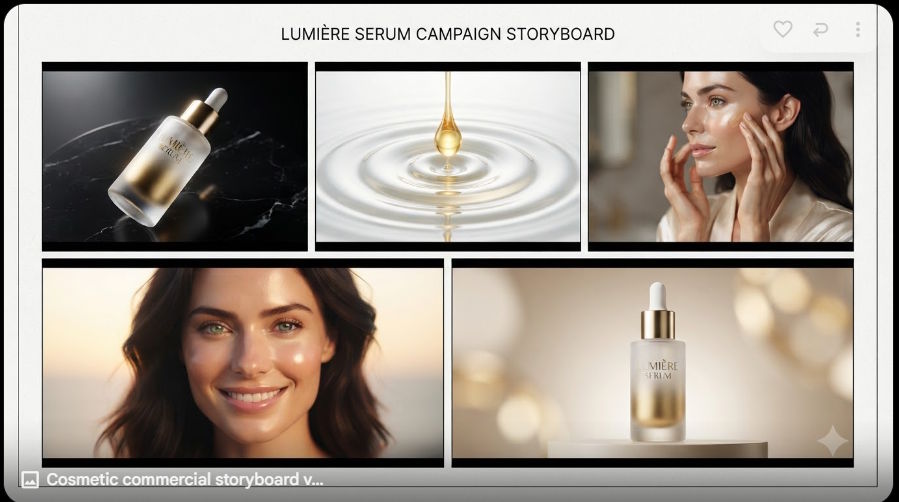
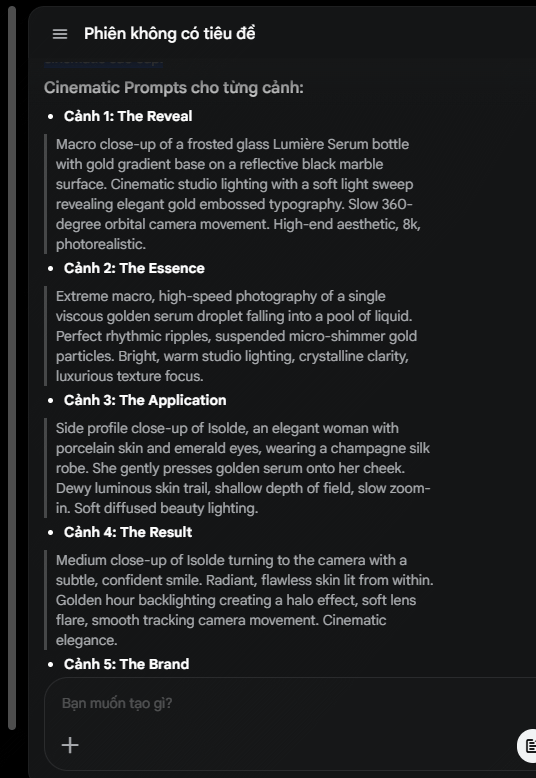
Ở bên cạnh là nội dung chi tiết cho từng cảnh quay trong storyboard. Mỗi cảnh đều có câu lệnh tạo video với tiêu chí đảm bảo sự nhất quán và phong cách trong từng cảnh quay.
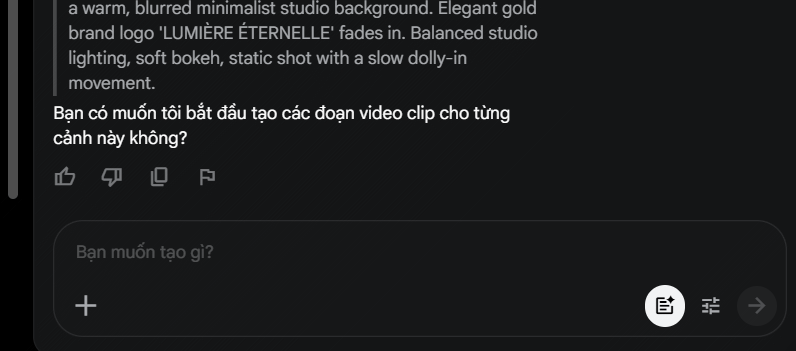
Bên dưới Tác nhân cũng sẽ hỏi bạn có muốn tạo luôn video cho từng cảnh quay này không. Như vậy bạn không cần phải tốn thời gian suy nghĩ việc lên ý tưởng video, câu lệnh làm video cũng như tạo video.
Bước 3:
Ngoài ra bạn cũng có thể sử dụng Tác nhân tạo video từ hình ảnh. Chúng ta kéo hình ảnh hoặc video tham chiếu từ máy tính hoặc tài nguyên có sẵn trong dự án vào khung chat của Tác nhân.
Sau đó nhập câu lệnh tạo video từ hình ảnh, chẳng hạn:
Sử dụng hình ảnh này làm nhân vật chính và tạo cảnh cô ấy bước xuống xe trong thành phố vào ban đêm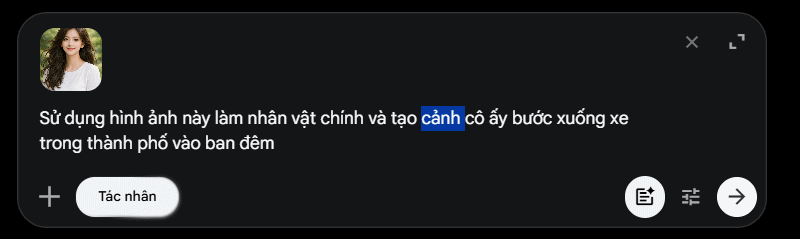
Flow tiến hành tạo video ngay sau đó và hiện thông báo số tín dụng cần dùng để bạn phê duyệt làm video.
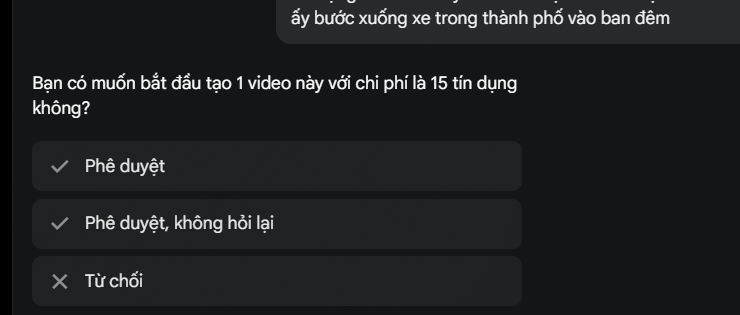
Khi đã có video, bạn có thể tiếp tục yêu cầu Tác nhân chỉnh sửa theo ý mình qua câu lệnh thay vì tạo mới. Ví dụ:
Giữ nguyên nhân vật và bối cảnh, đổi cảnh từ ban ngày sang hoàng hôn.Quản lý phiên trên Google Flow Agent
Các cuộc trò chuyện với Tác nhân đều được tự động lưu lại dưới tên chung Phiên làm việc. Mỗi Phiên làm việc là nội dung dự án mà bạn đã tạo trong đó.
Trước hết trong khung Tác nhân bạn hãy nhấn biểu tượng mở rộng để hiện khung bên phải. Lúc này bạn nhấn vào biểu tượng 3 dấu gạch ngang để hiển thị danh sách các phiên làm việc đã thực hiện.
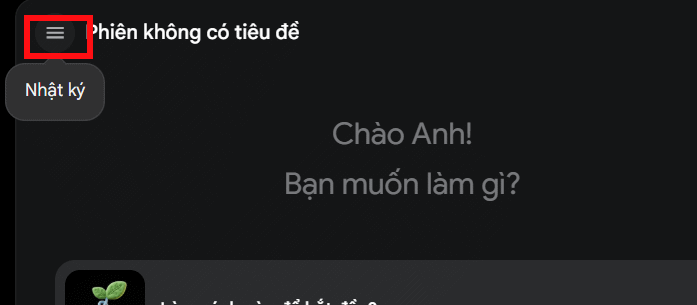
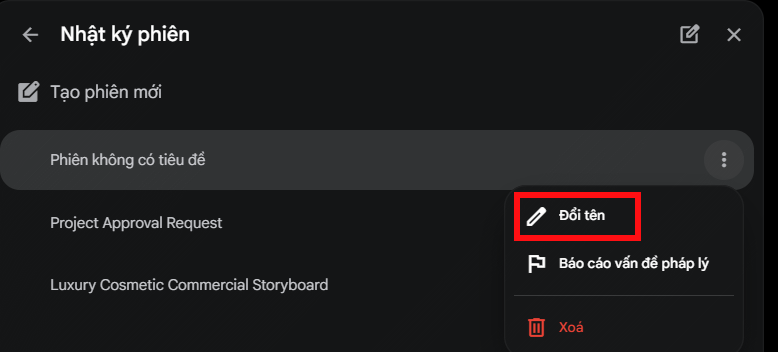
Khi đó hiển thị lịch sử các phiên làm việc. Ở phiên làm việc khi nhấn vào biểu tượng 3 chấm hiển thị menu như hình. Bạn có thể đổi tên phiên làm việc mà mình muốn, hay thậm chí xóa phiên làm việc.
Thay đổi cài đặt mặc định Tác nhân trên Flow
Trong hộp thoại nhập prompt nhấn vào biểu tượng cài đặt như hình.
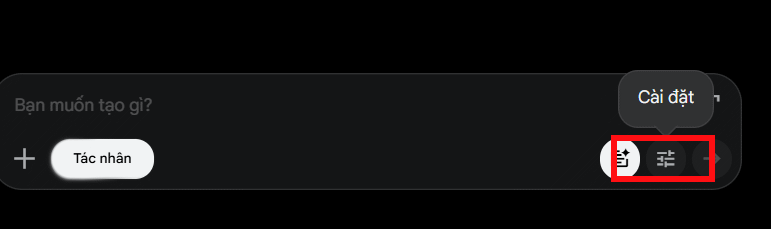
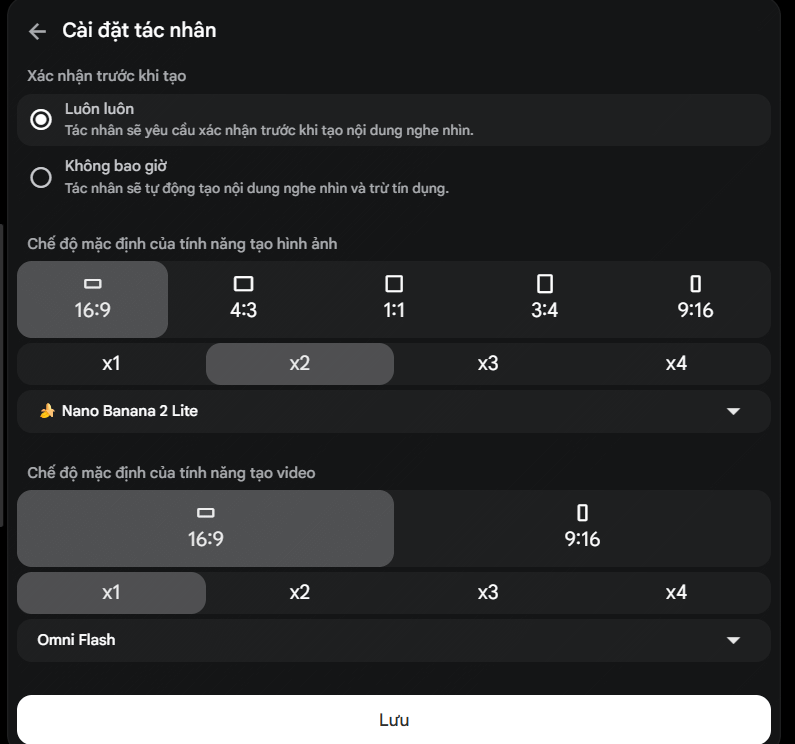
Sau đó ở bên cạnh phải bạn sẽ thấy các thiết lập mặc định cho Tác nhân trên Google Flow. Nếu muốn bạn có thể thay đổi các thiết lập khi tạo hình ảnh, video trên Flow hay không cần phê duyệt khi tạo nội dung. Cuối cùng nhấn Lưu để áp dụng.
Mẹo sử dụng Google Flow Agent hiệu quả
Viết yêu cầu/prompt rõ ràng
Khi làm việc với Google Flow Agent, bạn không cần viết prompt quá dài nhưng nên nói rõ mục tiêu, bối cảnh và kết quả mong muốn. Đừng viết chung kiểu Tạo một video quảng cáo mà cần cụ thể nội dung muốn tạo là gì, phong cách như nào.
Tạo video quảng cáo mỹ phẩm 15 giây, phong cách cinematic, người mẫu nữ đứng trong studio với ánh sáng mềm, camera chuyển động chậm.Nếu yêu cầu chưa rõ, bạn cũng có thể để Tác nhân đề xuất ý tưởng trước rồi tiếp tục chỉnh sửa theo từng bước.
Cách duy trì nhân vật và bối cảnh nhất quán
Với video có nhiều cảnh, hãy sử dụng hình ảnh hoặc video tham chiếu để Tác nhân có thêm thông tin về nhân vật, trang phục và bối cảnh. Bạn cũng nên mô tả những đặc điểm cần giữ nguyên, chẳng hạn:
Giữ nguyên khuôn mặt, kiểu tóc, trang phục và màu sắc của nhân vật ở tất cả các cảnh.Ngoài ra, có thể thiết lập chỉ dẫn riêng cho Tác nhân để duy trì các nguyên tắc chung trong suốt project.
Những lưu ý về giới hạn và credits Tác nhân Flow
Mỗi lần Tác nhân tạo hình ảnh hoặc video đều sử dụng credits của Google Flow. Vì vậy, không nên yêu cầu tạo quá nhiều phiên bản ngay từ đầu. Hãy thống nhất ý tưởng, nhân vật và phong cách trước, sau đó mới tiến hành tạo hàng loạt.
Các truy vấn của Agent không tốn credit Google Flow. Tuy nhiên, có hạn mức hàng ngày về số lượng truy vấn của Agent.
Bạn cũng nên kiểm tra gói Google AI, số credits và hạn mức sử dụng của tài khoản trước khi thực hiện một project lớn, vì quyền truy cập và hạn mức có thể khác nhau tùy gói.








 AI
AI
 Copilot
 Grok
Grok
 Thư viện Prompt
 Hướng dẫn AI
 Công nghệ
 Ứng dụng
 Hệ thống
 Game - Trò chơi
 iPhone
 Android
 Làng Công nghệ
 Học CNTT
 Hàm Excel
 Học Python
 Download
 Video
Video
 Cuộc sống
 Khoa học

