 AI
AI
 Hướng dẫn AI
 Claude
 ChatGPT
 Gemini
 Prompt
 AI Tools
 Workflow
 Công nghệ
 Học IT
 Tiện ích

Khi tiến hành tạo video trên Google Flow, kết quả ban đầu có thể chưa thích hợp với ý của bạn và chúng ta hoàn toàn có thể chỉnh sửa video theo ý mình thông qua câu lệnh mô tả thay đổi video. Đặc biệt bạn hoàn toàn có thể kéo dài thời gian video trên Google Flow mà vẫn có được sự liền mạch giữa các đoạn video sau khi tăng thời lượng.
Bài viết dưới đây sẽ hướng dẫn bạn chỉnh sửa video trong Google Flow, mở rộng video để hoàn thiện video khi ghép các cảnh quay video.
Hướng dẫn chỉnh sửa video trên Google Flow
Bước 1:
Tại video bạn muốn chỉnh sửa chúng ta nhấn giữ và kéo video xuống khung Tác nhân bên dưới đã kích hoạt. Tiếp đến bạn nhập câu lệnh chỉnh sửa video mình muốn thay đổi rồi nhấn gửi như bình thường.
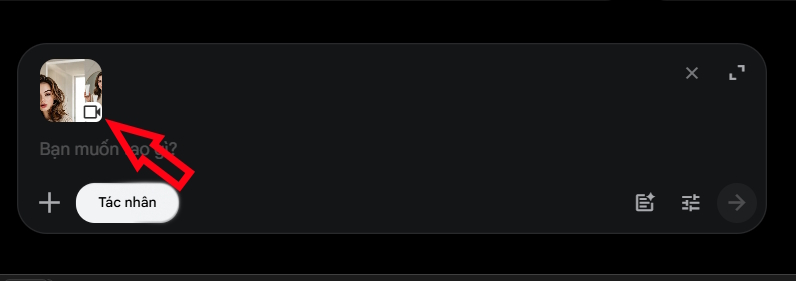
Chờ một lúc và bạn sẽ thấy video mới được chỉnh sửa theo nội dung bạn yêu cầu.
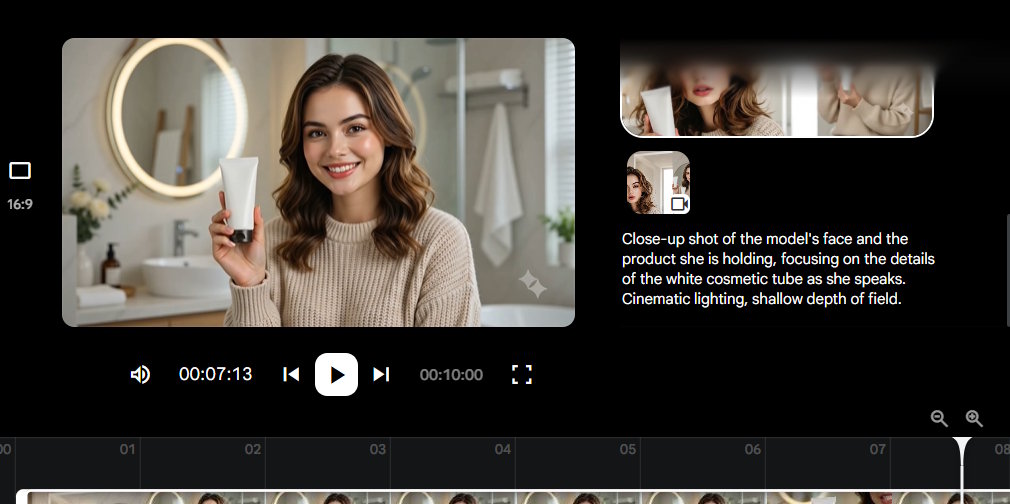
Bước 2:
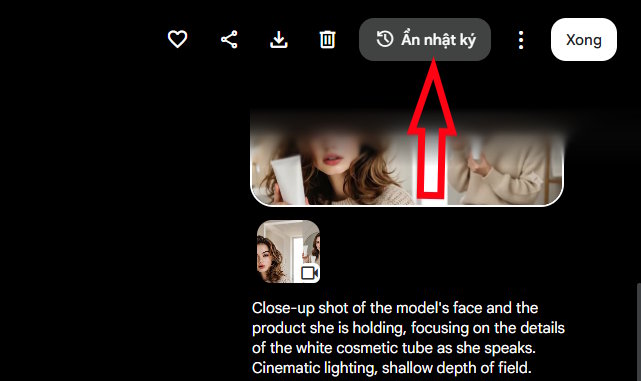
Ở cạnh phải giao diện Google Flow bạn sẽ thấy lịch sử chỉnh sửa video bao gồm câu lệnh gốc tạo video ở trên cùng và bên dưới là nội dung phần chỉnh sửa video mà bạn tạo.
Bên trên là tùy chọn ẩn, hiện nhật ký tạo và chỉnh sửa video trên Google Flow để bạn thay đổi cho giao diện khi cần.
Hướng dẫn kéo dài thời lượng video trên Google Flow
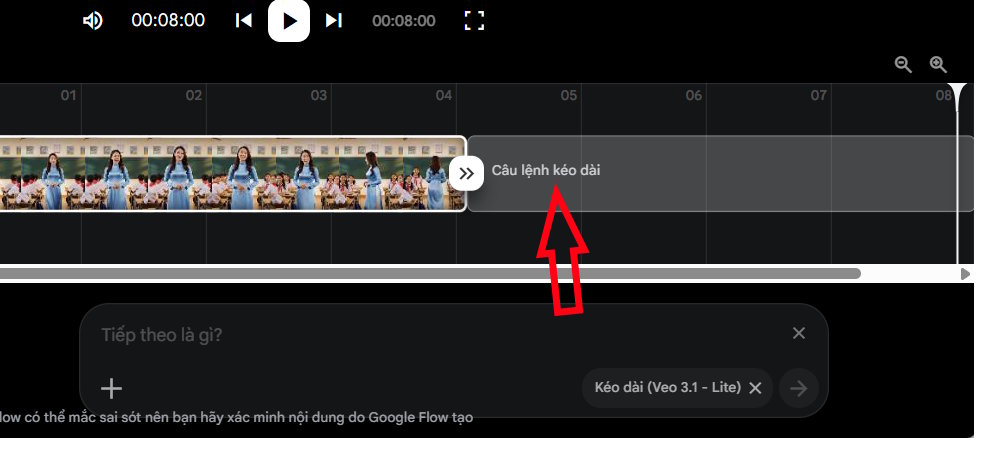
Với những video mà chúng ta tạo bằng mô hình Veo 3.1 - Lite đều có thể kéo dài, tăng thời lượng video để phát triển video từ cảnh đã có. Nếu bạn cần một cảnh quay dài hơn, bạn có thể tạo thêm cảnh quay và thêm vào cuối đoạn phim gốc của mình.
Nhấn vào video bạn muốn kéo dài thời lượng, sau đó trong khung thời gian bên dưới bạn nhấn vào biểu tượng dấu cộng rồi chọn Kéo dài để thực hiện.
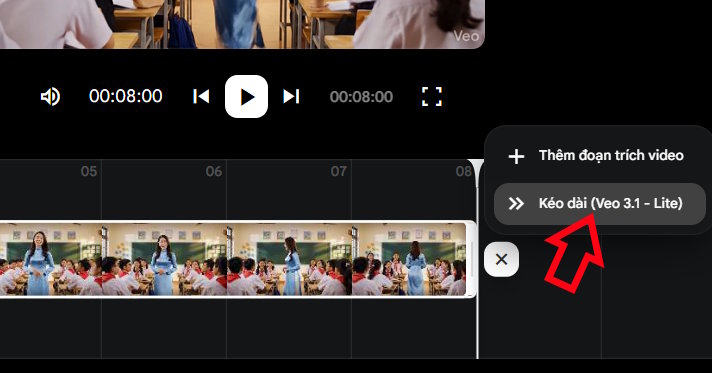
Lúc này bạn hãy nhập câu lệnh phát triển cảnh video, kéo dài thời gian video từ cảnh gốc rồi nhấn gửi để thực hiện. Ngay sau đó chúng ta sẽ thấy video mới được cập nhật vào video hiện tại.
Lưu ý, bạn không thể áp dụng các chế độ chỉnh sửa khác như chèn, xóa và camera cho các đoạn video dài.
Hướng dẫn ghép nhiều video trong Google Flow
Ngoài việc mở rộng cảnh trong 1 video tăng thời lượng thì bạn có thể ghép nhiều video thành 1 ngay trong Flow mà không cần tới ứng dụng khác hỗ trợ.
Bước 1:
Đầu tiên hãy đổi tên các video muốn ghép thành một để quá trình thực hiện không bị rối. Đầu tiên tại video ở cảnh 1 bạn nhấn vào biểu tượng 3 chấm, bạn chọn Thêm vào cảnh trong menu hiển thị.
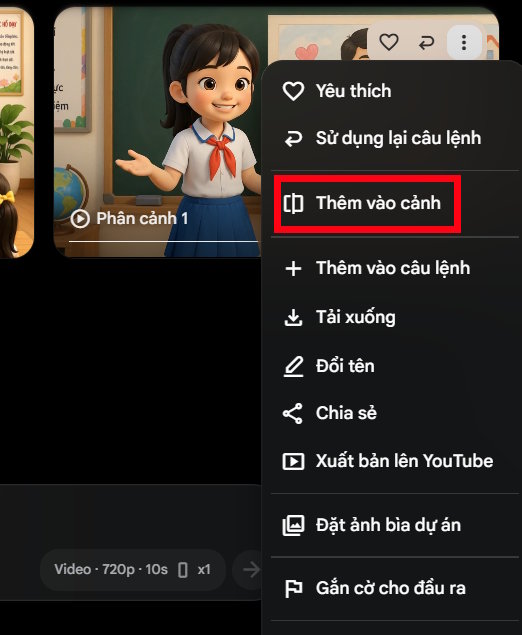
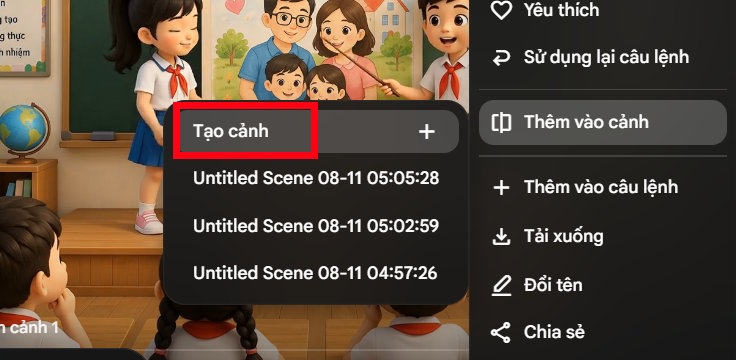
Khi đó bạn chọn Tạo cảnh để tiến hành tạo cảnh video mới từ video này.
Bước 2:
Khi đó Flow tạo mới video với tên gọi Cảnh ban đầu. Nhấn vào Cảnh ban đầu để tiếp tục thêm đoạn video khác.
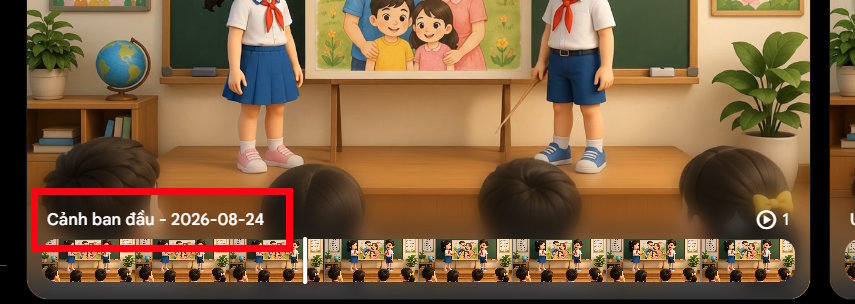
Trong giao diện phát video Cảnh ban đầu bạn nhấn vào biểu tượng dấu cộng rồi chọn Thêm đoạn trích video.
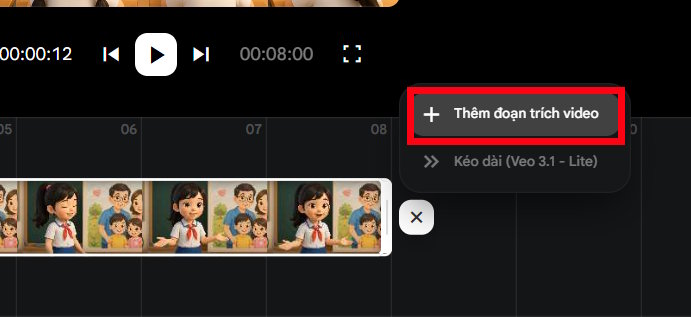
Bước 3
Hiển thị các video trong dự án này mà bạn đã tạo. Chúng ta thêm lần lượt từng phân cảnh vào cảnh ban đầu để hoàn chỉnh video.
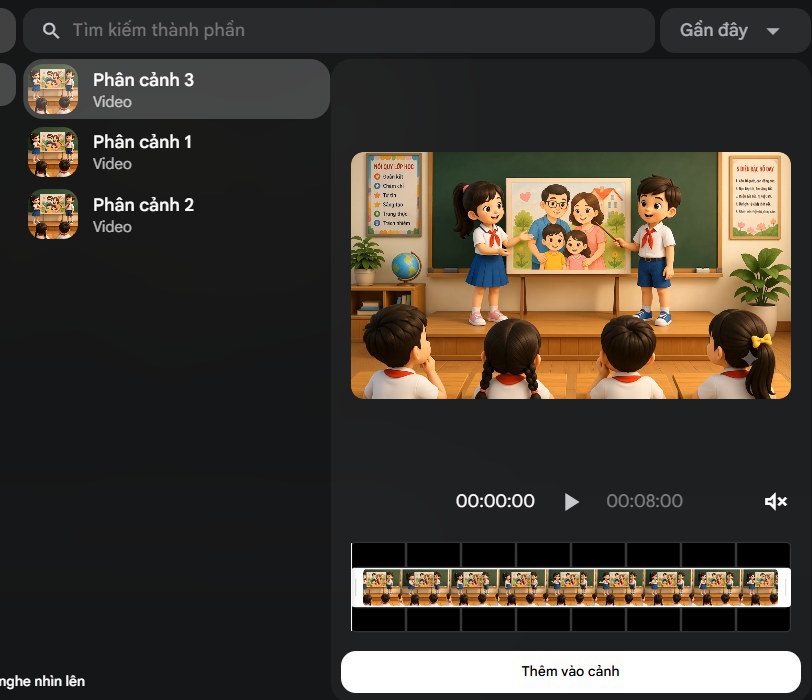
Như vậy bạn đã có được video ghép hoàn chỉnh. Trong video hoàn chỉnh người dùng hoàn toàn có thể thay đổi thứ tự các video nếu muốn, bằng cách kéo các đoạn video để thay đổi thứ tự.
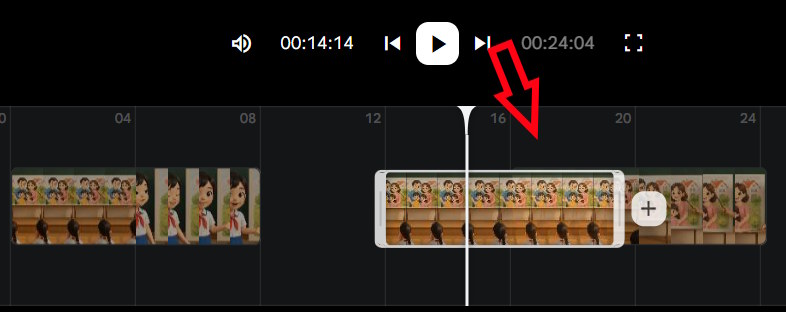
Cuối cùng nhấn biểu tượng download để tải video hoàn chỉnh xuống.









 AI
AI
 Copilot
 Grok
Grok
 Thư viện Prompt
 Hướng dẫn AI
 Công nghệ
 Ứng dụng
 Hệ thống
 Game - Trò chơi
 iPhone
 Android
 Làng Công nghệ
 Học CNTT
 Hàm Excel
 Học Python
 Download
 Video
Video
 Cuộc sống
 Khoa học

