 AI
AI
 Hướng dẫn AI
 Claude
 ChatGPT
 Gemini
 Prompt
 AI Tools
 Workflow
 Công nghệ
 Học IT
 Tiện ích

Google Flow đã triển khai mục Tools để bạn tự tạo công cụ AI theo yêu cầu của bản thân dựa vào câu lệnh mô tả xây dựng tool. Theo đó người dùng chỉ cần đưa câu lệnh hoàn chỉnh, mô tả rõ công cụ này sẽ làm công việc gì, quy trình thực hiện ra sao, kết quả cuối cùng như nào và Google Flow sẽ tạo ngay công cụ AI mà không cần phải tự viết mã.
Công cụ AI tạo trên Flow có thể chia sẻ công khai để người khác có thể sử dụng, trải nghiệm tool dễ dàng. Dưới đây là hướng dẫn thực hiện tạo công cụ AI trong Google Flow và quản lý tool AI đã tạo.
Bạn tham khảo chi tiết tool AI được tạo từ Google Flow trong bài viết Tự tạo tool làm video ngay trên Flow.
Cách tạo công cụ AI trong Google Flow
Bước 1:
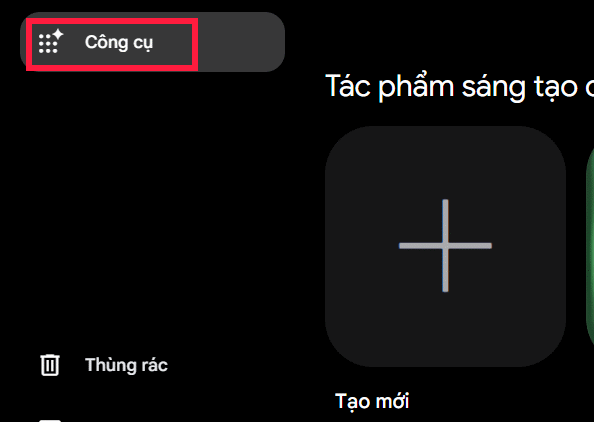
Trước hết bạn truy cập vào Google Flow sau đó nhấn vào mục Công cụ ở bên trái. Nhìn sang bên cạnh chọn Tạo mới để thực hiện.
Bước 2:
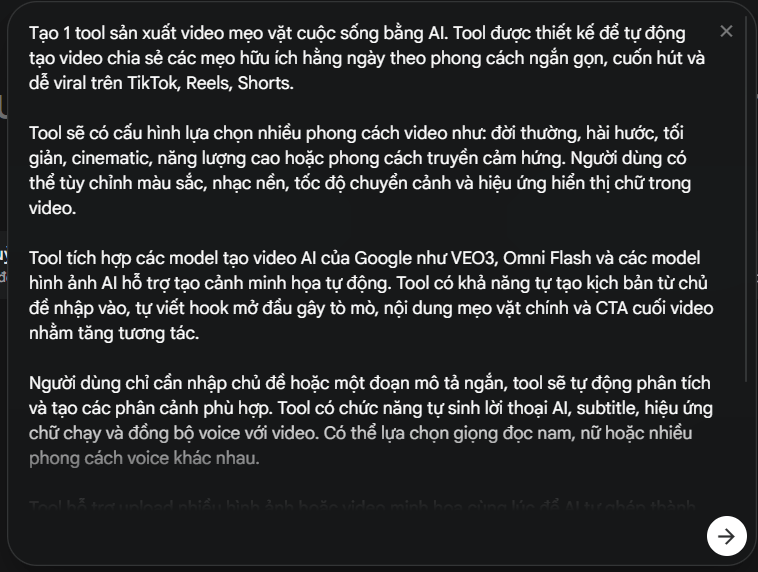
Trong giao diện mới, nhìn xuống ô prompt, hãy mô tả rõ công cụ bạn muốn tạo và những chức năng mà công cụ đó cần có. Bạn có thể nhập câu lệnh tạo tool bằng tiếng Anh hay tiếng Việt đều được.
Để Flow hiểu chính xác yêu cầu, nên mô tả ít nhất 3 thành phần:
- Tool dùng để làm gì: Nêu rõ mục đích chính của công cụ.
- Các chức năng cần có: Mô tả những thao tác người dùng có thể thực hiện.
- Giao diện mong muốn: Nếu cần, nói rõ các nút bấm, thanh trượt, ô nhập liệu hoặc cách hiển thị kết quả.
Ví dụ:
Create an image editing tool that lets users upload an image, adjust brightness and contrast with sliders, apply a grayscale effect, and download the edited image.Tạo một công cụ chỉnh sửa ảnh đơn giản. Cho phép người dùng tải ảnh lên, điều chỉnh độ sáng, độ tương phản và độ bão hòa bằng các thanh trượt. Thêm nút khôi phục về ảnh gốc và nút tải ảnh đã chỉnh sửa xuống.Càng mô tả chi tiết thì công cụ càng tạo đúng ý bạn hơn.
Sau đó nhấn gửi để quá trình tạo tool được thực hiện trên Google Flow. Khi đã có tool nhấn Lưu để lưu lại thay đổi.
Bước 3:
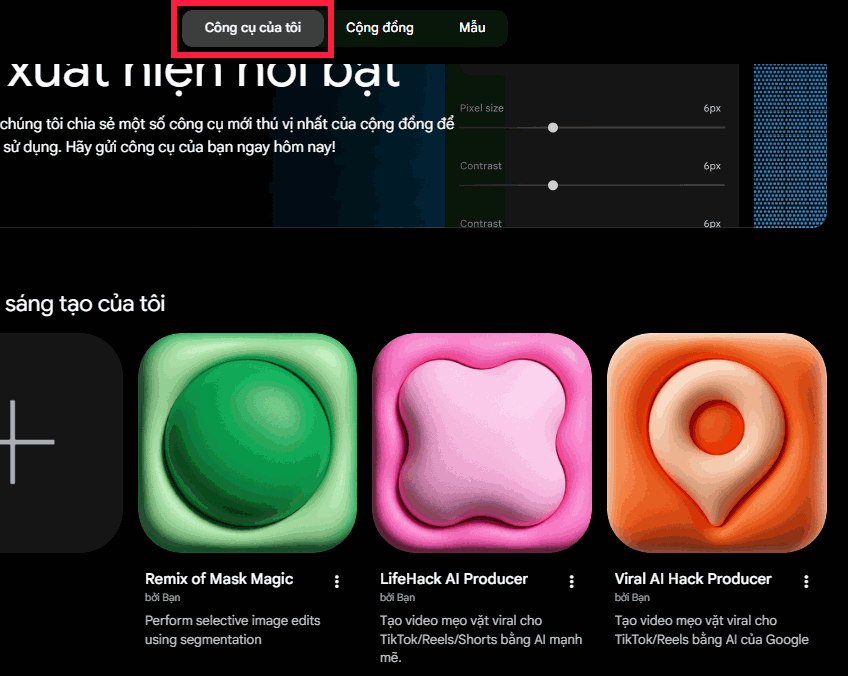
Để truy cập vào tool đã tạo bạn nhấn vào mục Công cụ của tôi và sẽ thấy tất cả công cụ bạn đã tạo trên Google Flow.
Bước 4:
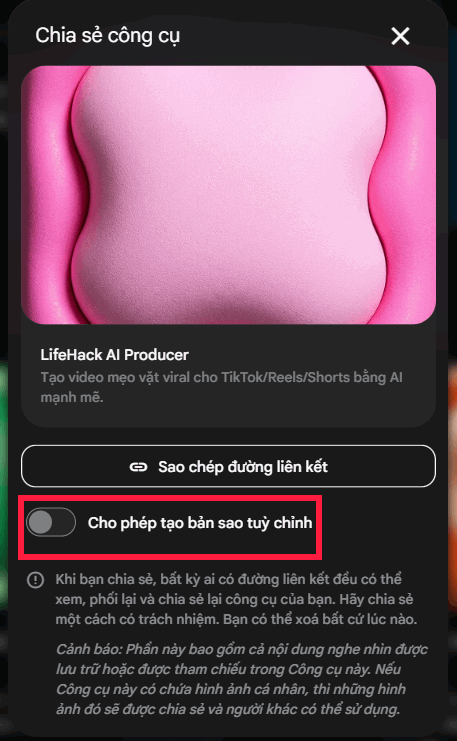
Nhấn vào biểu tượng 3 chấm ở tool sẽ hiển thị menu tùy chỉnh như hình dưới đây. Tại đây bạn có thể tạo link chia sẻ cho công cụ này.
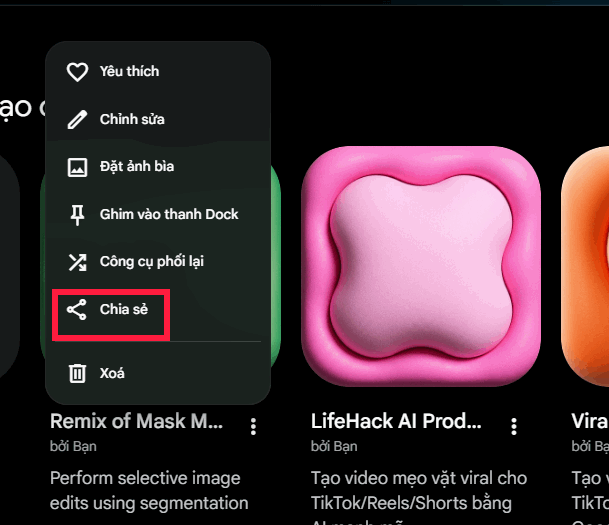
Hiện giao diện chia sẻ link công cụ AI tạo trên Google Flow. Trong giao diện này bạn có thể thay đổi quyền tạo bản sao công cụ từ người nhận link hay không. Nhấn Sao chép liên kết để chia sẻ công cụ tới người khác.
Hướng dẫn quản lý tool AI tạo trên Google Flow
Bước 1:
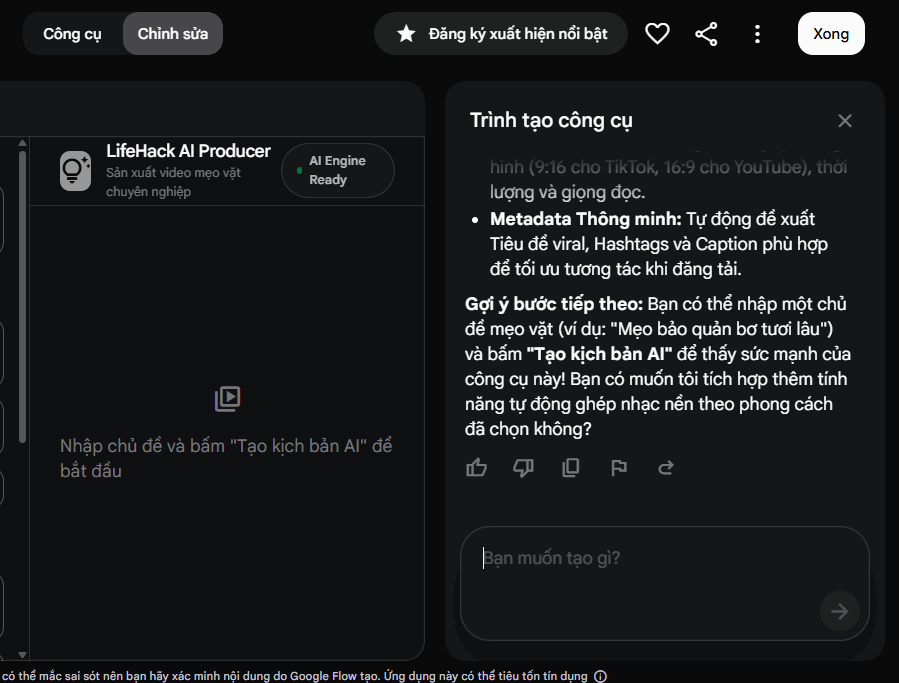
Nhấn chuột phải vào tool cần chỉnh sửa rồi chọn nút Chỉnh sửa trong menu hiển thị. Lúc này bạn sẽ thấy giao diện công cụ, bên phải là phần khung để nhập yêu cầu chỉnh sửa tool theo ý mình.
Bạn nhập yêu cầu thay đổi rồi nhấn biểu tượng mũi tên và xem tool mới sau khi đã chỉnh sửa. Ngoài ra nhấn vào tên hiện có rồi nhập tên mới để lưu lại nếu cần thay đổi.
Bước 2:
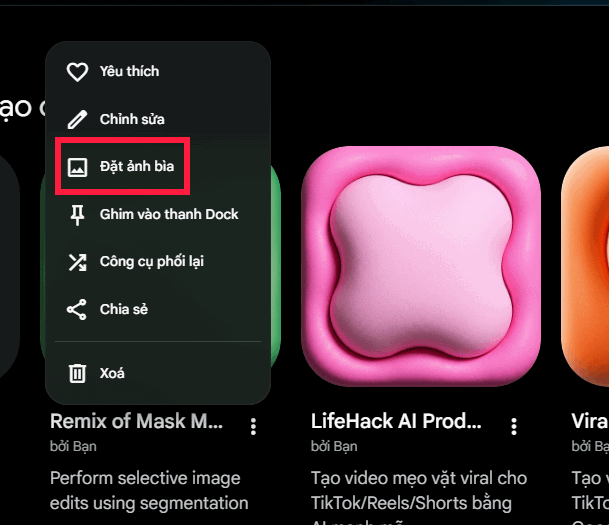
Để thêm ảnh bìa cho công cụ bạn nhấn biểu tượng 3 chấm tại tool rồi chọn Đặt ảnh bìa.
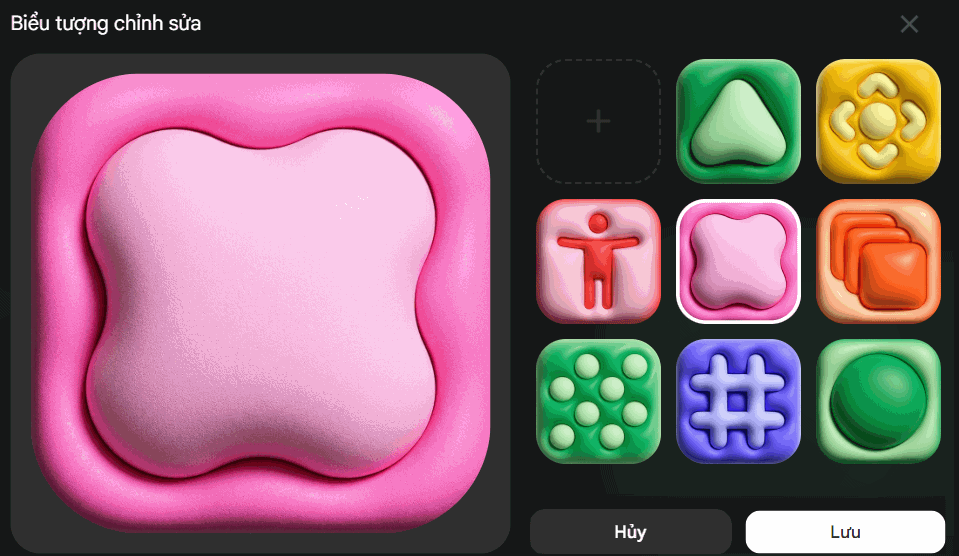
Lúc này hiển thị giao diện một số ảnh bìa mới để chúng ta chọn. Có thể tải ảnh bìa của bạn lên làm ảnh bìa cho tool nếu cần. Cuối cùng nhấn Lưu để lưu lại ảnh mới.
Những lưu ý tạo tool AI trên Google Flow
Để thuận lợi trong quá trình tạo cũng như có công cụ AI ưng ý, bạn nên:
Kiểm tra kết quả sau mỗi lần tạo tool: Tool có thể chưa hoạt động đúng ngay từ lần đầu. Nếu cần, hãy nhập lại yêu cầu để Flow chỉnh sửa tool.
Viết prompt càng cụ thể càng tốt: Nêu rõ tool dùng để làm gì, các chức năng cần có và cách thực hiện công cụ để cho ra kết quả.
Lưu ý về Flow credits: Việc tạo tool không tốn credits trên Flow, nhưng hình ảnh hoặc video được tạo thông qua tool sẽ tốn credit Flow.
Có giới hạn tạo tool: Google áp dụng hạn mức số tool có thể tạo trong ngày, vì vậy không nên liên tục tạo tool mới nếu có thể chỉnh sửa tool hiện có.
Kiểm tra tool được chia sẻ: Với tool từ người khác, hãy kiểm tra chức năng và kết quả trước khi sử dụng thường xuyên. Bạn có thể Remix Tool để tạo phiên bản riêng nếu muốn tùy chỉnh.
Chú ý project đang mở: Hình ảnh, video được tạo thông qua tool sẽ lưu vào project hiện tại. Hãy kiểm tra đúng project trước khi bắt đầu để tránh lưu nhầm hình ảnh hoặc video.





 AI
AI
 Copilot
 Grok
Grok
 Thư viện Prompt
 Hướng dẫn AI
 Công nghệ
 Ứng dụng
 Hệ thống
 Game - Trò chơi
 iPhone
 Android
 Làng Công nghệ
 Học CNTT
 Hàm Excel
 Học Python
 Download
 Video
Video
 Cuộc sống
 Khoa học

