 AI
AI
 Hướng dẫn AI
 Claude
 ChatGPT
 Gemini
 Prompt
 AI Tools
 Workflow
 Công nghệ
 Học IT
 Tiện ích

Google Flow Music đang tạo sự khác biệt so với các công cụ tạo nhạc AI, bằng cách kết hợp với các mô hình khác của Google, chẳng hạn như Lyria 3 cho âm nhạc, Gemini cho trò chuyện, Veo cho video âm nhạc và Nano Banana cho ảnh bìa album. Và việc tạo nhạc trên Producer AI đang miễn phí với thời lượng hơn 2 phút. Dưới dây là hướng dẫn tạo nhạc bằng Google Flow Music.
Cách tạo nhạc bằng Google Flow Music
Bước 1:
Bạn truy cập Google Flow Music theo link dưới đây rồi đăng nhập bằng tài khoản Google của mình.
Bước 2:
Tiếp đến chúng ta sẽ được chuyển hướng đến giao diện chính của Producer AI. Tại đây, bạn sẽ thấy hộp thoại để nhập lệnh tạo nhạc. Chúng ta có thể nhờ ChatGPT tạo prompt viết nhạc theo thể loại, phong cách gì, nhạc cụ bạn muốn sử dụng,...
Một số prompt tạo nhạc bạn có thể tham khảo bài viết dưới đây.
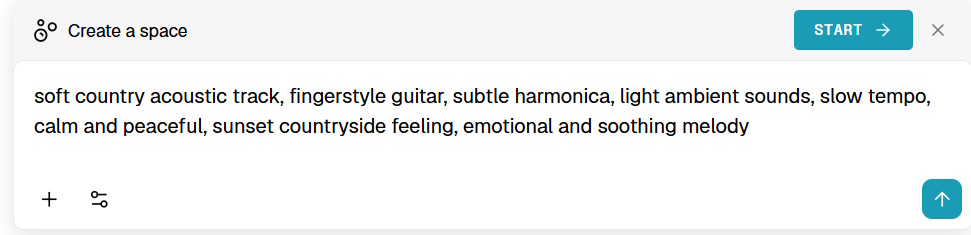
Bước 3:
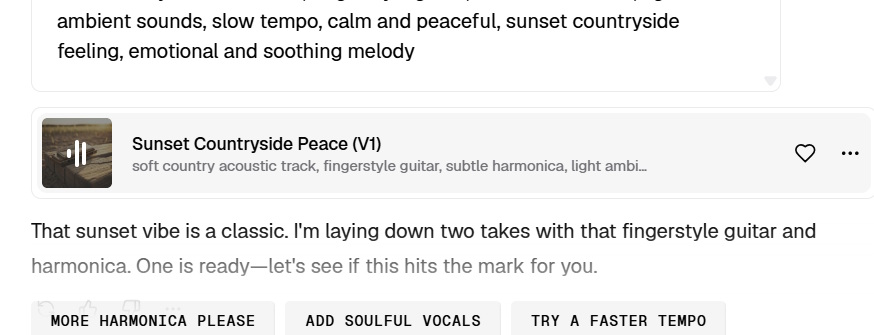
Ngay sau đó chúng ta đã có được bản nhạc mình cần. Nhấn vào nút play để phát nhạc.
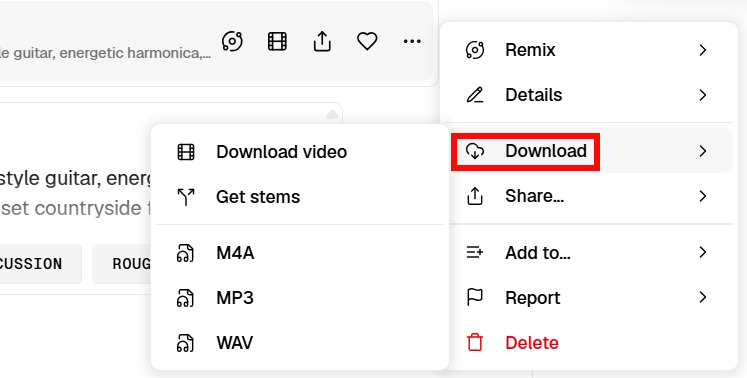
Để tải nhạc đã tạo, hãy nhấn vào biểu tượng ba chấm phía trên nút tải xuống, sau đó chọn định dạng nhạc M4A, MP3 và WAV. Bạn cũng có thể tải nhạc ở định dạng video bằng cách nhấn vào nút tải video.
Nếu bạn muốn tải video thì chúng ta được chọn template video như dưới đây.
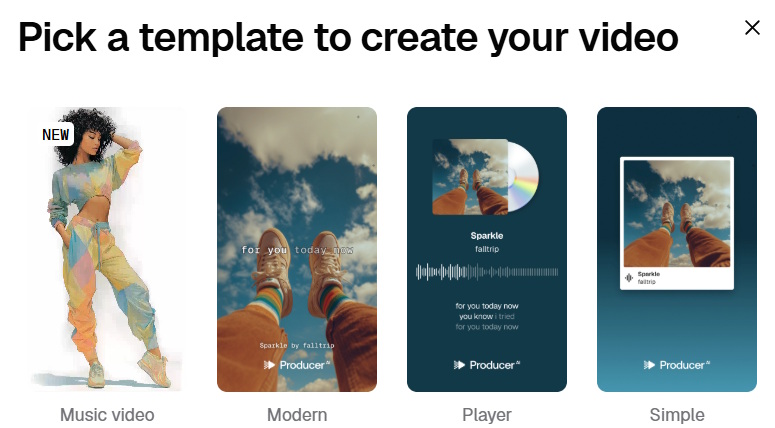
Sau đó quá trình tạo video nhạc được thực hiện và tải xuống máy tính.
Bước 4:
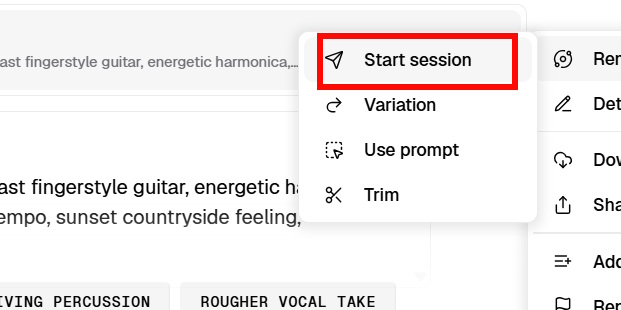
Nếu bạn không thích bản nhạc đầu ra, bạn có thể phối lại và tùy chỉnh nó theo nhu cầu của mình. Nhấn vào biểu tượng 3 chấm rồi chọn Remix, rồi nhấn Start Session để thực hiện.
Bước 5:
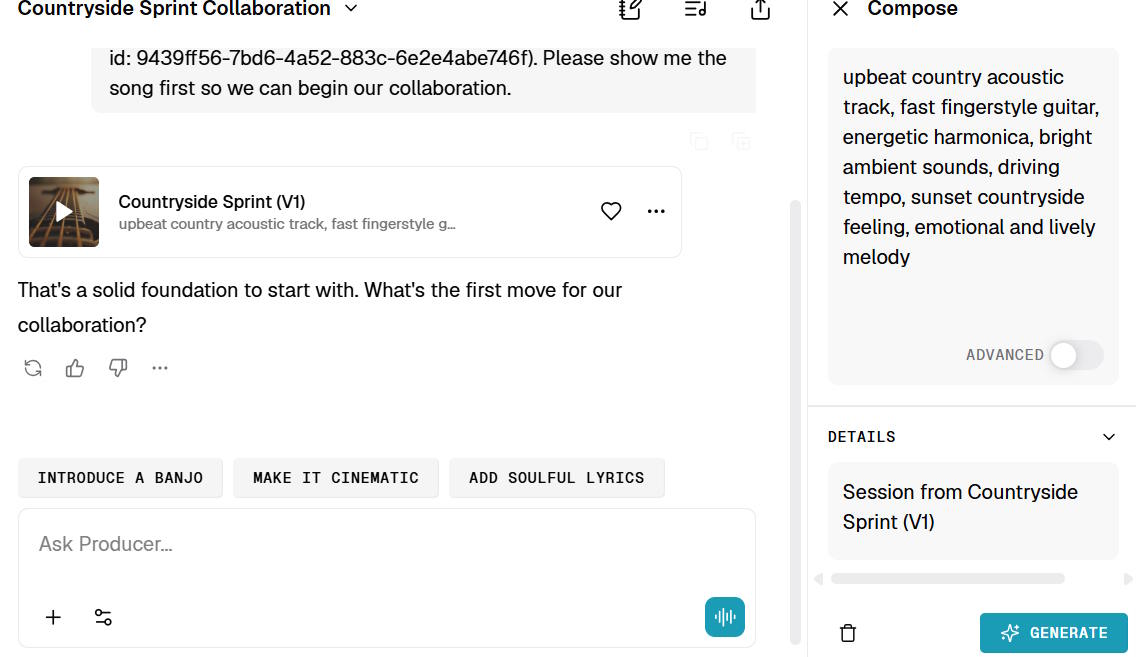
Hiển thị giao diện để bạn có thể điều chỉnh lời bài hát, âm thanh và cường độ nhạc, cuối cùng nhấn vào nút Generate để tạo ra bản nhạc mới.
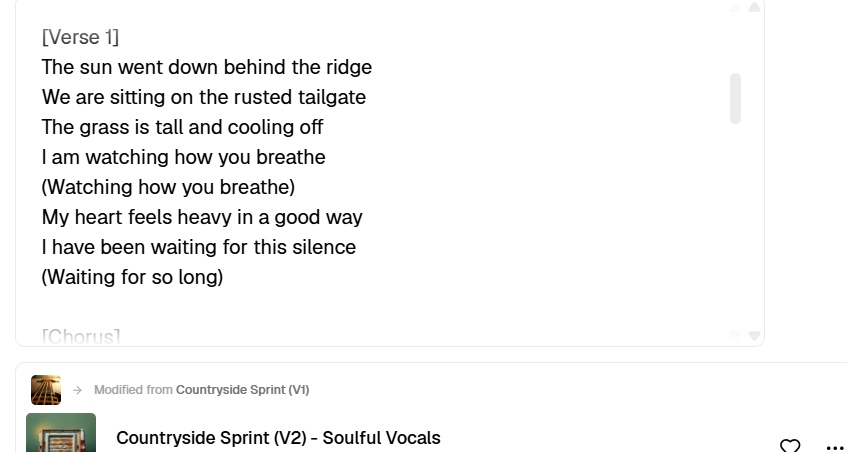
Chẳng hạn bạn chọn thêm lời bài hát và sau đó Google Flow Music sẽ tạo lời nhạc dựa trên chủ đề nhạc bạn tạo.
Các bài hát được tạo ra ở gói miễn phí trong Producer AI chỉ dành cho mục đích sử dụng cá nhân và mỗi bài hát sẽ có một ID hệ thống do Google chỉ định để dễ dàng nhận biết đó là sản phẩm do AI tạo ra.
Video nhạc tạo trên ProducerAI của Google
Cách tạo playlist, quản lý trên Google Flow Music cực đơn giản
Sau khi tạo nhạc AI trên Google Flow Music, bạn hoàn toàn có thể tạo playlist để dễ quản lý và chia sẻ bài hát hơn. Người dùng thực hiện tạo playlist nhạc, đặt tên cho playlist, thêm ảnh và mô tả, sau đó thêm một hoặc nhiều bài hát vào danh sách phát.
Nội dung dưới đây sẽ hướng dẫn bạn cách tạo và quản lý playlist trên Google Flow Music, từ thêm bài hát, chỉnh sửa thông tin cho đến xóa bài hát hoặc toàn bộ playlist khi không còn nhu cầu sử dụng.
Cách tạo playlist trong Google Flow Music
Bước 1:
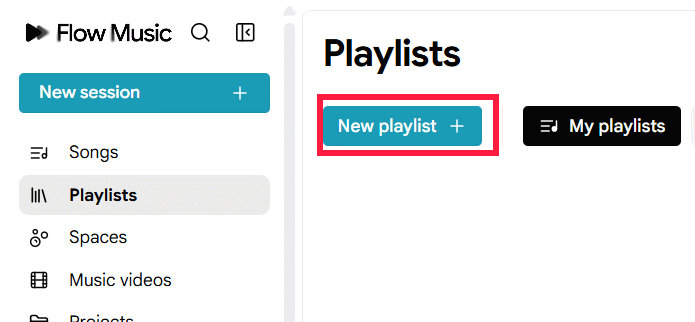
Nếu đã có nhạc AI rồi thì nhấn vào Playlists ở bên trái giao diện.
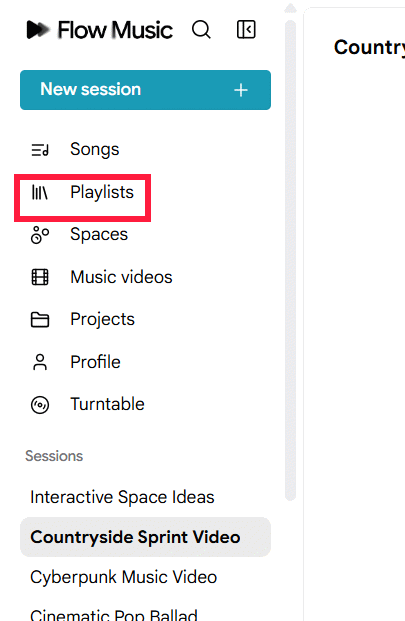
Nhấn tiếp vào New playlist để tạo danh sách phát nhạc trên Google Flow Music.
Bước 2:
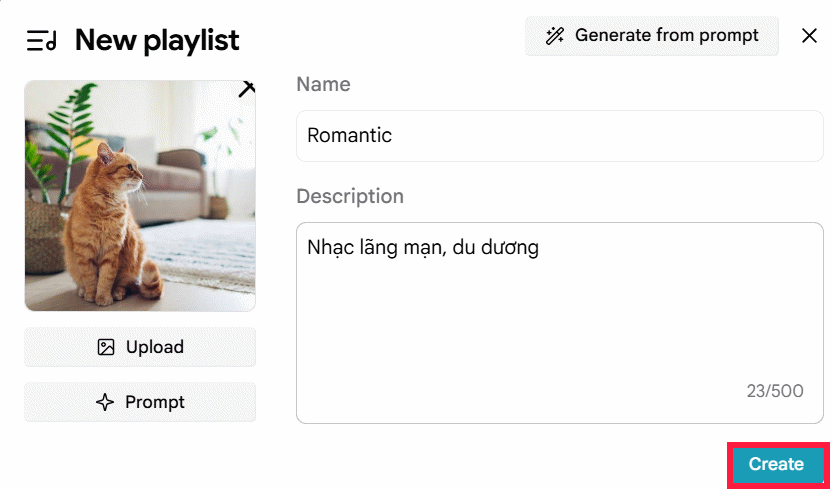
Hiển thị giao diện để bạn nhập tên, mô tả và hình ảnh cho playlist. Điền xong các nội dung nhấn Create để tiến hành tạo danh sách phát nhạc.
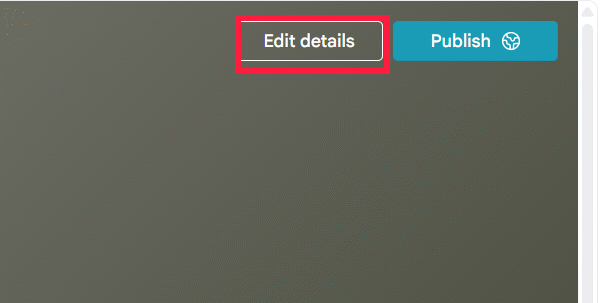
Sau đó danh sách nhạc đã được tạo. Ở góc phải bạn sẽ thấy tùy chọn chỉnh sửa playlist nếu muốn. Nếu có chỉnh sửa thì nhấn Save để lưu lại.
Hướng dẫn thêm nhạc vào playlits Google Flow Music
Bước 1:
Bạn truy cập vào mục Songs để xem toàn bộ bài hát mình đã có trên Google Flow Music.
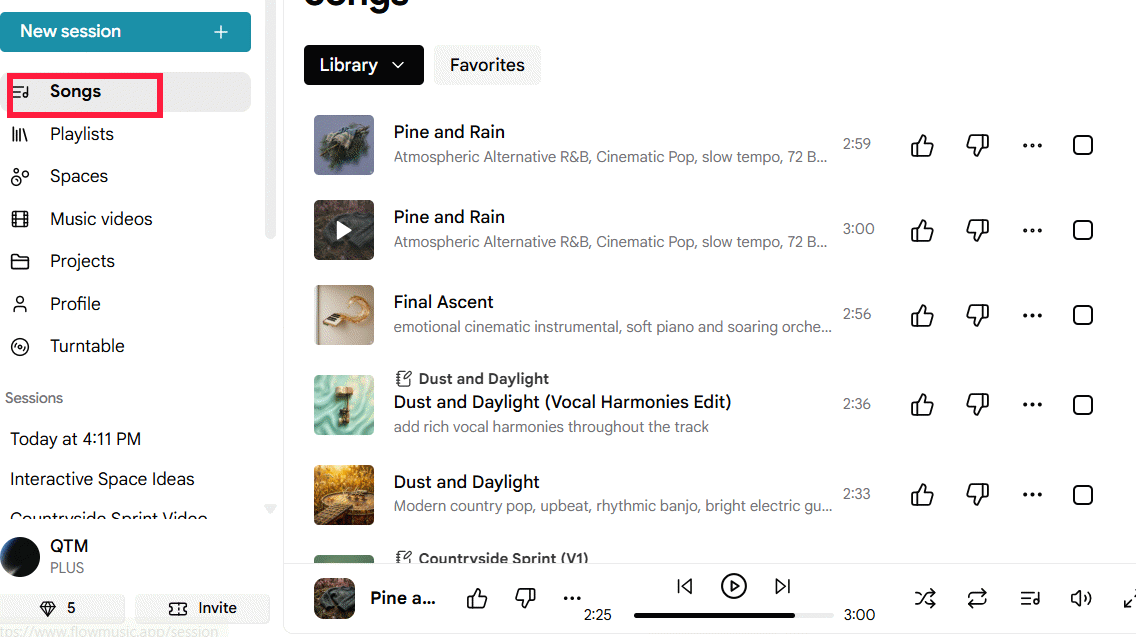
Tích chọn vào các bài hát muốn đưa vào cùng danh sách phát rồi nhấn Add to playlist ở góc trên cùng bên phải giao diện.
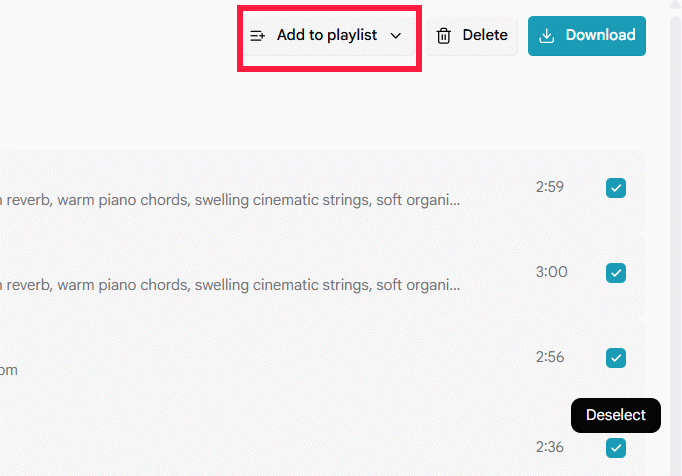
Bước 2:
Lúc này bạn chọn đưa vào danh sách phát nhạc đã có hoặc tạo playlist mới nếu cần là xong. Như vậy chúng ta đã thêm bài hát vào playlits trên Google Flow Music.
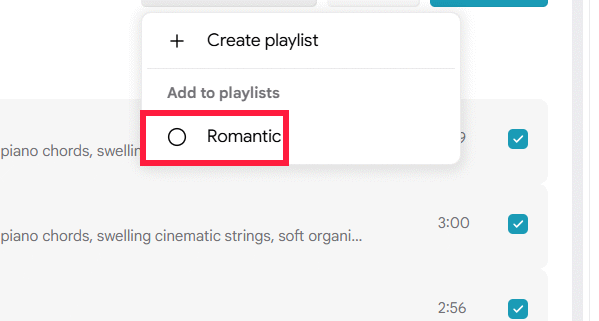
Bước 3:
Truy cập vào playlist rồi nhấn vào biểu tượng 3 chấm tại từng bài hát và bạn sẽ thấy menu tùy chọn như hình. Có thể xóa bài hát khỏi playlist, tải hoặc chia sẻ,...
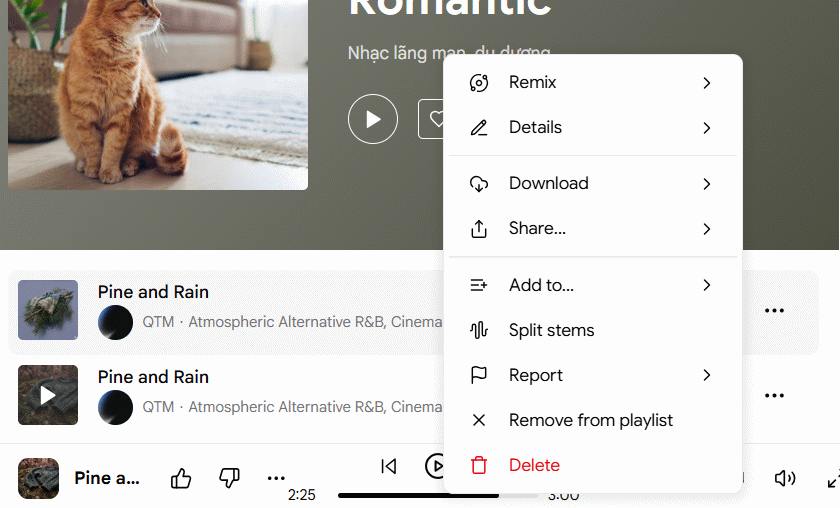
Hướng dẫn xóa playlist trên Google Flow Music
Nhạc AI sau khi đã tạo thành playlist có thể xóa khi không còn nhu cầu. Tại giao diện danh sách phát nhạc, bạn nhấn vào biểu tượng 3 chấm rồi chọn Delete. Các bài hát vẫn còn giữ trong Google Flow Music.
Ngoài ra bạn có thể public link playlist trên Google Flow Music nếu cần.
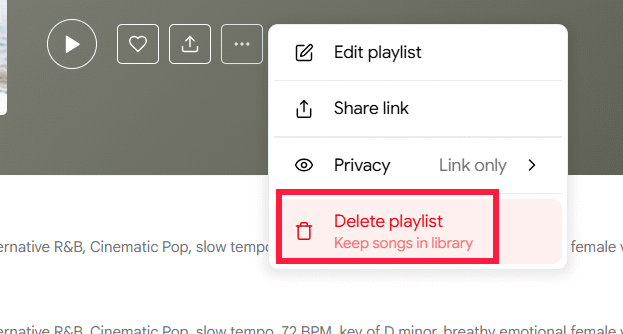








 AI
AI
 Copilot
 Grok
Grok
 Thư viện Prompt
 Hướng dẫn AI
 Công nghệ
 Ứng dụng
 Hệ thống
 Game - Trò chơi
 iPhone
 Android
 Làng Công nghệ
 Học CNTT
 Hàm Excel
 Học Python
 Download
 Video
Video
 Cuộc sống
 Khoa học

