 AI
AI
 Hướng dẫn AI
 Claude
 ChatGPT
 Gemini
 Prompt
 AI Tools
 Workflow
 Công nghệ
 Học IT
 Tiện ích

Không cần nhập câu lệnh dài hay phức tạp, giờ đây bạn có thể chỉ cần nói ý tưởng của mình để Gemini Live tạo hình ảnh ngay lập tức. Thay vì phải ngồi mô tả từng chi tiết như phong cách, bối cảnh, trang phục hay màu sắc, bạn có thể trò chuyện trực tiếp với Gemini bằng giọng nói và đưa ra yêu cầu một cách tự nhiên hơn.
Điểm đáng chú ý là khả năng tạo và chỉnh sửa hình ảnh này được hỗ trợ bởi Nano Banana 2, công nghệ tạo ảnh của Gemini. Từ một ý tưởng vô cùng đơn giản, Gemini Live vẫn có thể hiểu được và mang lại kết quả khiến bạn kinh ngạc. Vậy Gemini Live có thể tạo ảnh bằng lời nói như thế nào? Dưới đây là nội dung hướng dẫn chi tiết.
Cách sử dụng Gemini Live tạo ảnh bằng lời nói
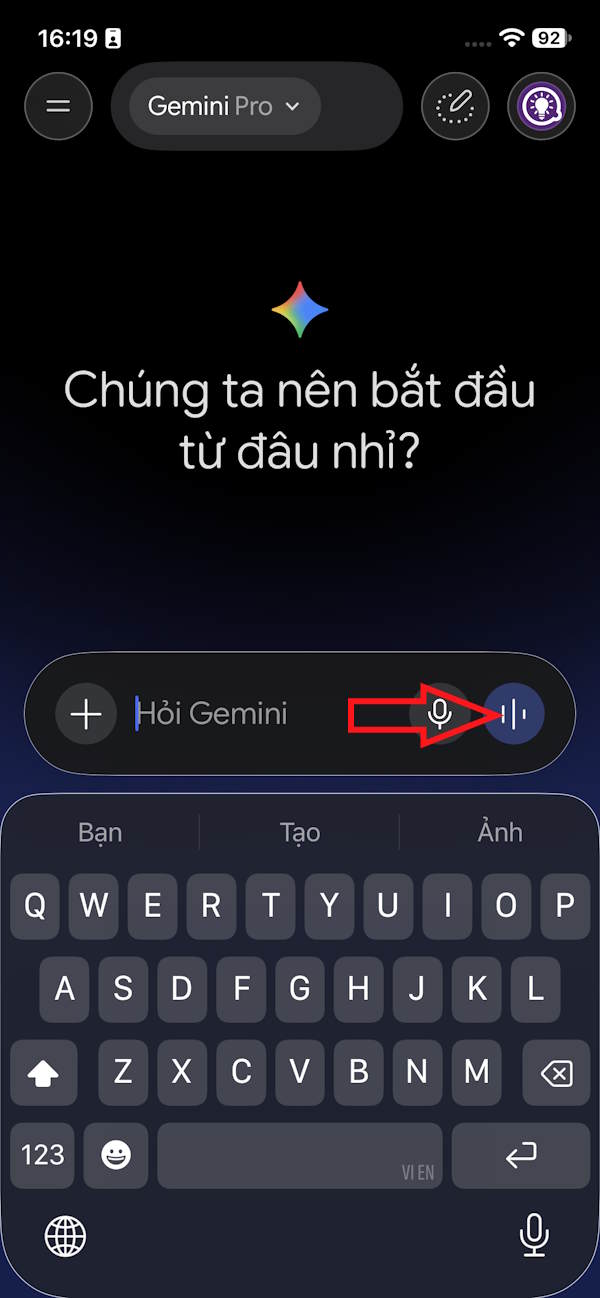
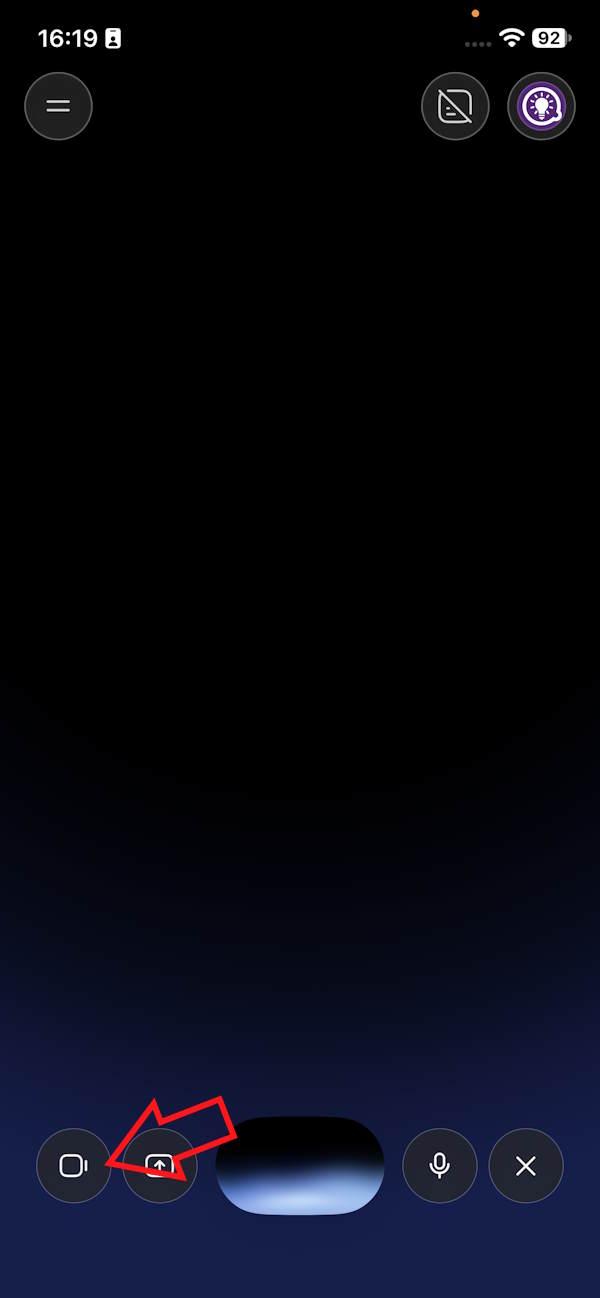
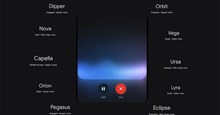
Tại giao diện trên Gemini bạn nhấn vào biểu tượng Live để sử dụng. Chuyển sang giao diện Gemini Live, bạn nhấn tiếp vào biểu tượng camera để tiến hành quét vật thể.
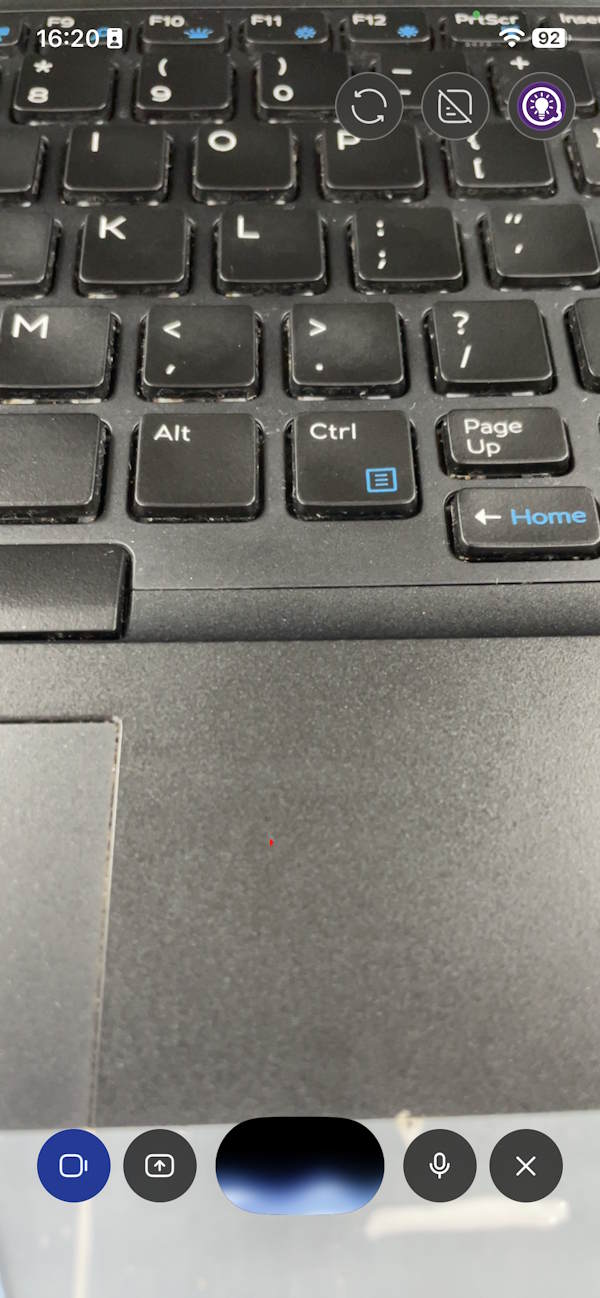
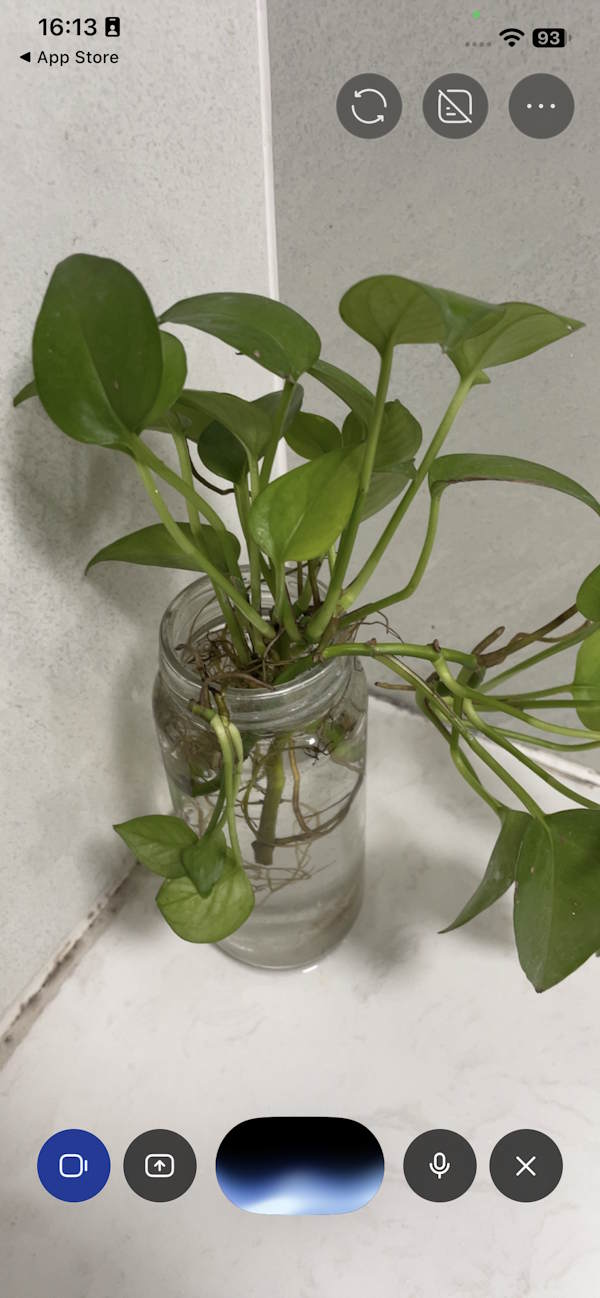
Chẳng hạn tôi sẽ tiến hành tạo hình ảnh với lọ họa này thông qua lời nói. Bạn hãy đưa camera vào gần vật thể rồi nói rõ ràng yêu cầu tạo mới và Gemini Live sau đó tiến hành phản hồi lại yêu cầu của bạn, tạo nội dung mới.
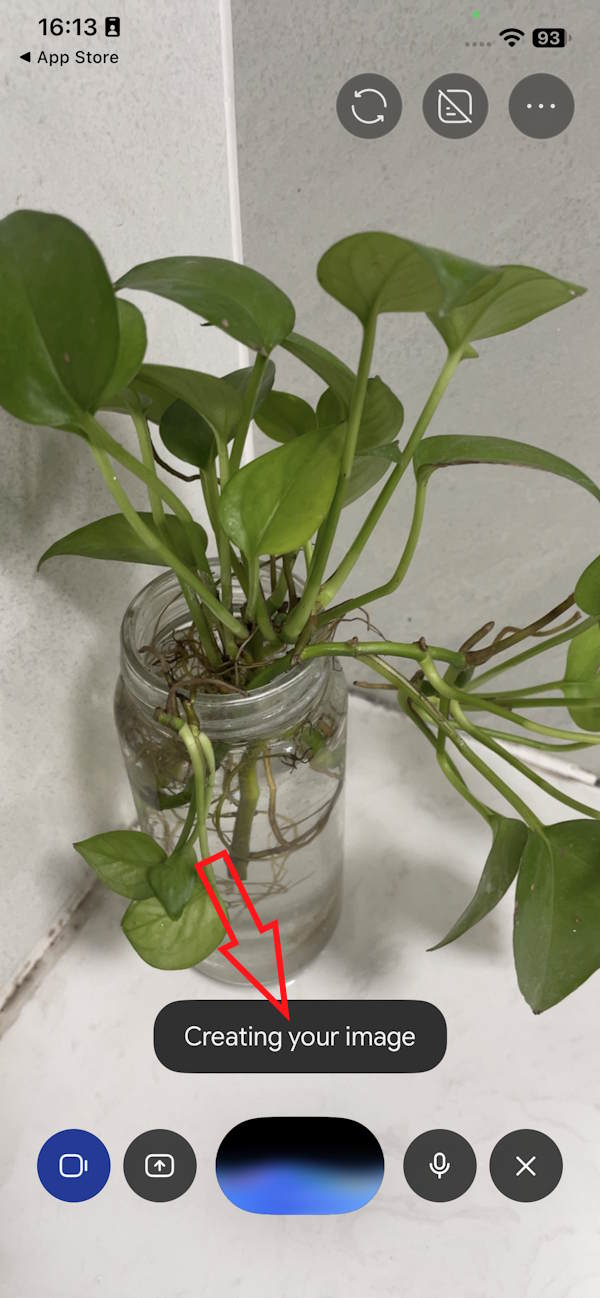
Biến đổi kiểu dáng/ phong cách
Ví dụ
Biến lọ hoa thành màu đỏKết quả chúng ta sẽ thấy lọ hoa chuyển sang màu đỏ.
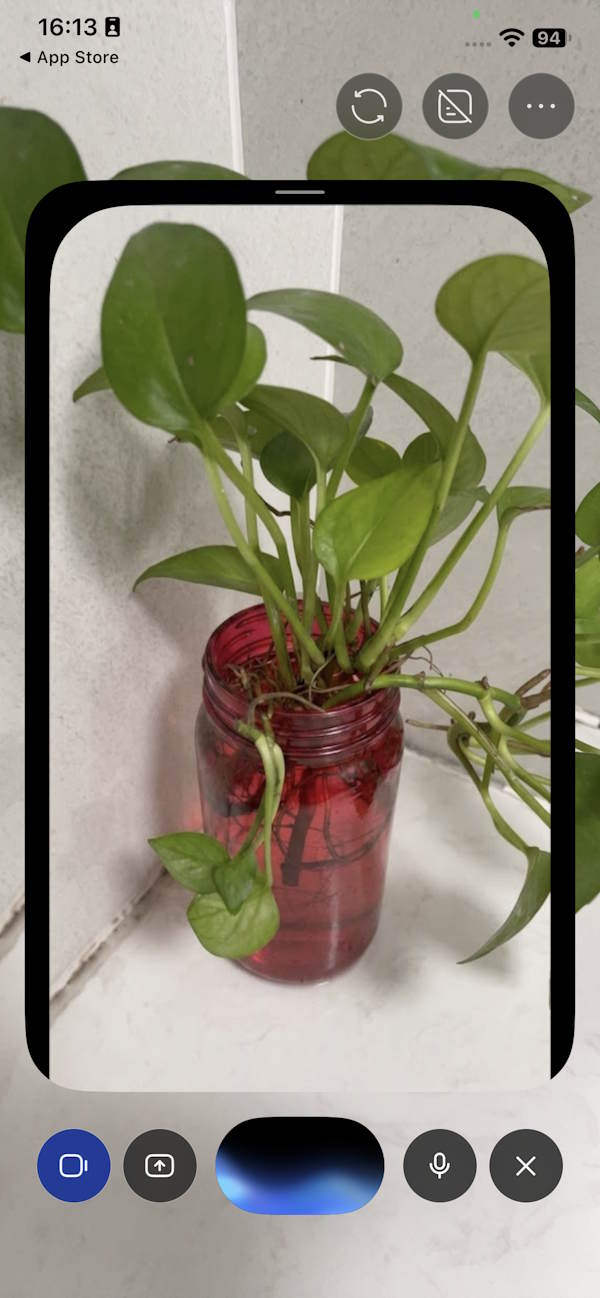
Giữ nguyên kiểu dáng của chiếc lọ này nhưng biến nó thành một chiếc lọ hoa phong cách Nhật Bản.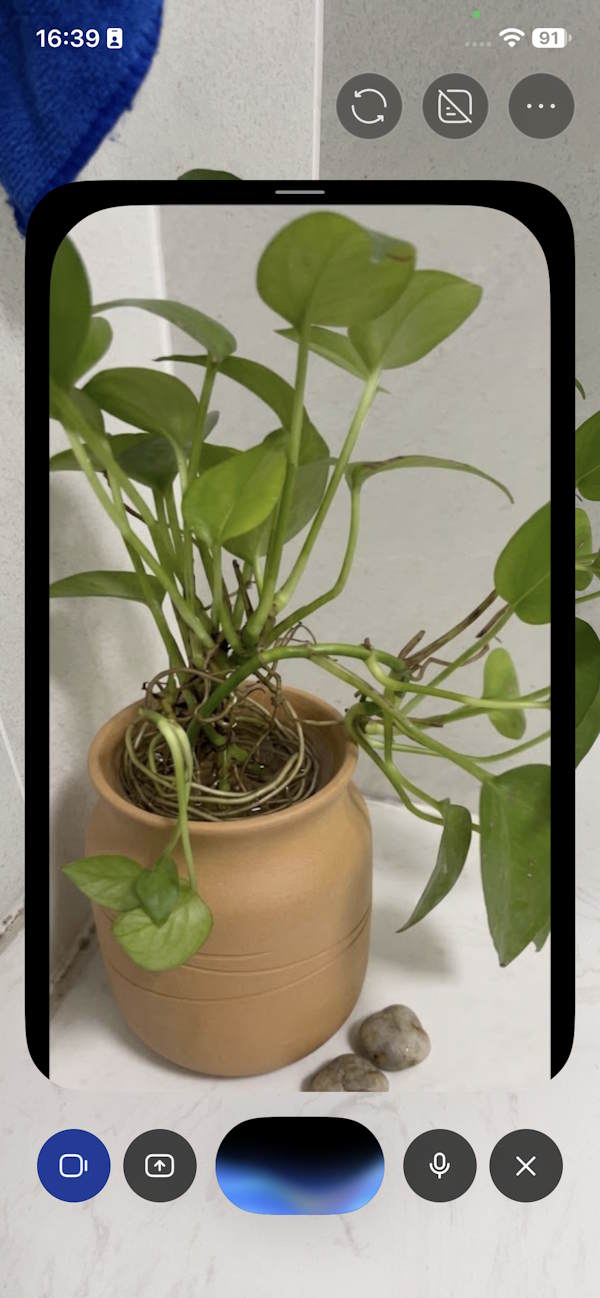
Chuyển bức ảnh này theo phong cách bút chì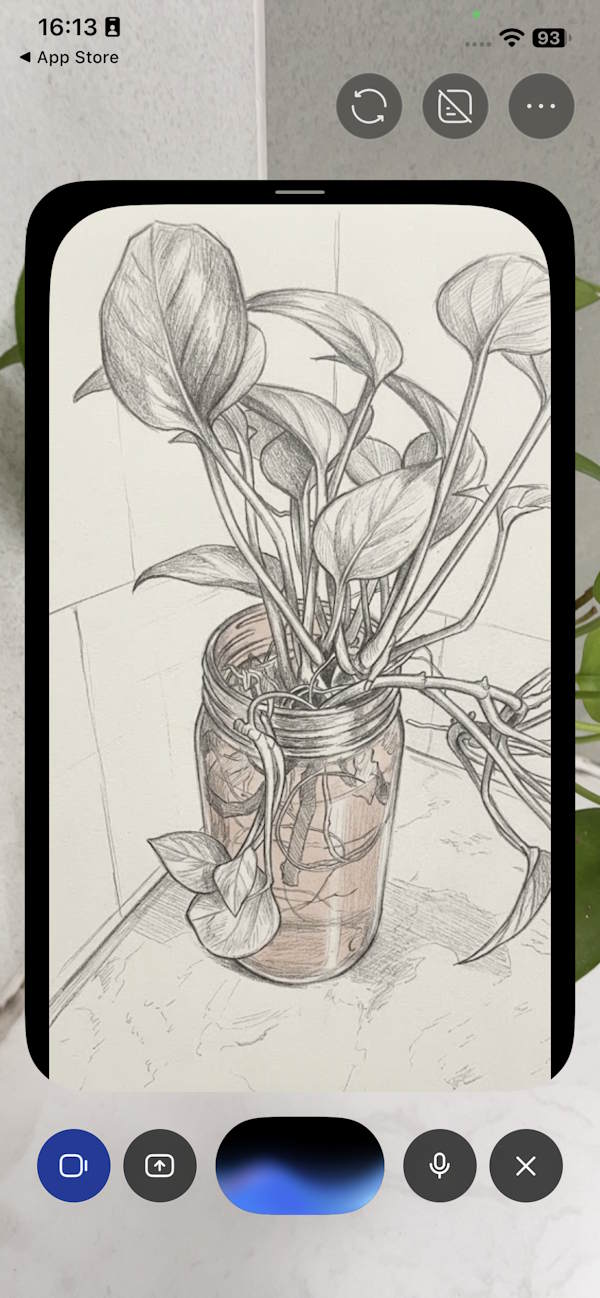
Thêm con gà vào cạnh lọ hoa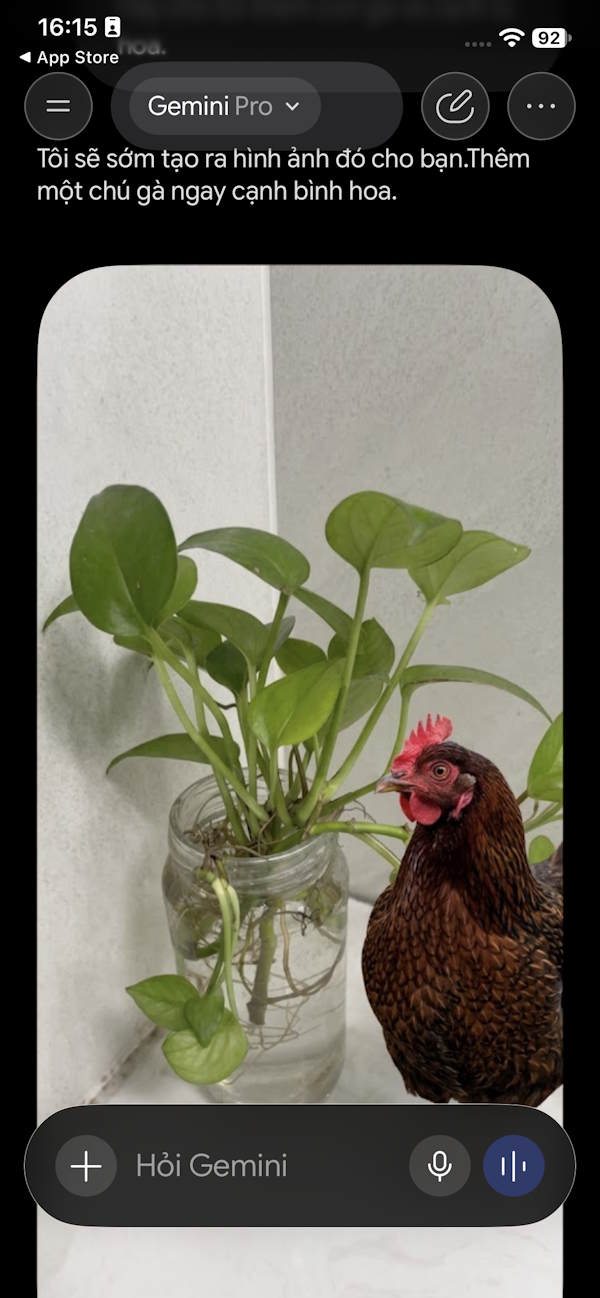
Hoặc bạn có thể thử một số câu lệnh sau:
- Biến chiếc lọ này thành phong cách tối giản Scandinavian.
- Đổi chất liệu thành thủy tinh trong suốt.
- Làm nó trông như một món đồ nội thất cao cấp.
- Thiết kế lại chiếc lọ theo phong cách tương lai.
- Giữ nguyên hình dáng nhưng đổi màu sang xanh cobalt.
Đặt lọ hoa vào những không gian khác nhau
Ví dụ:
Đặt lọ hoa vào một phòng khách đẹp, trang trí hiện đại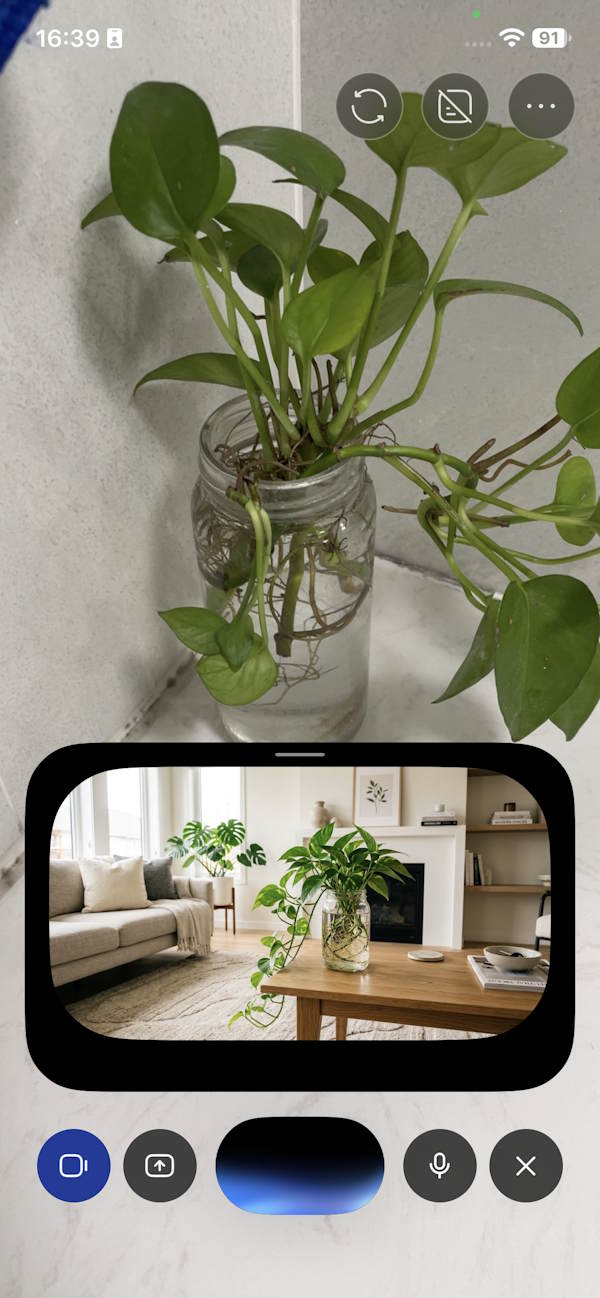
Sau đó tiếp tục nói
Bây giờ đặt nó vào một căn phòng phong cách Nhật Bản.Rồi nói tiếp:
Đổi thành một quán cà phê phong cách vintage.Bạn có thể thay đổi kinh hoạt vị trí đặt lọ hoa mà bạn muốn.
Biến lọ hoa thành ảnh quảng cáo sản phẩm
Tạo ảnh bìa tạp chí cho tôi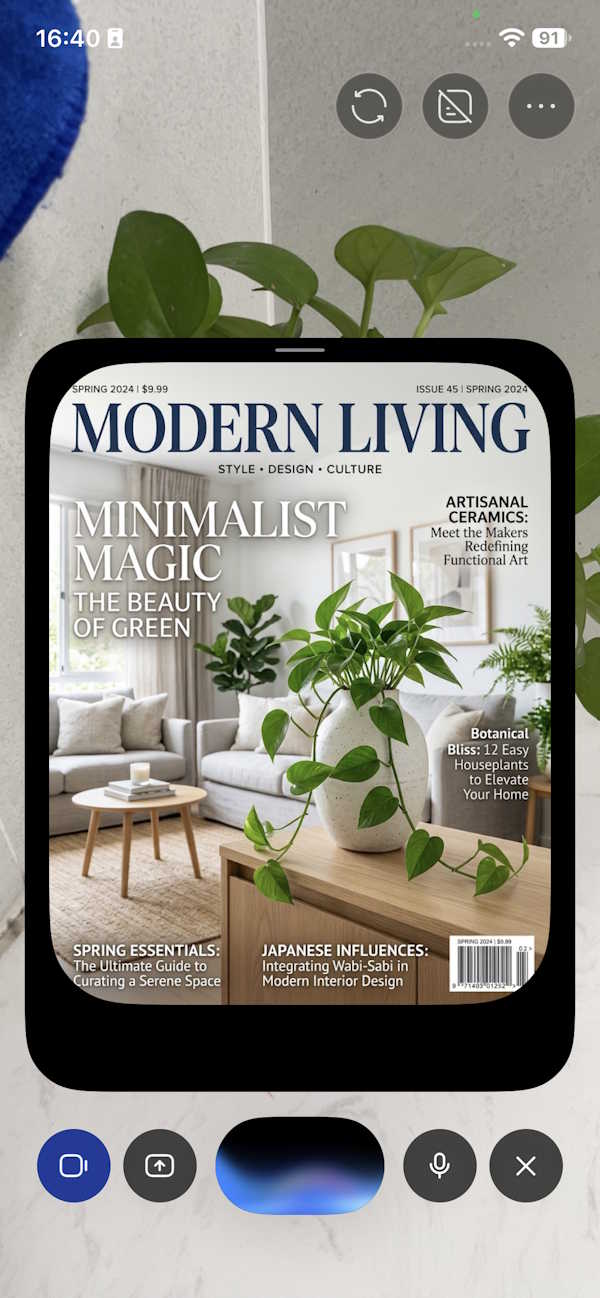
Hoặc
Hãy biến chiếc lọ hoa này thành một bức ảnh quảng cáo sản phẩm cao cấp, đặt trên bàn đá màu trắng, ánh sáng studio và background tối giản.Sau đó nói tiếp:
- Thêm một bó hoa tulip trắng vào lọ.
- Thêm dòng chữ ‘Elegance in Every Detail’ ở phía trên.
- Làm ảnh giống một quảng cáo của thương hiệu nội thất cao cấp.
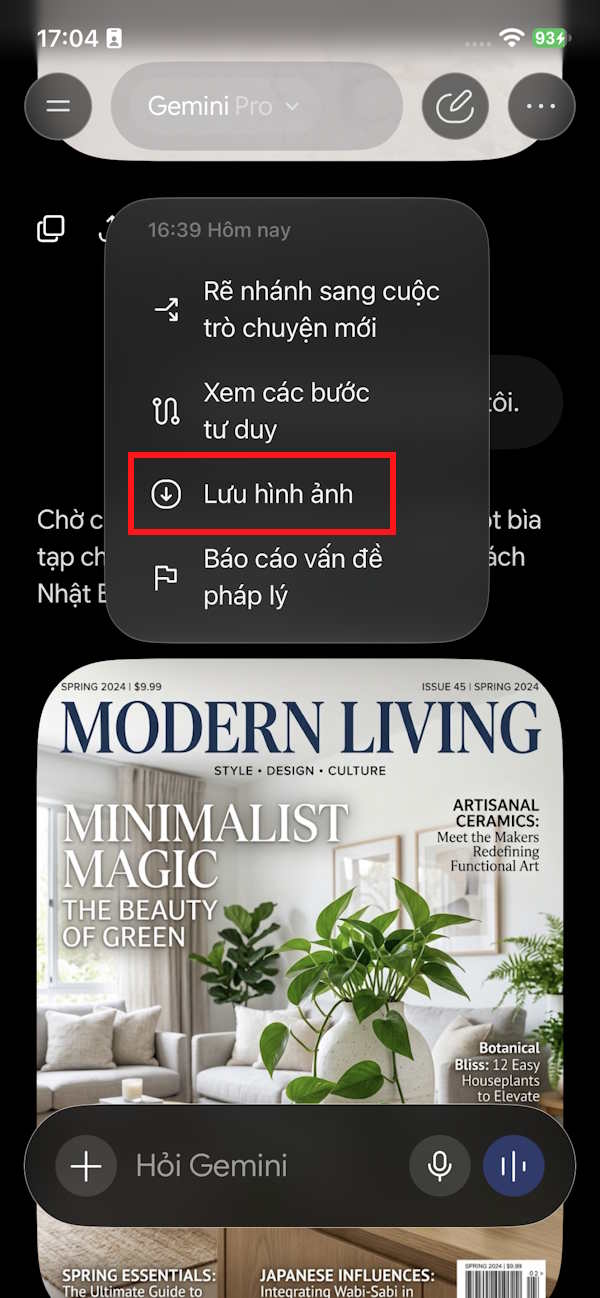
Ảnh sau khi tạo sẽ hiển thị ở hội thoại chat khi bạn thoát Gemini. Từ đây bạn có thể tải hình ảnh xuống.
Mẹo nói prompt để Gemini Live tạo ảnh tốt hơn
Dù không cần viết phải nhập trực tiếp nội dung prompt, bạn vẫn nên mô tả đủ những yếu tố quan trọng. Một công thức đơn giản là:
Đối tượng + bối cảnh + phong cách + ánh sáng + chi tiết cần giữ/thay đổi
Ví dụ, thay vì nói: Tạo ảnh đẹp cho tôi hãy nói Tạo ảnh chân dung tôi trong một quán cà phê ở Paris, phong cách điện ảnh, ánh sáng vàng ấm, hậu cảnh xóa phông và giữ nguyên khuôn mặt.
Cách mô tả này giúp Gemini có nhiều thông tin hơn để hiểu chính xác ý tưởng của bạn.
Nano Banana 2 cũng được Google cải thiện về khả năng làm theo chỉ dẫn phức tạp, giữ nhân vật nhất quán và xử lý chữ trong hình ảnh. Vì vậy, bạn có thể đưa ra yêu cầu chi tiết hơn thay vì chỉ mô tả một câu ngắn.





 AI
AI
 Copilot
 Grok
Grok
 Thư viện Prompt
 Hướng dẫn AI
 Công nghệ
 Ứng dụng
 Hệ thống
 Game - Trò chơi
 iPhone
 Android
 Làng Công nghệ
 Học CNTT
 Hàm Excel
 Học Python
 Download
 Video
Video
 Cuộc sống
 Khoa học

