 AI
AI
 Claude
 ChatGPT
 Gemini
 Prompt
 AI Tools
 Workflow
 Công nghệ
 Học IT
 Tiện ích
Cách sử dụng Claude thiết kế các bộ phận 3D thay thế phần mềm CAD

Mua gói Thành viên QuanTriMang Pro để trải nghiệm website không quảng cáo và sử dụng các tiện ích AI trên QuanTriMang.
Mọi người đã thiết kế 3D từ rất lâu trước khi bắt đầu in 3D. Ban đầu, phần mềm được chọn để làm việc 3D là Blender, nhưng giờ đây khi tự sản xuất các bộ phận và cần độ chính xác về kích thước, phần mềm CAD hoạt động tốt hơn. Tuy nhiên, vấn đề là giờ phải học một phần mềm hoàn toàn mới.
Có người đã từng dạy Claude thiết kế 3D bằng Blender, vì vậy họ nghĩ mình có thể làm điều tương tự với FreeCAD. Chỉ cần một chút nghiên cứu, tải xuống và sao chép một vài file, và giờ đây Claude có thể tự thiết kế các bộ phận 3D.
Mục lục bài viết
Cuối cùng FreeCAD cũng nói được ngôn ngữ của Claude
Cách FreeCAD MCP server cho phép AI điều khiển ứng dụng CAD thực thông qua hội thoại
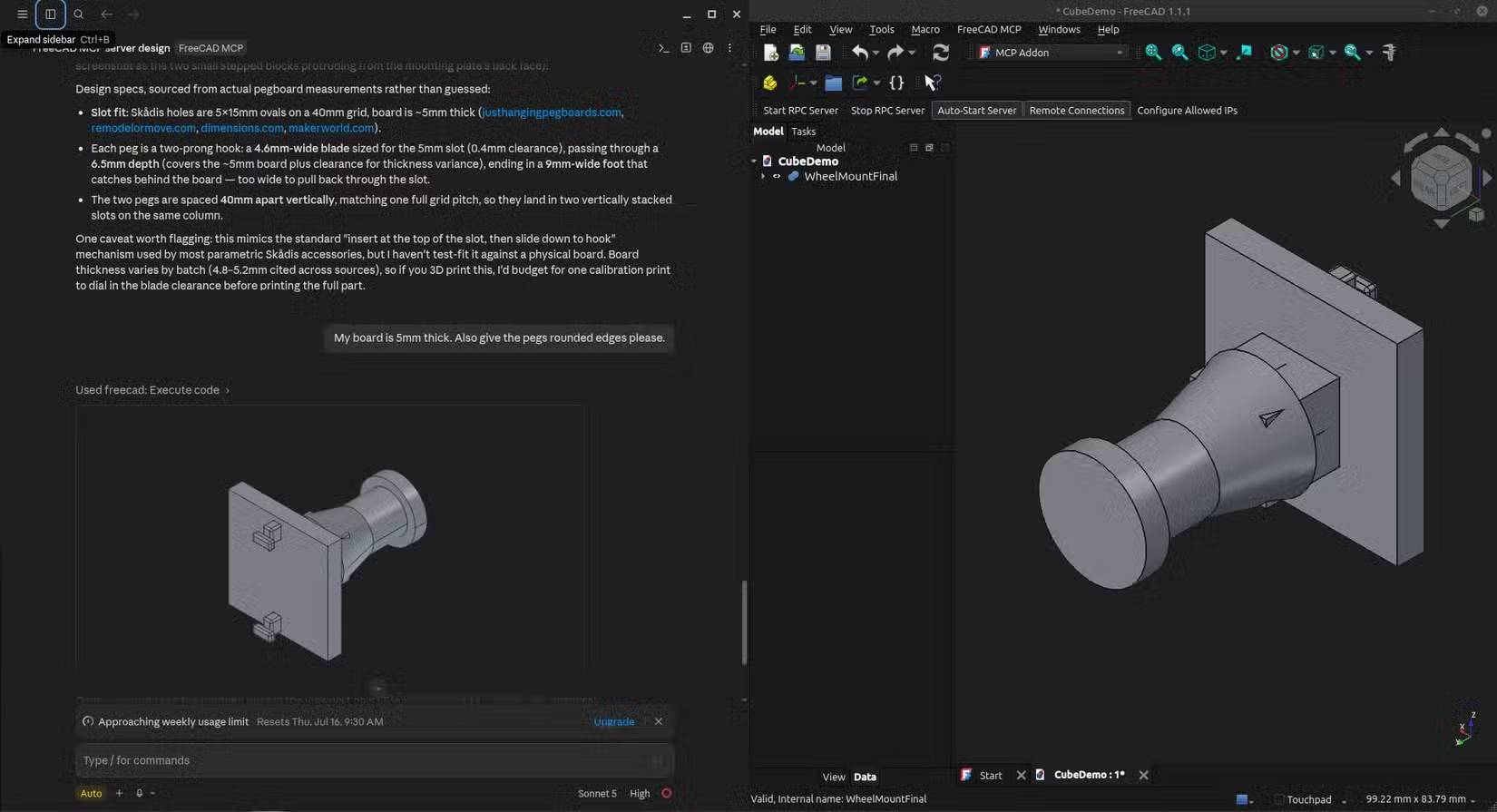
FreeCAD là một trong những chương trình CAD mã nguồn mở miễn phí phổ biến nhất mà bạn sẽ thấy trên Internet. FreeCAD MCP là một dự án mã nguồn mở khác triển khai Model Context Protocol (MCP) server cho FreeCAD. MCP là bước tiến lớn tiếp theo trong AI vì nó cho phép Claude và các ứng dụng AI khác như ChatGPT hoặc Gemini giao tiếp trực tiếp với các ứng dụng và công cụ bên ngoài mà chúng không thể truy cập được nếu không có nó.
Việc thiết lập bao gồm hai phần: Một add-on FreeCAD mà bạn đặt vào thư mục Mod của chương trình và một MCP server mà bạn đăng ký trong file claude_desktop_config.json của Claude Desktop. Sau khi FreeCAD chạy và RPC server cho MCP được khởi động từ thanh công cụ MCP, Claude có thể thấy tài liệu đang hoạt động (hoặc tạo tài liệu mới) và bắt đầu đưa ra các lệnh trong thời gian thực.
Từ đây trở đi, bạn có thể nói chuyện với Claude bằng tiếng Anh thông thường, mô tả những gì bạn muốn, và AI sẽ dịch điều đó thành các lệnh gọi API Python của FreeCAD ở phía sau. Mô hình sẽ tạo đối tượng, chỉnh sửa chúng, thực hiện các phép toán Boolean, và thậm chí chụp ảnh màn hình để xác minh trực quan những gì nó vừa xây dựng. Bạn cũng có thể thấy những thay đổi đó trong thời gian thực trên cửa sổ FreeCAD đang mở trên máy tính của mình.
Thiết kế các bộ phận giống như đưa ra hướng dẫn
Mô tả những gì bạn muốn và xem FreeCAD xây dựng từng bước
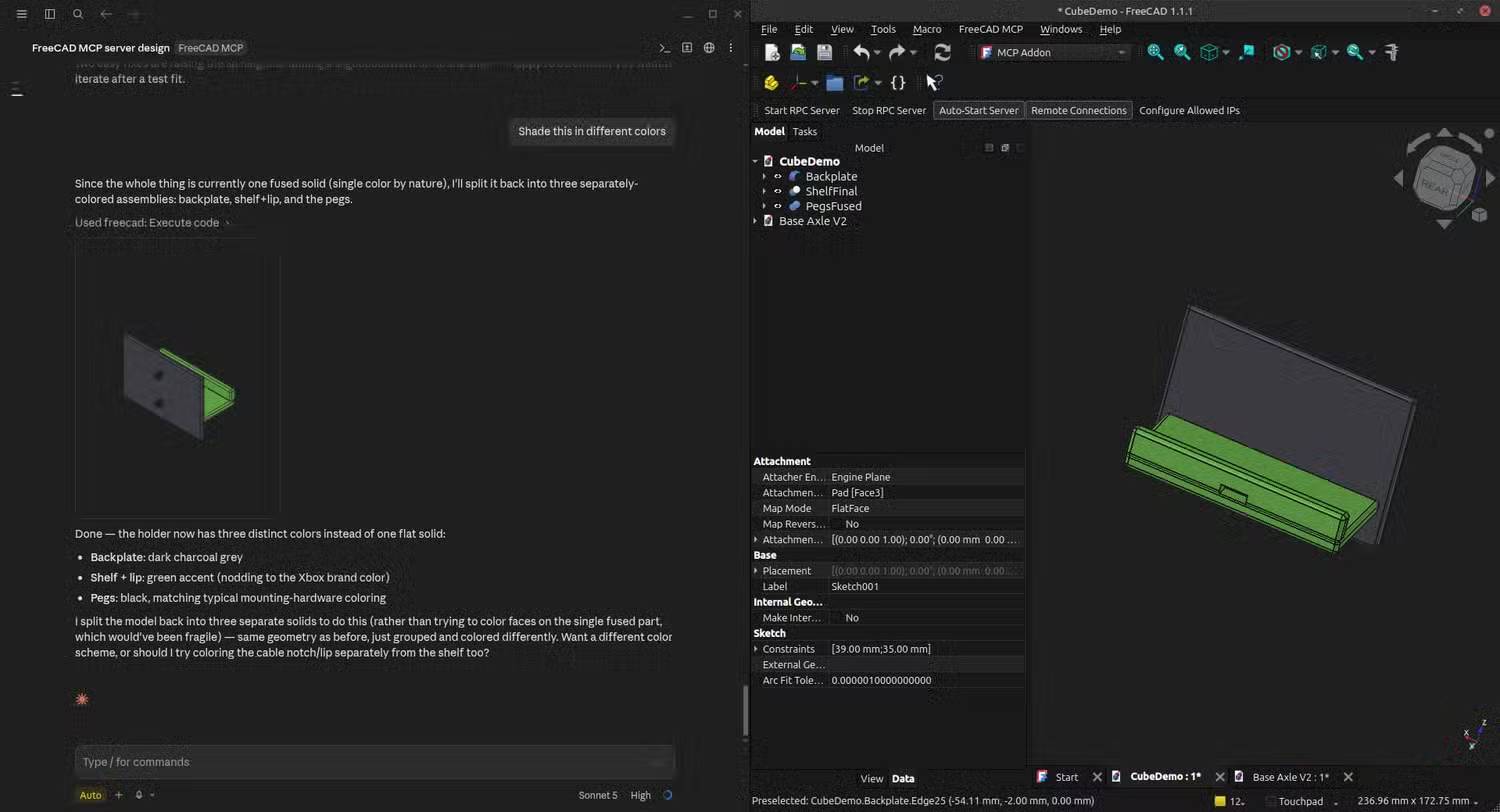
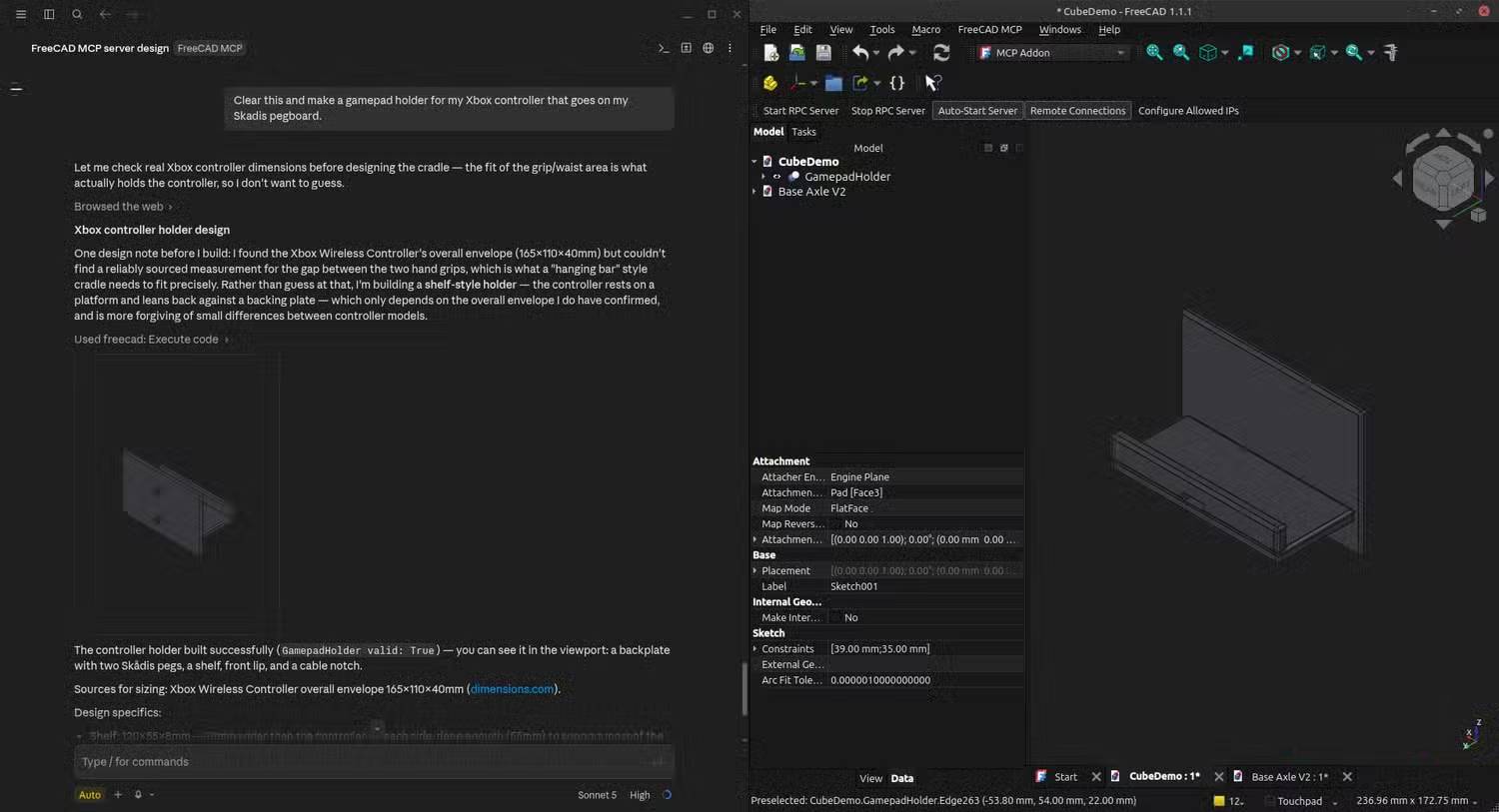
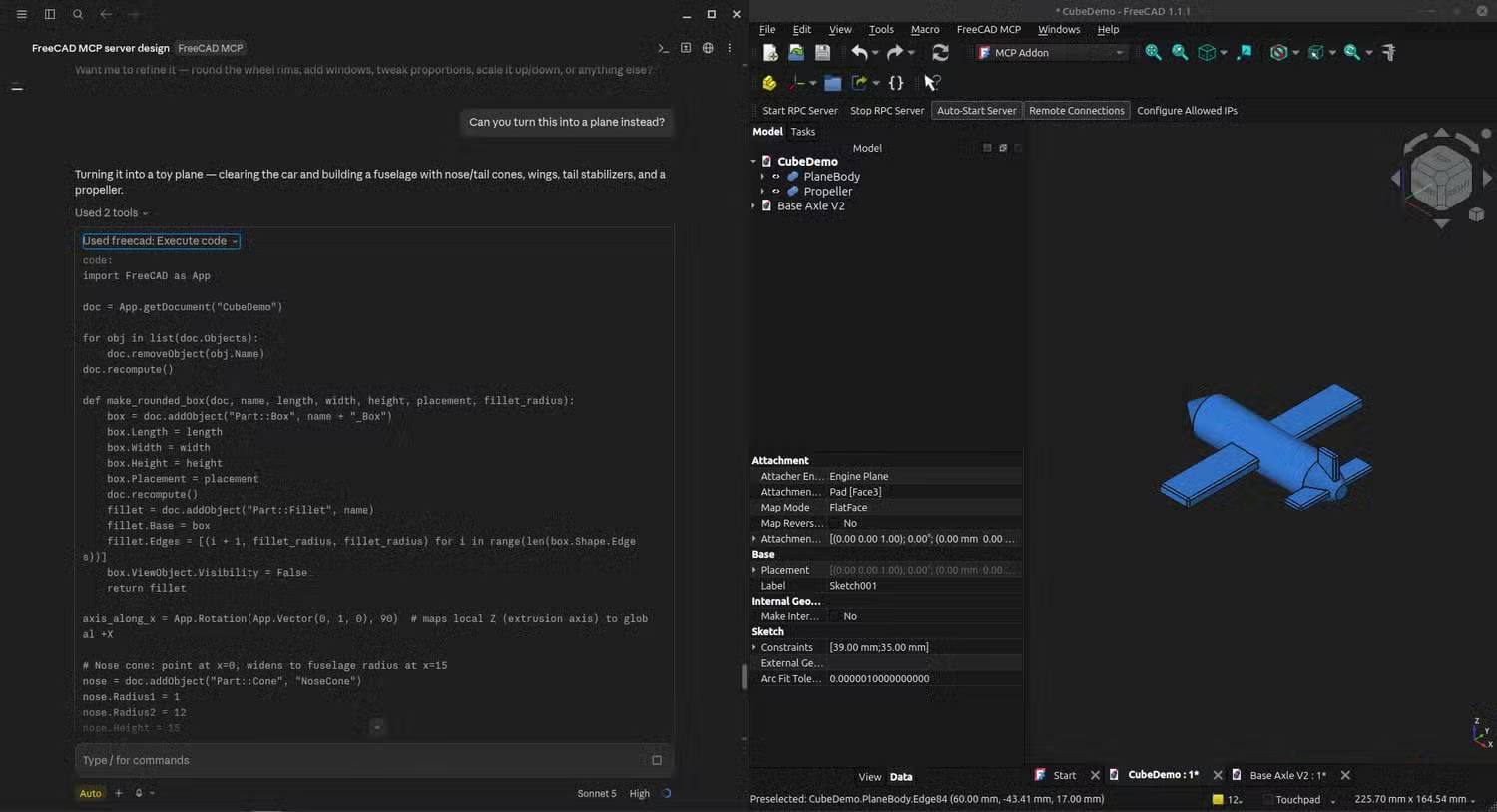
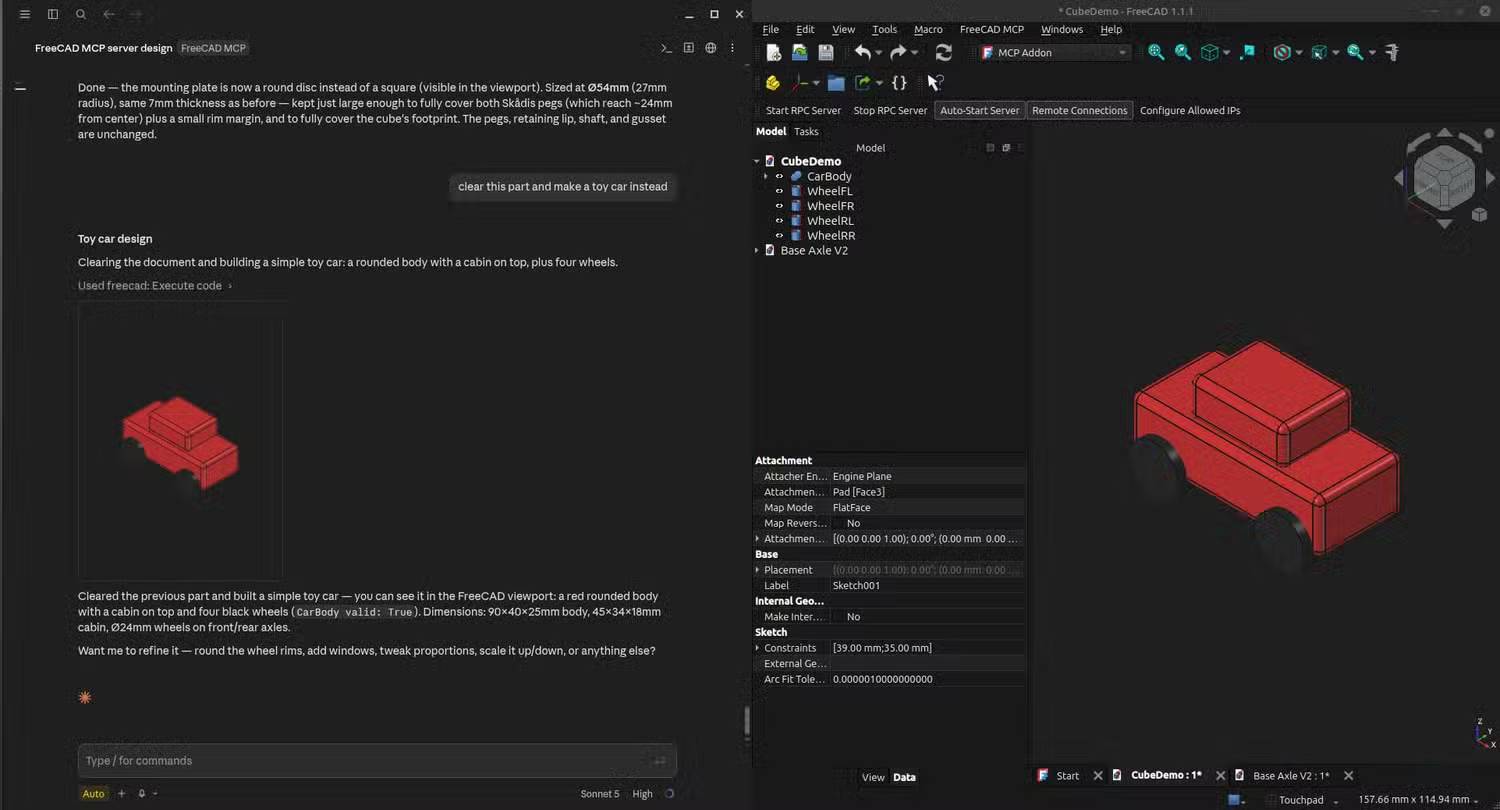
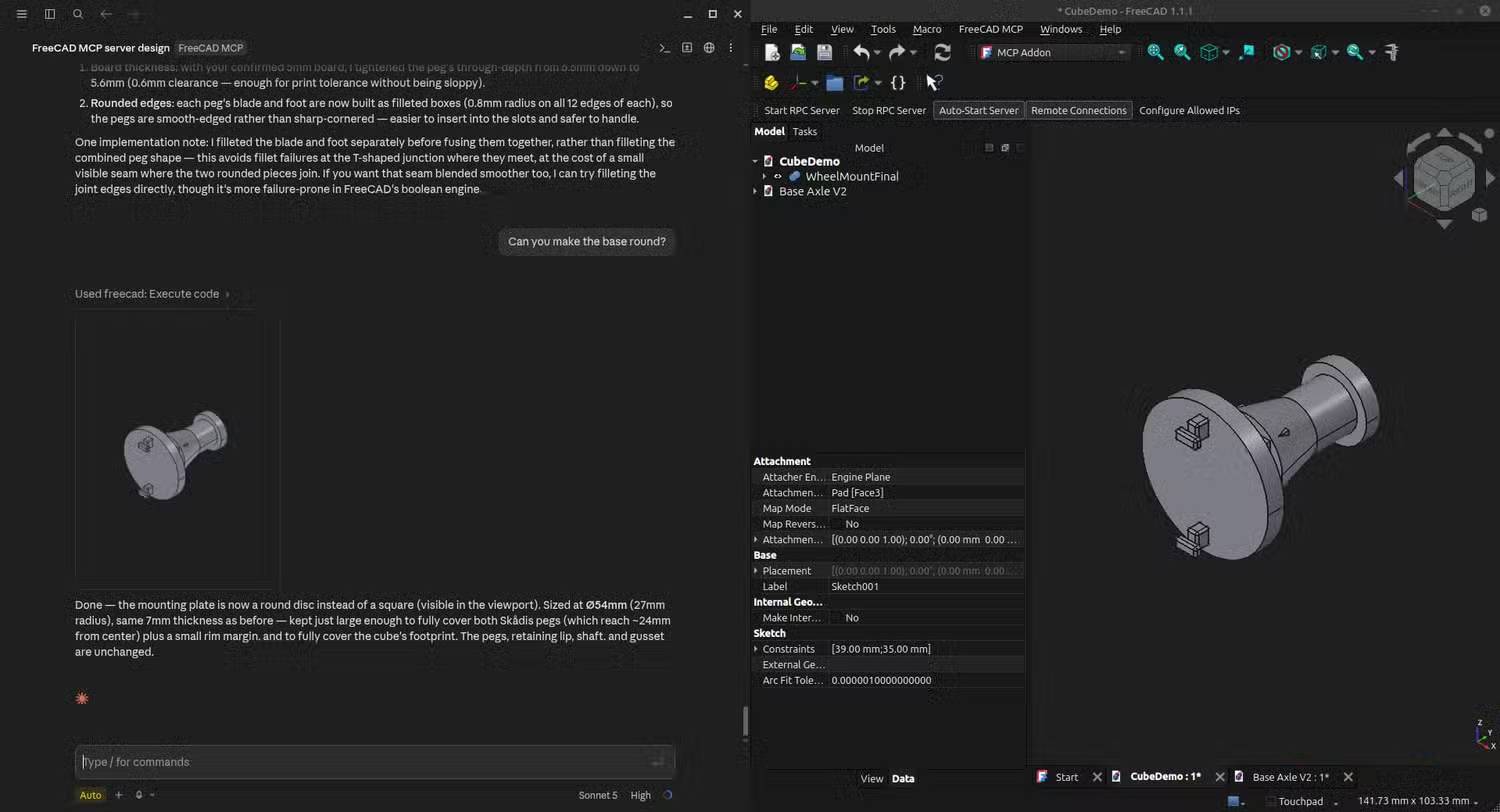
Nếu từng sử dụng FreeCAD hoặc bất kỳ phần mềm CAD nào khác, bạn sẽ biết cách làm. Bạn thiết kế bản phác thảo, ràng buộc nó, thêm khoảng đệm, hoặc áp dụng các thao tác khác, và tiếp tục chu trình cho đến khi có được chi tiết mong muốn. Điều này nghe có vẻ đơn giản, nhưng nếu bạn là người hoàn toàn mới bắt đầu, có rất nhiều chỗ có thể khiến bạn bối rối.
Tuy nhiên, với FreeCAD MCP, quá trình giao tiếp diễn ra rất tự nhiên. Bạn không cần phải học bất kỳ cú pháp lệnh đặc biệt nào. Mô tả bất cứ thứ gì bạn muốn tạo, ví dụ như một cái giá đỡ, là một khối hình chữ nhật rộng 40mm, cao 20mm và dày 4mm với hai lỗ gắn M3 cách nhau 30mm nằm ở giữa trục dài, và Claude chỉ đơn giản là tạo ra chi tiết đó.
Thực chất, bạn đang ủy thác lớp tạo script Python của FreeCAD cho mô hình. Mọi thao tác mà Claude thực hiện đều thông qua cùng một API mà bạn sẽ sử dụng nếu tự viết macro, nghĩa là mô hình kết quả hoàn toàn có thể tham số hóa. Bạn có thể quay lại FreeCAD và chỉnh sửa bản phác thảo hoặc thay đổi kích thước thủ công bất cứ lúc nào, và phần còn lại của chi tiết sẽ tự động cập nhật. Về cơ bản, quy trình làm việc này giống hệt như khi chỉnh sửa ảnh với Claude.
Phương pháp đặc biệt hiệu quả với các mô hình thực tế, giàu chức năng
Những giá đỡ, khung gắn, hộp đựng và các bộ phận thay thế là những nơi quy trình này thực sự tỏa sáng
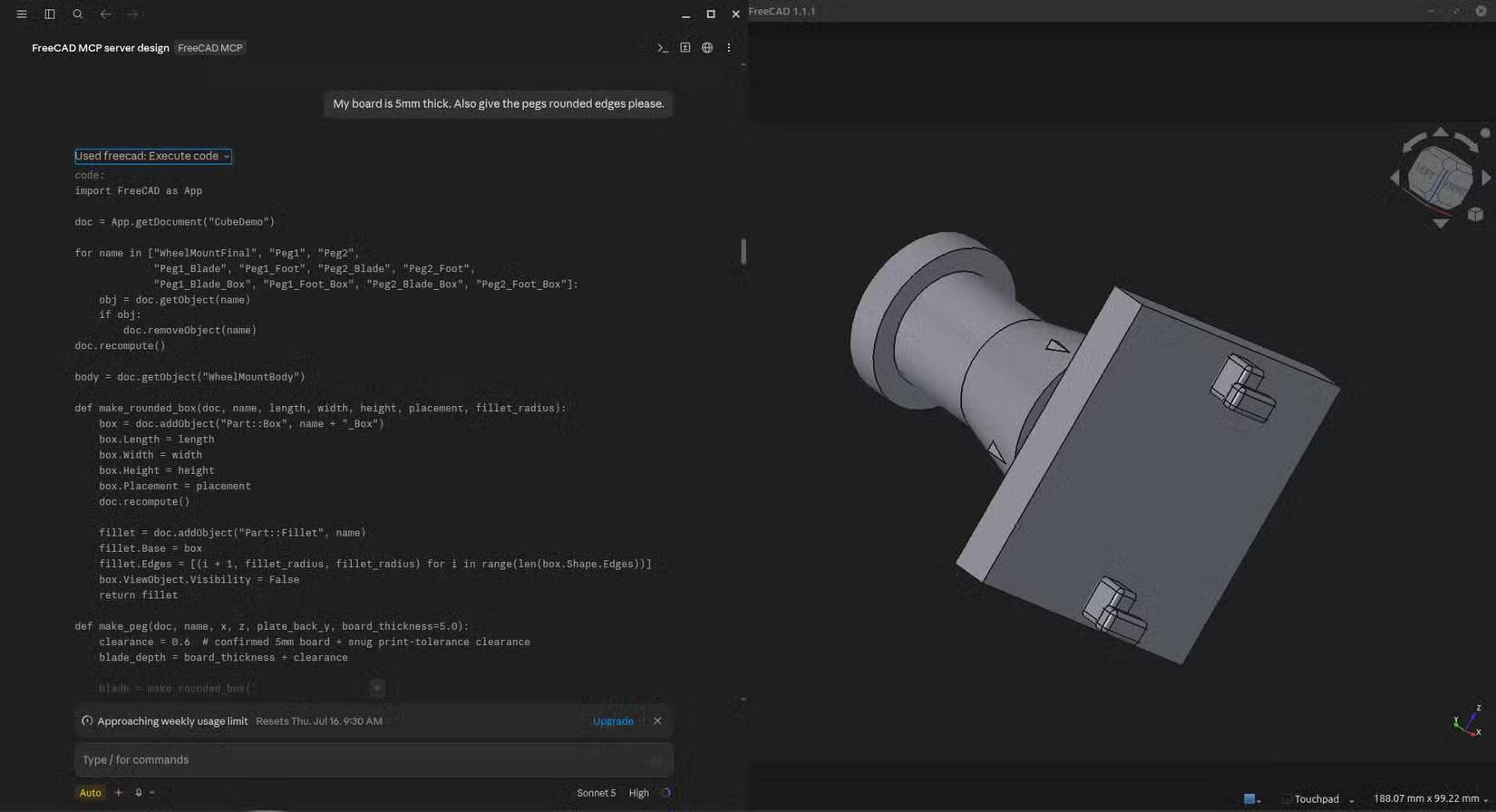
Quy trình này hoạt động tốt nhất cho hai loại tác vụ: Các bộ phận có hình học lặp lại và những bộ phận bắt đầu từ bản vẽ 2D hoặc mô tả mà bạn đã có ở dạng văn bản.
Việc tiết kiệm thời gian có tác động rất lớn đối với hình học lặp lại. Các mặt bích, tấm gắn với những mẫu bu lông, hộp đựng có các đường cắt đối xứng, hoặc bất kỳ loại bộ phận nào mà bạn dành phần lớn thời gian để ràng buộc những bản phác thảo thay vì thực sự thiết kế. Một người thường sử dụng quy trình này để thêm các móc treo Skadis của Ikea cho hộp đựng và khay cần gắn trên bảng treo dụng cụ. Chỉ cần thiết kế bộ phận, và khi hoàn thành, hãy yêu cầu Claude thêm các móc Skadis, và nó tự động thực hiện, ghi nhớ kích thước của bộ phận.
Trường hợp sử dụng nổi bật thứ hai là thiết kế từ bản vẽ hoặc thông số kỹ thuật hiện có. Nếu bạn đang thiết kế một chi tiết từ đầu, tốt nhất là nên phác thảo một vài hình dạng 2D trên ít nhất một mặt phẳng và gửi bản thiết kế đó cho Claude. Bạn cũng không cần phải quá chính xác trong bản phác thảo của mình. Miễn là bạn phác thảo đúng hình dạng cơ bản, Claude sẽ tự động tính toán phần còn lại. Bạn luôn có thể quay lại và sửa bất kỳ kích thước nào nếu cần.
Claude không thể thay thế chuyên môn về CAD trong một sớm một chiều
Các cụm lắp ráp phức tạp, những trường hợp đặc biệt và công đoạn tinh chỉnh thiết kế vẫn cần sự can thiệp của con người
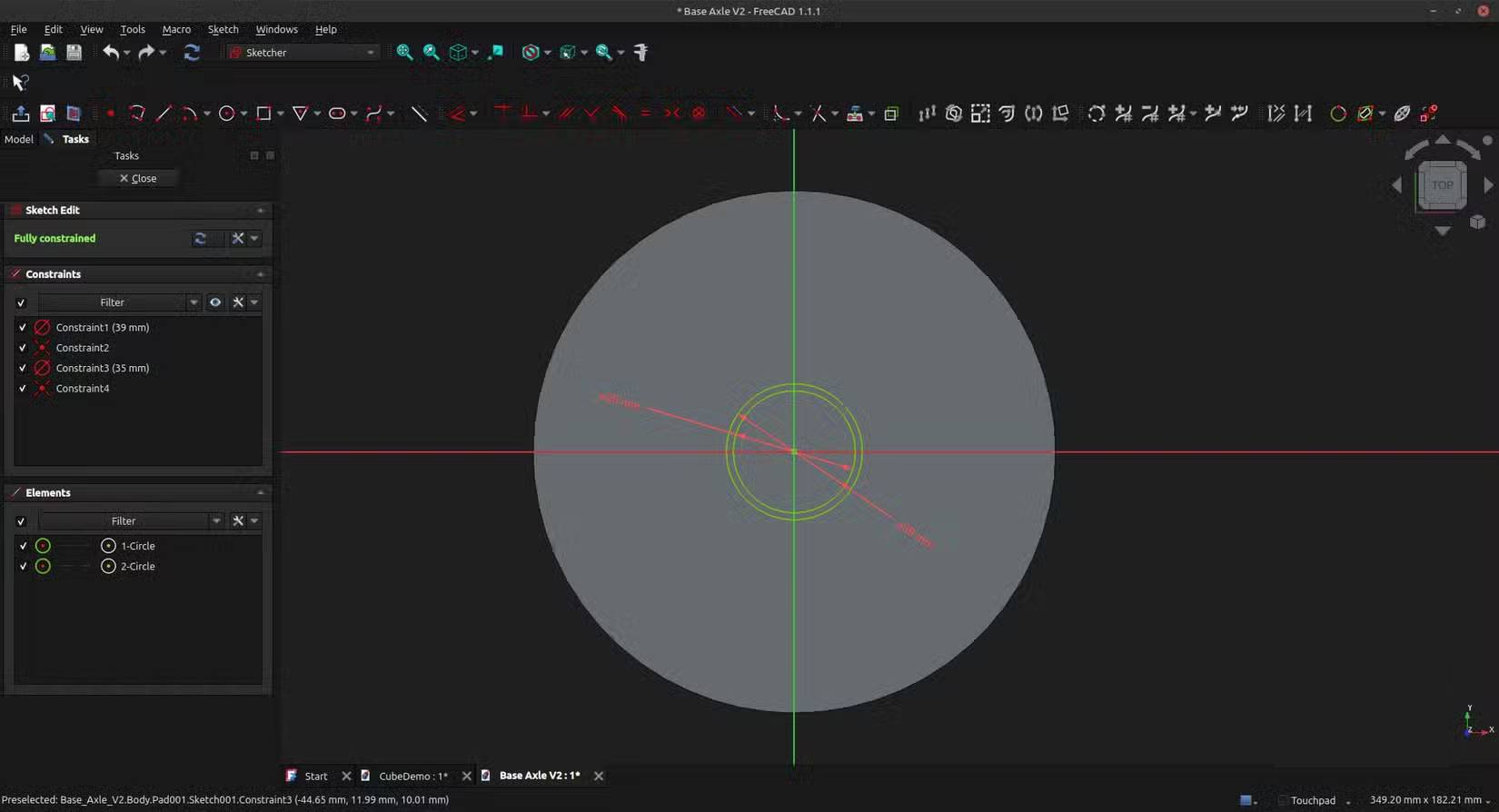
Dù MCP server này rất hữu ích, nó không phải là "cây đũa thần" để thiết kế mọi thứ trong FreeCAD. Nó phát huy hiệu quả tốt nhất khi đóng vai trò trợ lý cho các tác vụ tẻ nhạt liên quan đến kích thước và hình dạng cố định - những việc bạn muốn giao cho Claude xử lý để có thể tập trung vào khâu thiết kế thực sự của chi tiết. Tuy nhiên, nếu bạn cố gắng tạo ra một chi tiết đạt chuẩn kỹ thuật chỉ bằng một câu lệnh (prompt) ngắn gọn gồm hai dòng gửi cho Claude, kết quả thu được sẽ khá... thú vị (và tất nhiên là không chính xác lắm).
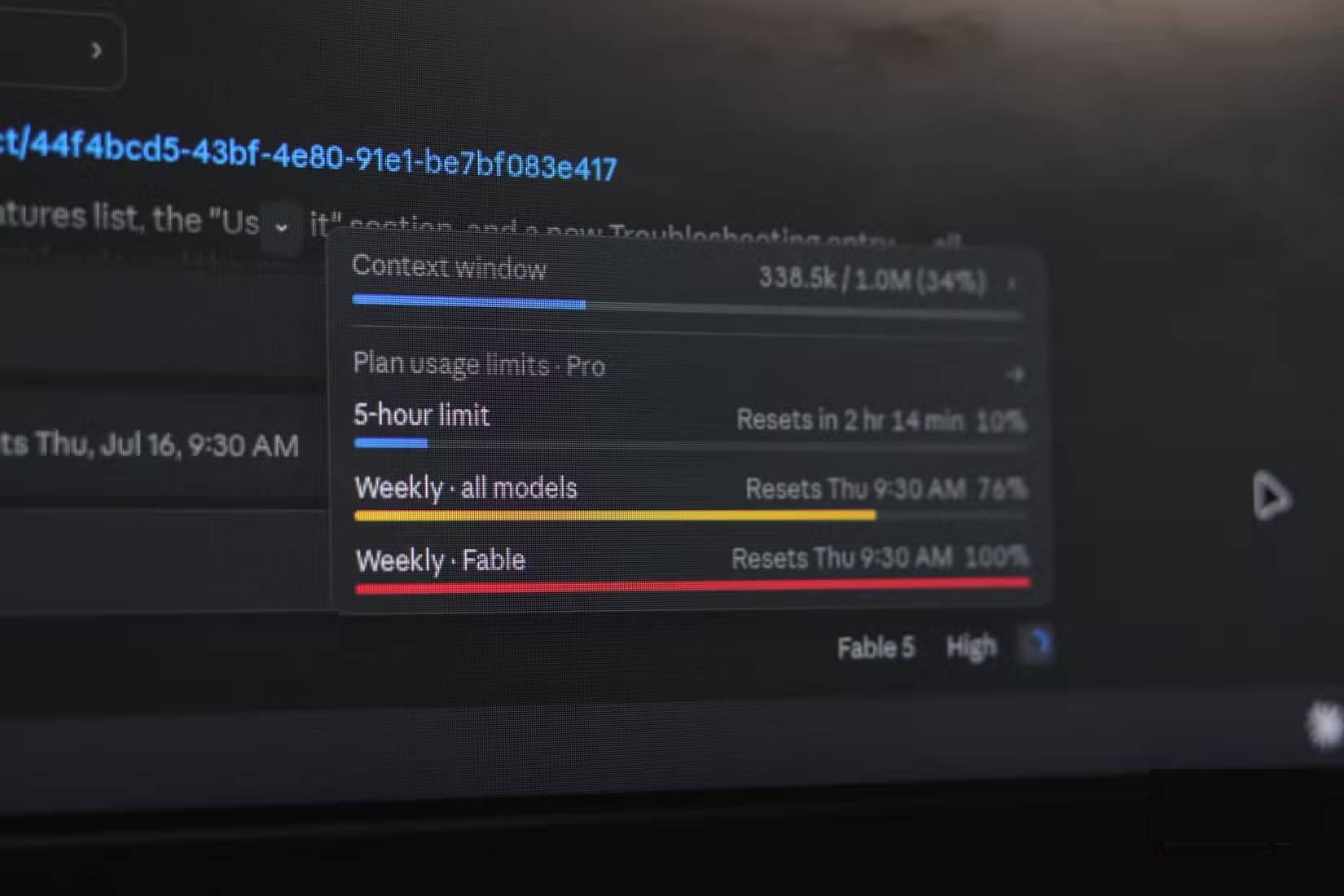
Các cụm lắp ráp đa khối (multi-body) phức tạp với nhiều ràng buộc rắc rối có thể khiến Claude rơi vào vòng lặp xử lý: Nó liên tục chạy cùng một code và kiểm tra ảnh chụp màn hình vùng hiển thị (viewport) nhiều lần trước khi đạt được kết quả cuối cùng. Cách này có thể mang lại kết quả bạn mong muốn, nhưng cũng sẽ tiêu tốn rất nhiều token do các vòng lặp phản hồi hình ảnh tích tụ lại. Cấu hình hệ thống có cung cấp tùy chọn flag --only-text-feedback (chỉ phản hồi bằng văn bản); bạn nên sử dụng tùy chọn này, vì dù sao bạn cũng có thể quan sát kết quả hoàn thiện trực tiếp trong FreeCAD.
Một hạn chế khác nằm ở chính khả năng truyền đạt thông tin qua ngôn ngữ tự nhiên. Các mối quan hệ dung sai chính xác, chú thích GD&T (kích thước và dung sai hình học) hay các thao tác gia công kim loại tấm với những yêu cầu cụ thể về rãnh thoát chấn khi uốn (bend relief) thường rất khó mô tả một cách rõ ràng, không gây hiểu lầm. Claude sẽ cố gắng thực hiện - và đôi khi thành công - nhưng bạn vẫn nên kiểm tra lại kết quả đầu ra bằng các công cụ đo đạc của FreeCAD trước khi chuyển dữ liệu sang phần mềm cắt lớp (slicer) để tránh lãng phí vật liệu in.
Đây là một cách hoàn toàn khác để tạo mô hình!
AI chuyển CAD từ việc vẽ hình học sang mô tả ý tưởng
Điều mà FreeCAD MCP thực sự làm cho bạn là giảm bớt yêu cầu về kỹ năng CAD cần thiết để sử dụng các chương trình như FreeCAD một cách hiệu quả. Một tác dụng phụ của điều đó là nếu bạn mới làm quen với chương trình hoặc CAD, bạn sẽ học nhanh hơn nhiều so với bất kỳ video YouTube hoặc khóa học nào.
Đối với loại linh kiện mà hầu hết những người chế tạo và mày mò thực sự in – giá đỡ, hộp đựng, adapter, giá gắn – quy trình làm việc này nhanh hơn và ít gây khó chịu hơn nhiều so với việc dành hàng giờ để cố gắng vượt qua các hạn chế. Cài đặt add-on, cấu hình Claude Desktop, bắt đầu cuộc trò chuyện và mô tả linh kiện của bạn. Chỉ cần vậy thôi!
Bạn nên đọc
-

Hướng dẫn tạo truyện tranh bằng MangaBoom trong ChatGPT
-
Cách kết nối Google Calendar với Claude và những gì bạn có thể làm sau khi tích hợp
-
Hướng dẫn sử dụng Canva Grow tạo quảng cáo với AI
-
Cách kết nối Claude Code với Discord sử dụng Claude Code Channels
-
Hướng dẫn kết nối Claude với Figma thiết kế giao diện website
-
Cách sử dụng Claude AI để viết macro Excel và code VBA
-
Cách sử dụng Adobe trong Claude tạo thiết kế
-
Tạo poster sự kiện bằng AI với Canva Craft
-
3 điều sẽ thay đổi cách bạn sử dụng Claude mãi mãi






Theo Nghị định 147/2024/ND-CP, bạn cần xác thực tài khoản trước khi sử dụng tính năng này. Chúng tôi sẽ gửi mã xác thực qua SMS hoặc Zalo tới số điện thoại mà bạn nhập dưới đây:

 AI cho Thiết kế
 AI
AI
 Copilot
 Grok
Grok
 Thư viện Prompt
 Hướng dẫn AI
 Công nghệ
 Ứng dụng
 Hệ thống
 Game - Trò chơi
 iPhone
 Android
 Làng Công nghệ
 Học CNTT
 Hàm Excel
 Học Python
 Download
 Video
Video
 Cuộc sống
 Khoa học

