 AI
AI
 Hướng dẫn AI
 Claude
 ChatGPT
 Gemini
 Prompt
 AI Tools
 Workflow
 Công nghệ
 Học IT
 Tiện ích

Nhiều người dùng Excel biết mình cần kết quả gì, nhưng không biết nên dùng công thức nào. Đó chính xác là vấn đề mà ChatGPT giải quyết một cách xuất sắc. Bạn chỉ cần mô tả điều mình muốn bằng ngôn ngữ đơn giản, và nó sẽ cung cấp cho bạn một công thức sẵn sàng để dán vào bảng tính.
ChatGPT đã trở thành một trong những công cụ hữu dụng nhất cho những người không chuyên về kỹ thuật. Nó không thay thế hoàn toàn việc cần phải hiểu Excel - nhưng nó làm giảm đáng kể rào cản để thực hiện các công việc phức tạp. Bài viết này sẽ hướng dẫn bạn cách sử dụng ChatGPT một cách hiệu quả, với những prompt hữu ích, các công thức thực tế và những hạn chế trung thực mà bạn cần biết.
Vì sao ChatGPT là một trợ lý Excel có khả năng đáng kinh ngạc?
ChatGPT đã được đào tạo trên một lượng lớn tài liệu kỹ thuật, các chủ đề trên Stack Overflow, những cuộc thảo luận trên diễn đàn và nội dung hướng dẫn — điều đó có nghĩa là nó đã tiếp thu một lượng kiến thức thực tế khổng lồ về các hàm Excel, cú pháp của chúng, những điểm đặc biệt và các mẫu phổ biến để kết hợp chúng.
Điều làm cho nó đặc biệt hữu ích trong thực tế là nó không chỉ đơn thuần lặp lại các chữ ký hàm. Nó suy luận về vấn đề cụ thể của bạn. Hãy cung cấp cho nó ngữ cảnh về bố cục bảng tính của bạn và nó sẽ điều chỉnh câu trả lời của mình cho phù hợp với các chữ cái cột, kiểu dữ liệu và kết quả đầu ra mà bạn mong muốn. Hãy đặt câu hỏi tiếp theo và nó sẽ ghi nhớ những gì bạn đã nói với nó trước đó trong cuộc trò chuyện.
Đây là những gì ChatGPT thực sự làm tốt đối với công việc Excel:
- Tạo công thức từ ngôn ngữ thông thường — mô tả kết quả, nhận công thức
- Giải thích các công thức bạn kế thừa — dán công thức do người khác viết và hỏi nó làm gì
- Đề xuất xử lý lỗi — bao bọc công thức trong IFERROR, IFNA và các điều kiện bảo vệ tương tự
- Viết macro VBA — ngay cả khi bạn chưa bao giờ mở Visual Basic Editor
- Các chiến lược làm sạch dữ liệu — những phương pháp từng bước để tái cấu trúc các dữ liệu được nhập lộn xộn
- Xây dựng dựa trên công thức hiện có của bạn — dán những gì bạn có, giải thích những gì bị lỗi, nhận được bản sửa lỗi
Nó không hoàn hảo, nhưng với vai trò một điểm khởi đầu cho công việc phức tạp, nó luôn gây ấn tượng.
Nghệ thuật viết prompt ChatGPT trong Excel
Yếu tố quan trọng nhất để nhận được phản hồi hữu ích từ ChatGPT là chất lượng prompt của bạn. Câu hỏi mơ hồ sẽ tạo ra câu trả lời mơ hồ. Câu hỏi cụ thể, có cấu trúc sẽ tạo ra các công thức bạn có thể sử dụng ngay lập tức.
Chi tiết phiên bản quan trọng hơn nhiều người nghĩ. Các hàm như XLOOKUP, LET và LAMBDA chỉ khả dụng trong Microsoft 365 và Excel 2021 trở lên. Nếu bạn đang sử dụng Excel 2016 hoặc 2019, ChatGPT cần biết điều đó để không cung cấp cho bạn công thức mà phiên bản của bạn không thể thực thi.
Dưới đây là một vài kỹ thuật viết prompt giúp mang lại kết quả tốt hơn một cách nhất quán:
- Dán một mẫu dữ liệu của bạn — thậm chí chỉ 5 hàng dữ liệu giả cũng cung cấp cho ChatGPT ngữ cảnh cần thiết để viết các công thức chính xác với những tham chiếu cột chính xác.
- Nêu rõ những gì bạn đã thử — "Tôi đã thử VLOOKUP nhưng nó chỉ trả về kết quả khớp đầu tiên" cho ChatGPT biết chính xác nên hướng dẫn bạn đến đâu.
- Hỏi về các phương án thay thế — tiếp tục bằng "Bạn có thể cung cấp cho tôi một phiên bản không sử dụng công thức mảng không?" hoặc "Có cách tiếp cận nào đơn giản hơn không?".
- Yêu cầu giải thích — luôn yêu cầu ChatGPT giải thích công thức mà nó cung cấp cho bạn; đây là cách bạn xây dựng kiến thức của riêng mình thay vì phụ thuộc vào nó.
Viết công thức phức tạp với ChatGPT
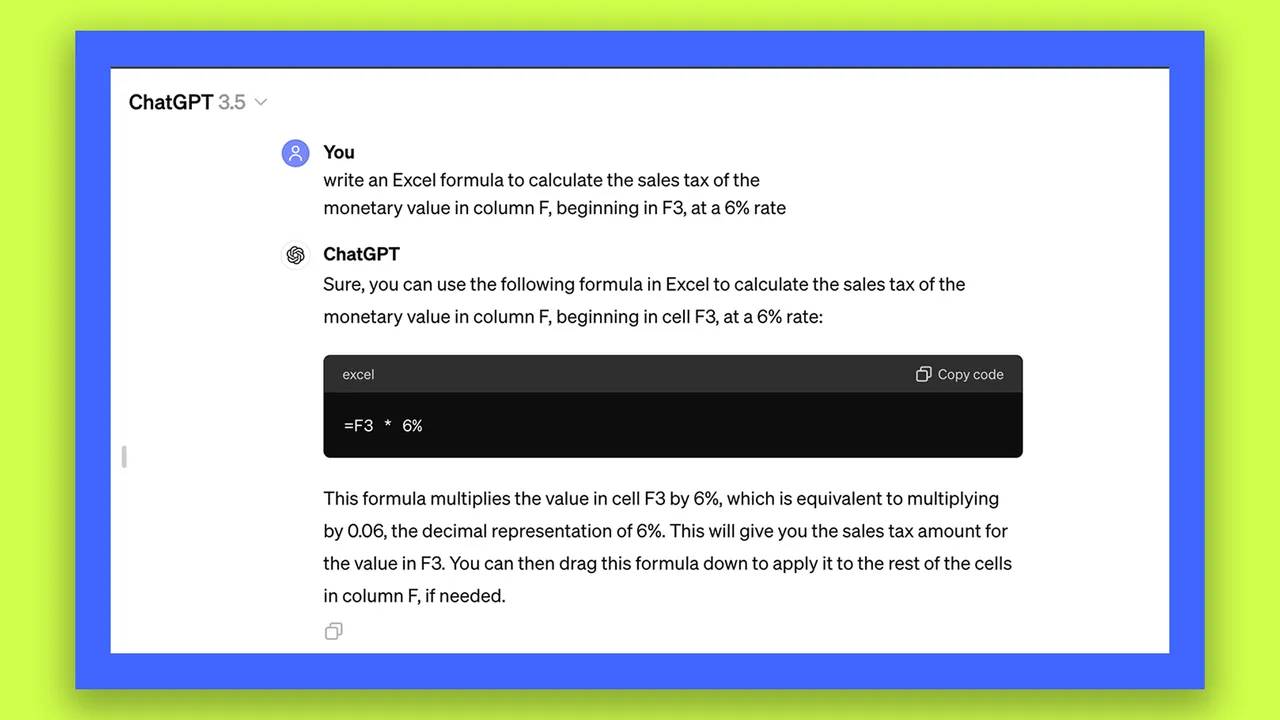
Hãy cùng xem những ví dụ thực tế. Đây là những loại yêu cầu công thức mà thông thường các chuyên gia phải mất 15 - 30 phút để tìm kiếm trên Google và thử nghiệm – nhưng ChatGPT xử lý chúng chỉ trong vài giây.
Tổng hợp nhiều điều kiện
Giả sử bạn có một báo cáo bán hàng: Cột A là tên của nhân viên bán hàng, Cột B là danh mục sản phẩm, Cột C là khu vực và Cột D là doanh thu. Bạn muốn tính tổng tất cả doanh thu khi nhân viên bán hàng là "Priya" và khu vực là "West".
Prompt:
Tính tổng tất cả các giá trị trong cột D, thay cột A bằng 'Priya' và cột C bằng 'West'Kết quả:
=SUMIFS(D:D, A:A, "Priya", C:C, "West")ChatGPT cũng sẽ lưu ý rằng bạn có thể thay thế các chuỗi được mã hóa cứng bằng tham chiếu ô, làm cho công thức trở nên linh hoạt.
Trích xuất văn bản có điều kiện
Bạn có một cột địa chỉ email và cần trích xuất chỉ tên miền (mọi thứ sau ký hiệu @).
Prompt:
Trích xuất tên miền từ các địa chỉ email trong cột A - mọi thứ sau ký hiệu @Kết quả:
=MID(A2, FIND("@", A2) + 1, LEN(A2) - FIND("@", A2))Trên Microsoft 365, ChatGPT có thể cung cấp phương án TEXTAFTER gọn gàng hơn:
=TEXTAFTER(A2, "@")Đây chính là lý do tại sao việc chỉ định phiên bản Excel của bạn lại quan trọng - bạn có thể được cung cấp một hàm mạnh mẽ hơn mà mình thậm chí không biết là tồn tại.
Xếp hạng với các trường hợp bằng nhau được xử lý chính xác
Hàm RANK tiêu chuẩn giải quyết các trường hợp bằng nhau một cách tùy ý. Hãy hỏi ChatGPT công thức gán cùng thứ hạng cho các giá trị bằng nhau và bỏ qua số thứ hạng tiếp theo, và nó sẽ cung cấp cho bạn RANK.EQ - hoặc hướng dẫn bạn cách tiếp cận dựa trên COUNTIF cho những phiên bản cũ hơn.
=RANK.EQ(B2, $B$2:$B$100, 0)Làm sạch và chuyển đổi dữ liệu với sự trợ giúp của ChatGPT
Một trong những phần tốn thời gian nhất trong công việc Excel thực tế không phải là phân tích - mà là đưa dữ liệu về dạng có thể sử dụng được trước tiên. ChatGPT thực sự là một cộng sự tuyệt vời cho việc này.
Dữ liệu thường đến từ các hệ thống cũ hoặc của bên thứ ba với các vấn đề như: Khoảng trắng đầu và cuối, viết hoa không nhất quán, ngày tháng được lưu trữ dưới dạng văn bản, số được định dạng dưới dạng văn bản, những ô được hợp nhất làm hỏng mọi thứ ở phía sau và các cột cần được tách hoặc kết hợp.
Đối với mỗi trường hợp này, ChatGPT có thể tạo ra cả công thức sửa lỗi và hướng dẫn từng bước sử dụng những công cụ tích hợp sẵn của Excel như chuyển văn bản thành cột hoặc điền nhanh. Một số prompt hữu ích bao gồm:
- "Xóa tất cả khoảng trắng đầu và cuối cột B, chuyển đổi nó thành chữ hoa/chữ thường".
- "Cột C chứa ngày tháng được lưu dưới dạng văn bản ở định dạng DD-MM-YYYY. Hãy cung cấp cho tôi công thức để chuyển đổi chúng thành định dạng ngày tháng chuẩn của Excel".
- "Tách tên đầy đủ trong cột A thành tên và họ trong các cột riêng biệt".
- "Cột D chứa các số được định dạng dưới dạng văn bản - một số số có dấu phẩy làm dấu phân cách hàng nghìn. Hãy chuyển đổi chúng thành giá trị số".
Đối với vấn đề ngày tháng được chuyển đổi thành văn bản, ChatGPT thường cung cấp cho bạn công thức như sau:
=DATEVALUE(TEXT(A2,"DD-MM-YYYY"))

-- hoặc, trực tiếp hơn đối với chuỗi văn bản DD-MM-YYYY:
=DATE(RIGHT(A2,4), MID(A2,4,2), LEFT(A2,2))
Để có chiến lược toàn diện hơn trong việc xử lý dữ liệu được nhập lộn xộn, bài viết về cách làm sạch dữ liệu lộn xộn trong Excel một cách nhanh chóng sẽ rất hữu ích khi sử dụng ChatGPT làm công cụ tạo công thức cho bạn.
Tạo macro VBA mà không cần biết VBA
Đây là lúc ChatGPT thực sự san bằng khoảng cách. VBA - ngôn ngữ tự động hóa tích hợp sẵn của Excel - có cú pháp khá khó học. Hầu hết các chuyên gia không bao giờ học nó vì chi phí ban đầu quá cao so với nhu cầu hàng ngày của họ. ChatGPT loại bỏ gần như hoàn toàn rào cản đó.
Bạn chỉ cần mô tả những gì mình muốn tự động hóa bằng ngôn ngữ thông thường, và ChatGPT sẽ viết macro. Bạn dán nó vào Visual Basic Editor (Alt + F11, sau đó vào Insert → Module) và chạy nó. Vậy là xong!
Đây là một ví dụ. Prompt:
Viết một macro VBA lặp qua tất cả các hàng trong Sheet1, và nếu giá trị trong cột C nhỏ hơn 0, hãy highlight toàn bộ hàng đó bằng màu đỏ.Kết quả:
Sub HighlightNegativeRows()
    Dim ws As Worksheet
    Dim lastRow As Long
    Dim i As Long

    Set ws = ThisWorkbook.Sheets("Sheet1")
    lastRow = ws.Cells(ws.Rows.Count, "C").End(xlUp).Row

    For i = 2 To lastRow
        If ws.Cells(i, 3).Value < 0 Then
            ws.Rows(i).Interior.Color = RGB(255, 0, 0)
        Else
            ws.Rows(i).Interior.ColorIndex = xlNone
        End If
    Next i
End Sub
ChatGPT cũng sẽ giải thích chức năng của từng phần trong macro, điều này rất hữu ích nếu bạn cần sửa đổi nó sau này hoặc giải thích cho đồng nghiệp. Một vài mẹo thực tế để tạo macro tốt từ ChatGPT:
- Luôn chỉ định tên trang tính và các cột hoặc phạm vi liên quan
- Đề cập xem macro nên chạy một lần hay được kích hoạt bởi một sự kiện (như mở file hoặc thay đổi ô)
- Yêu cầu ChatGPT thêm xử lý lỗi để macro không bị lỗi âm thầm khi gặp dữ liệu không mong muốn
- Kiểm tra trên bản sao của file trước - macro sửa đổi dữ liệu không thể hoàn tác bằng Ctrl + Z
Kết luận
ChatGPT không thể thay thế việc thành thạo Excel. Hiểu được lý do tại sao một công thức hoạt động sẽ giúp bạn làm việc nhanh chóng, linh hoạt và có năng lực hơn khi các công cụ AI không có sẵn hoặc đưa ra câu trả lời sai. Điều mà ChatGPT làm là rút ngắn thời gian giữa "biết mình cần gì" và "đã có công thức thực hiện điều đó".
Những chuyên gia thu được nhiều giá trị nhất từ ChatGPT là những người sử dụng nó như một đối tác tư duy: Họ mô tả rõ ràng vấn đề của mình, đưa ra công thức, yêu cầu ChatGPT giải thích, sau đó cố gắng hiểu logic một cách có chủ đích. Sau vài tháng làm việc theo cách này, họ đã nắm vững kiến thức về các hàm mà họ sẽ không bao giờ tự học từ đầu.
Hãy bắt đầu đơn giản. Lấy công thức mà bạn ghét nhất - công thức mà bạn luôn tìm kiếm trên Google mỗi khi cần - và yêu cầu ChatGPT viết nó cho bạn và giải thích. Xây dựng từ đó. Chỉ sau vài lần sử dụng, bạn sẽ có một quy trình làm việc giúp bạn nhanh hơn đáng kể trong mọi thao tác liên quan đến Excel.










 AI
AI
 Copilot
 Grok
Grok
 Thư viện Prompt
 Hướng dẫn AI
 Công nghệ
 Ứng dụng
 Hệ thống
 Game - Trò chơi
 iPhone
 Android
 Làng Công nghệ
 Học CNTT
 Hàm Excel
 Học Python
 Download
 Video
Video
 Cuộc sống
 Khoa học

