 AI
AI
 Hướng dẫn AI
 Claude
 Gemini
 Prompt
 AI Tools
 Workflow
 Công nghệ
 Học IT
 Tiện ích
10 mẹo sử dụng ChatGPT hiệu quả mà bạn nên biết

Mua gói Thành viên QuanTriMang Pro để trải nghiệm website không quảng cáo và sử dụng các tiện ích AI trên QuanTriMang.
Nếu bạn đang sử dụng ChatGPT thường xuyên, bạn nằm trong cộng đồng gần 900 triệu người dùng trên toàn cầu. Ngày càng nhiều người dùng ChatGPT để làm việc, tìm kiếm thông tin, viết nội dung, lập trình hoặc đơn giản là trò chuyện. Tuy nhiên, không phải ai cũng tận dụng hết những tính năng mà ChatGPT cung cấp. Dưới đây là 10 mẹo giúp bạn sử dụng ChatGPT hiệu quả hơn.
Mục lục bài viết
- 1. Tạo nhánh hội thoại để khám phá ý tưởng mới
- 2. Yêu cầu câu trả lời ngắn gọn và hiệu quả hơn
- 3. Dùng Voice Mode để ghi chú bằng giọng nói
- 4. Cá nhân hóa ChatGPT bằng Personalization
- 5. Chỉnh sửa ảnh bằng Photoshop ngay trong ChatGPT
- 6. Dùng camera điện thoại để nhận trợ giúp trực tiếp
- 7. Yêu cầu ChatGPT đặt câu hỏi thay vì trả lời
- 8. Sử dụng Temporary Chat như chế độ ẩn danh
- 9. Tắt quảng cáo bằng cách giảm giới hạn tin nhắn
- 10. Sử dụng Study and Learn để học kỹ năng mới
- Tận dụng tối đa ChatGPT
1. Tạo nhánh hội thoại để khám phá ý tưởng mới
ChatGPT có tính năng "branch conversations" cho phép bạn tách một đoạn hội thoại thành cuộc trò chuyện mới mà vẫn giữ nguyên cuộc trò chuyện gốc. Điều này rất hữu ích khi bạn muốn thử một hướng khác mà không làm rối nội dung ban đầu.
Bạn chỉ cần nhấn vào biểu tượng ba chấm ở cuối câu trả lời và chọn Branch in new chat, ChatGPT sẽ tạo một cuộc trò chuyện mới từ nội dung đó.
2. Yêu cầu câu trả lời ngắn gọn và hiệu quả hơn
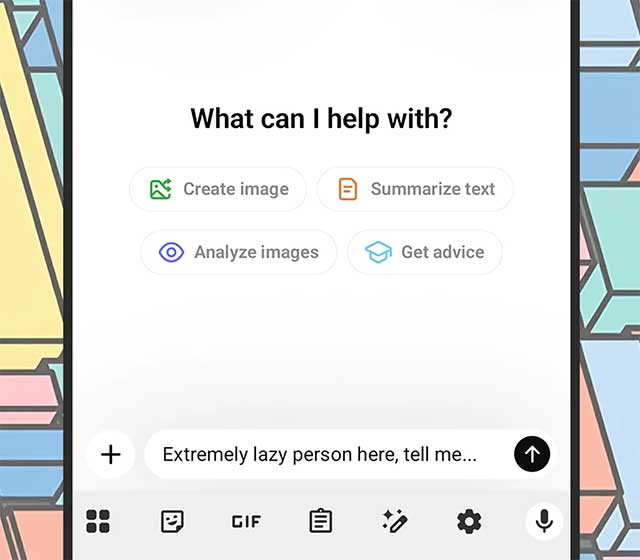
Một trong những cách đơn giản để cải thiện chất lượng câu trả lời là đưa ra hướng dẫn rõ ràng. Bạn có thể yêu cầu ChatGPT trả lời ngắn gọn hoặc theo định dạng cụ thể.
Một mẹo thú vị là thêm cụm từ "extremely lazy person here" vào prompt. Điều này thường khiến câu trả lời trở nên ngắn gọn, tập trung vào hành động và giảm bớt nội dung dài dòng. Thủ thuật này thường mang lại hiệu quả rất rõ rệt đối với phản hồi của AI: Câu trả lời trở nên ngắn gọn và đi thẳng vào vấn đề, còn các hướng dẫn (nếu có) cũng trở nên đơn giản và dễ hiểu hơn. Nhìn chung, bạn sẽ nhận được ít nội dung rườm rà hơn và tập trung nhiều hơn vào hành động cụ thể, mặc dù mức độ tác động của câu lệnh "kiểu lười biếng" này tất nhiên sẽ phụ thuộc vào nội dung bạn đang yêu cầu AI thực hiện.
3. Dùng Voice Mode để ghi chú bằng giọng nói
Có thể bạn đã thấy biểu tượng sóng âm nhỏ ở góc dưới bên phải khung nhập liệu của ChatGPT và thử dùng Voice Mode, nhưng chưa thực sự biết cách tận dụng nó hoặc hiểu tại sao nó lại hiệu quả hơn so với việc gõ văn bản. Một ý tưởng hữu ích là dùng nó để ghi lại các ghi chú thoại về những việc cần làm; hoặc dùng làm nhật ký âm thanh để ghi lại suy nghĩ và chiêm nghiệm cá nhân. Bạn có thể lưu tất cả vào cùng một cuộc trò chuyện hoặc chia chúng ra nhiều cuộc trò chuyện khác nhau.
Hiện có rất nhiều ứng dụng di động hỗ trợ ghi âm, nhưng chúng không sở hữu khả năng phân tích bằng trí tuệ nhân tạo (AI) như ChatGPT. Khi đã tích lũy được một kho dữ liệu các bản ghi âm, bạn có thể yêu cầu ChatGPT sắp xếp thứ tự ưu tiên cho danh sách việc cần làm, nhắc nhở về những điều bạn đã quên, tóm tắt các chủ đề chính trong những suy ngẫm của bạn, tổng hợp những thay đổi về tâm trạng trong tuần, hoặc bất kỳ điều gì khác mà bạn có thể nghĩ ra.
4. Cá nhân hóa ChatGPT bằng Personalization
Bạn có thể cá nhân hóa ChatGPT bằng cách cung cấp thông tin về bản thân như nghề nghiệp, sở thích hoặc phong cách học tập. Những thông tin này sẽ được ChatGPT ghi nhớ và sử dụng cho các cuộc trò chuyện sau.
Bạn có thể tìm thấy mục này trong phần Personalization (cá nhân hóa) trong cài đặt tài khoản.
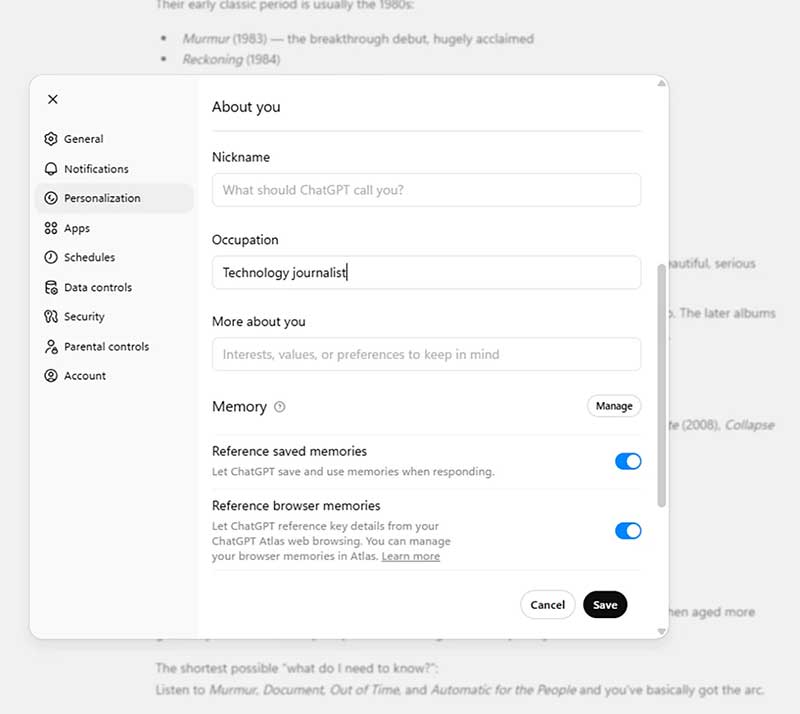
Màn hình tiếp theo không chỉ cho phép bạn thiết lập các nguyên tắc về phong cách cá nhân mà ChatGPT sẽ sử dụng theo mặc định, mà còn cho phép bạn chia sẻ đôi chút về bản thân với AI - thông tin sẽ được lưu giữ vĩnh viễn trong bộ nhớ của nó. Bạn có thể bổ sung các chi tiết như nghề nghiệp, các giá trị đạo đức, phương thức học tập ưa thích và những mối quan tâm chính của mình.
5. Chỉnh sửa ảnh bằng Photoshop ngay trong ChatGPT
ChatGPT có thể kết nối với Photoshop thông qua mini-app. Khi kích hoạt, bạn có thể chỉnh sửa ảnh bằng câu lệnh tự nhiên như xóa vật thể, làm mờ nền hoặc điều chỉnh ánh sáng.
Bạn chỉ cần tải ảnh lên và mô tả chỉnh sửa mong muốn.
6. Dùng camera điện thoại để nhận trợ giúp trực tiếp
ChatGPT trên điện thoại cho phép sử dụng camera để hỗ trợ theo thời gian thực. Bạn có thể chụp ảnh và yêu cầu ChatGPT phân tích ngay lập tức.
Tính năng này có thể dùng để dịch biển báo, nhận diện vật thể, đọc lịch trình hoặc giải thích nội dung hình ảnh.
7. Yêu cầu ChatGPT đặt câu hỏi thay vì trả lời
Một mẹo hữu ích là yêu cầu ChatGPT đặt câu hỏi giúp bạn tự tìm câu trả lời. Điều này đặc biệt hữu ích khi bạn đang viết nội dung hoặc phát triển ý tưởng.
Ví dụ, bạn có thể yêu cầu ChatGPT đóng vai trò như một người phản biện và đặt câu hỏi để bạn cải thiện nội dung.
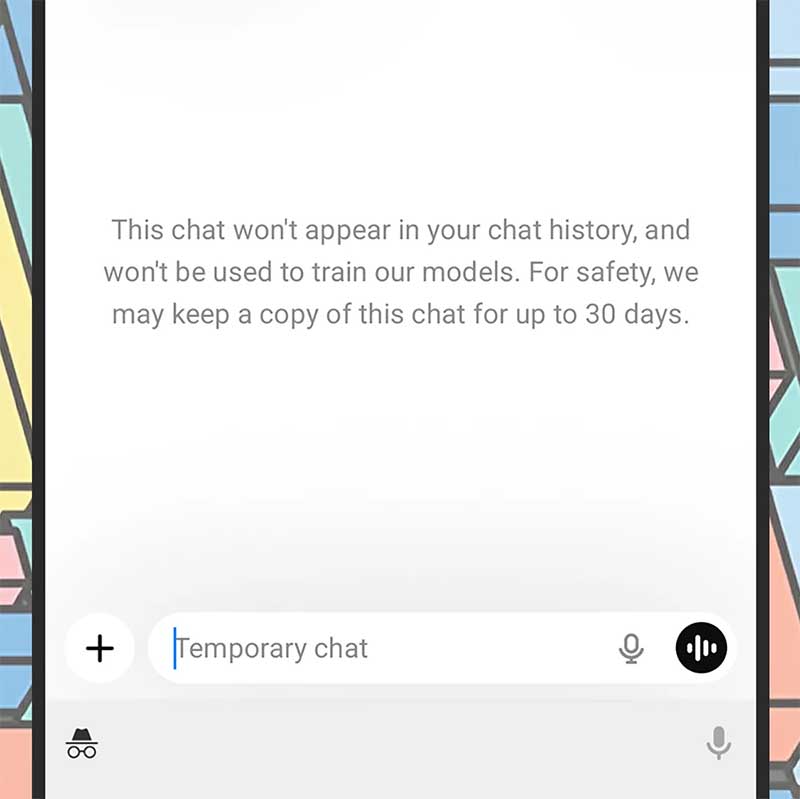
8. Sử dụng Temporary Chat như chế độ ẩn danh
Temporary Chat hoạt động giống chế độ ẩn danh. Nội dung sẽ không được lưu lại sau khi đóng cuộc trò chuyện.
Bạn có thể bật tính năng này khi bắt đầu chat mới bằng biểu tượng bong bóng nét đứt.
9. Tắt quảng cáo bằng cách giảm giới hạn tin nhắn
Nếu bạn đang dùng gói miễn phí, bạn có thể giảm giới hạn tin nhắn để tắt quảng cáo. Tùy chọn này có trong phần Ads controls của tài khoản.
Ngoài ra, bạn cũng có thể nâng cấp lên các gói trả phí để loại bỏ quảng cáo và sử dụng các mô hình mạnh hơn.
10. Sử dụng Study and Learn để học kỹ năng mới
ChatGPT có chế độ Study and Learn giúp bạn học từng bước. Sau khi nhập chủ đề, ChatGPT sẽ giải thích nội dung, đặt câu hỏi và điều chỉnh bài học theo mức độ của bạn.
Điều này giúp ChatGPT trở thành một công cụ học tập hiệu quả hơn.
Tận dụng tối đa ChatGPT
ChatGPT không chỉ là chatbot trả lời câu hỏi. Khi sử dụng đúng cách, bạn có thể biến nó thành trợ lý cá nhân, công cụ học tập hoặc công cụ sáng tạo nội dung.
Việc khám phá những tính năng này sẽ giúp bạn tiết kiệm thời gian và làm việc hiệu quả hơn.
Bạn nên đọc
-

5 prompt giúp ChatGPT ghi nhớ cách làm việc của bạn
-
Cách tạo dàn ý bài giảng bằng Perplexity AI hiệu quả
-
Cách đổi kích thước ảnh hàng loạt bằng Canva AI
-
Cách tạo Bản tóm tắt chiến dịch Marketing sản phẩm Kem đánh răng với AI cực nhanh
-
Hướng dẫn tự động hóa dữ liệu Google Drive trong ChatGPT
-
Cách dùng Plugin Supabase trong ChatGPT để quản lý CSDL
-
Chatbot AI có cảm xúc như con người không?
-
Cách dùng Malwarebytes trên ChatGPT phòng tránh lừa đảo
-
Nên chia sẻ điều gì với ChatGPT để nhận câu trả lời tốt hơn?








Theo Nghị định 147/2024/ND-CP, bạn cần xác thực tài khoản trước khi sử dụng tính năng này. Chúng tôi sẽ gửi mã xác thực qua SMS hoặc Zalo tới số điện thoại mà bạn nhập dưới đây:

 ChatGPT
 AI
AI
 Copilot
 Grok
Grok
 Thư viện Prompt
 Hướng dẫn AI
 Công nghệ
 Ứng dụng
 Hệ thống
 Game - Trò chơi
 iPhone
 Android
 Làng Công nghệ
 Học CNTT
 Hàm Excel
 Học Python
 Download
 Video
Video
 Cuộc sống
 Khoa học

