 AI
AI
 Hướng dẫn AI
 Claude
 ChatGPT
 Gemini
 Prompt
 AI Tools
 Workflow
 Công nghệ
 Học IT
 Tiện ích

Gemini đã thêm ứng dụng Adobe để bạn kích hoạt sử dụng ngay trong khung chat, mà không cần phải truy cập vào Adobe nếu cần sử dụng.
Cũng giống như ứng dụng kết nối với Gemini, chỉ với một câu lệnh, bạn có thể yêu cầu Gemini gọi các công cụ của Adobe để chỉnh ảnh, xóa vật thể, thay đổi bố cục, cải thiện màu sắc hay tạo nội dung theo nhu cầu. Như vậy bạn có thể thực hiện nhiều thao tác chỉnh sửa ảnh ngay trong đoạn chat, thay vì phải chuyển qua lại giữa Gemini và các ứng dụng Adobe. Dưới đây là hướng dẫn sử dụng Adobe trên Gemini.
Cách kết nối Adobe với Gemini
Bước 1:
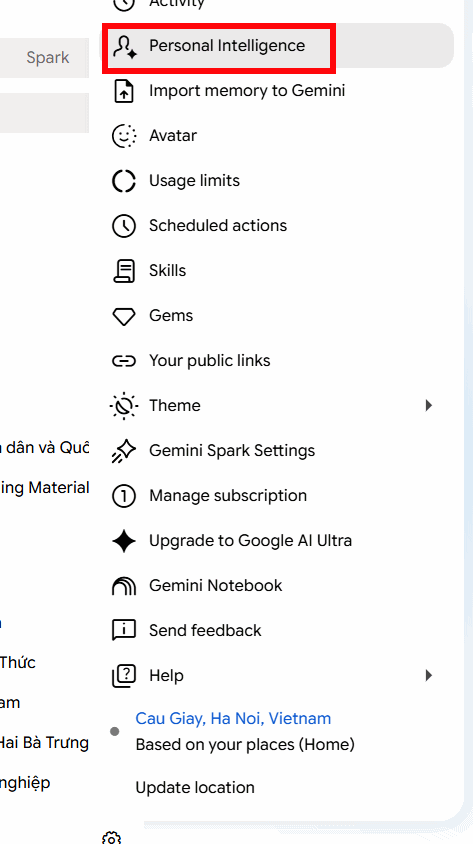
Trước hết bạn cần đổi giao diện Gemini sang tiếng Anh và chỉ áp dụng cho bản trả phí. Nhấn vào biểu tượng bánh răng cưa chọn Personal Intelligence trong menu hiển thị.
Bước 2:
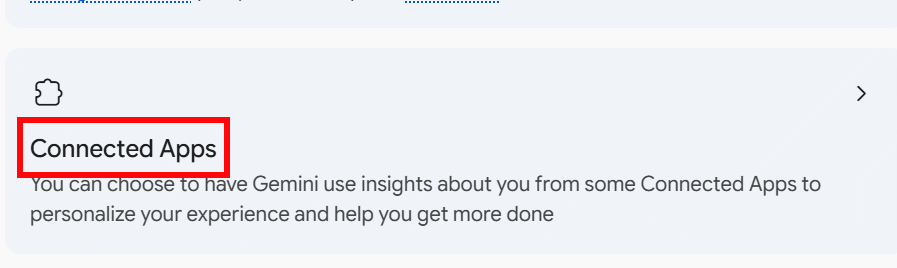
Chuyển sang giao diện mới bạn nhấn vào mục Connected Apps để quản lý những ứng dụng hiện có cho Gemini.
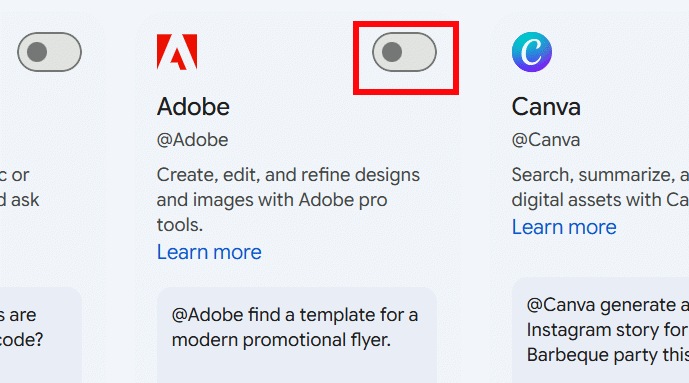
Lúc này bạn kéo xuống dưới và sẽ thấy ứng dụng Adobe để kích hoạt trong Gemini.
Bước 3:
Khi đó bạn nhấn Connect để tiến hành kết nối.
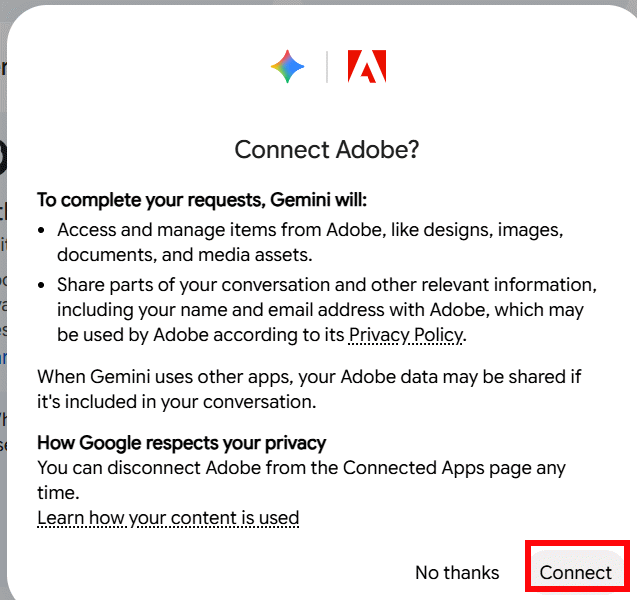
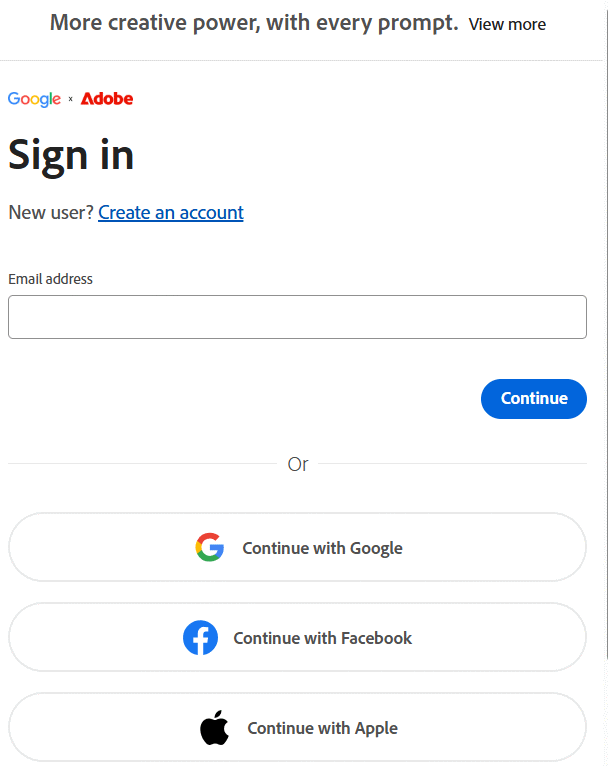
Chúng ta cần đăng nhập tài khoản Adobe của mình.
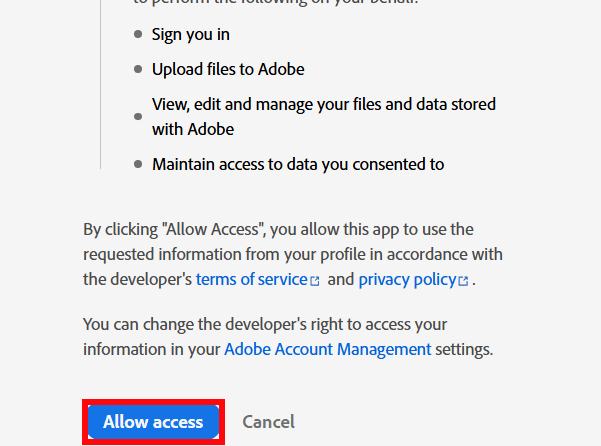
Cuối cùng bạn cần đồng ý để tài khoản Gemini được phép kết nối với tài khoản Adobe của mình.
Như vậy bạn đã thành công kết nối Adobe với Gemini và sử dụng các công cụ của Adobe để chỉnh sửa ảnh ngay trong Gemini.
Hướng dẫn dùng Adobe trong Gemini
Bước 1:
Trong khung chat trên Gemini bạn nhập @ rồi chọn Adobe trong menu hiển thị để lựa chọn sử dụng.
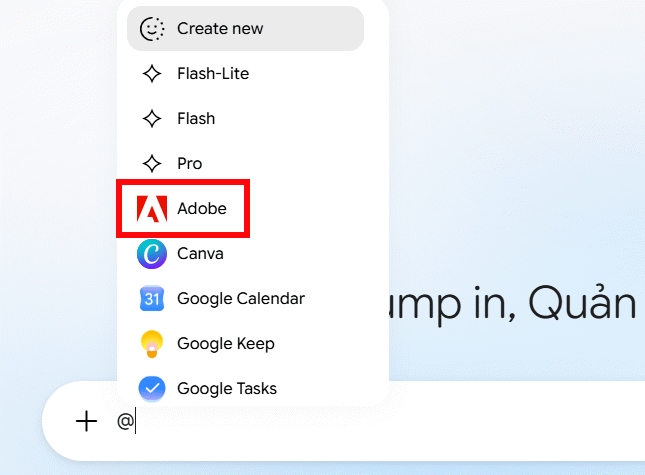
Tiếp đến bạn tải hình ảnh và nhập câu lệnh để Adobe chỉnh sửa ngay trong giao diện của Gemini. Chẳng hạn câu lệnh dưới đây.
Crop this image to a 4:5 aspect ratio.

Keep the main subject completely unchanged and undistorted. Do not stretch, warp, regenerate, redraw, or alter the product or person.

Use cropping only. Reposition the crop area to keep the main subject well composed and fully visible whenever possible.

Preserve the original image quality, details, colors, textures, and proportions.

Export the final image as a JPG.
Dưới đây là hình ảnh gốc.

Bước 2:
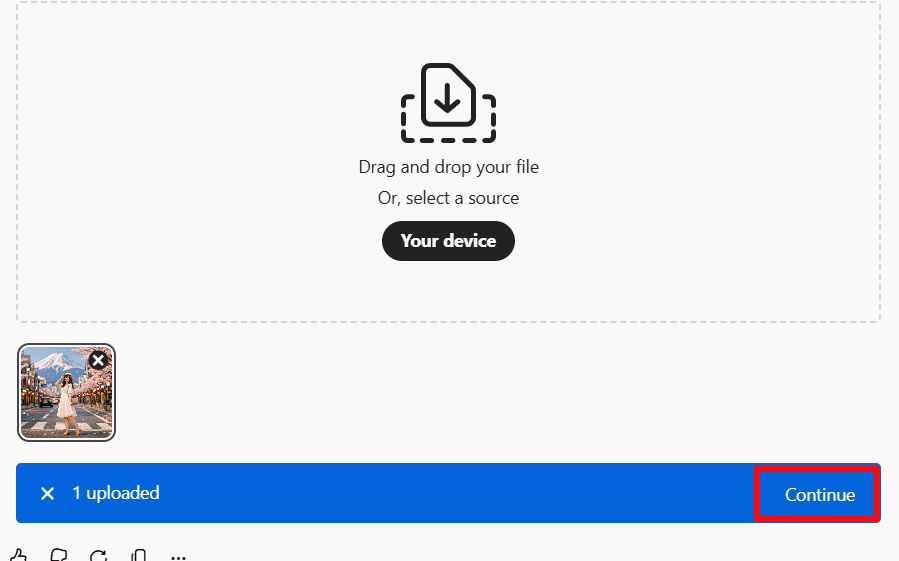
Lúc này hiển thị giao diện Adobe để bạn tải hình ảnh cần chỉnh sửa lên. Tải xong thì nhấn Continue để tiến hành thực hiện cắt hình ảnh.
Kết quả chúng ta có được hình ảnh mới với kích thước 4:5 mà không làm thay đổi chủ thể. Nhấn Download để tải ảnh ở tab mới.
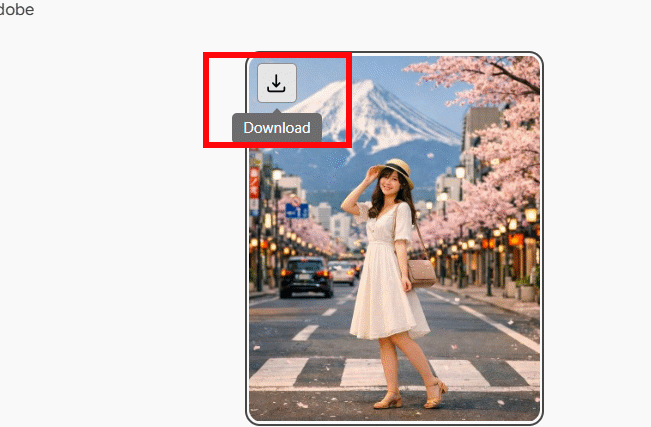
Dưới đây là hình ảnh sau khi cắt với kích thước mới 4:5.

Có thể dùng Adobe trên Gemini làm những gì?
Sau khi bạn kết nối Adobe trên Gemini thì có thể chỉnh sửa ảnh ngay trong khung chat, với những tùy chọn dưới đây.
Chỉnh sửa và làm đẹp ảnh (Photoshop & Lightroom)
- Cắt và thay đổi kích thước: Cắt ảnh thông minh theo các tỷ lệ cụ thể như 1:1, 16:9 hoặc 4:5 cho Instagram, đồng thời giữ chủ thể chính trong khung hình.
- Điều chỉnh và bộ cài đặt: Cải thiện ánh sáng (tự động cân bằng màu, độ phơi sáng, vùng tối/vùng sáng), điều chỉnh màu sắc (độ bão hòa, nhiệt độ màu) hoặc áp dụng các bộ cài đặt chuyên nghiệp của Lightroom như phong cách hoài cổ, điện ảnh, đen trắng.
- Nền ảnh: Xóa nền để tạo ảnh tách nền trong suốt hoặc thay bằng một màu nền đơn sắc, phù hợp với ảnh sản phẩm hoặc ảnh chân dung.
- Chỉnh sửa chi tiết: Xóa khuyết điểm trên da hoặc áp dụng các hiệu ứng như làm mờ ống kính (bokeh), hạt phim hoặc hiệu ứng bán sắc.
- Chỉnh sửa theo vùng: Chọn riêng chủ thể, vật thể hoặc một bộ phận cụ thể trên cơ thể như tóc, quần áo để chỉnh sửa mà không ảnh hưởng đến những phần còn lại của ảnh.
AI trong Adobe (Adobe Firefly)
- Tạo ảnh: Tạo hình ảnh hoàn toàn mới chỉ bằng cách mô tả những gì bạn muốn.
- Chỉnh sửa bằng câu lệnh: Thêm vật thể mới vào ảnh, xóa các chi tiết không mong muốn hoặc thay thế một vật thể chỉ bằng cách mô tả yêu cầu.
- Mở rộng ảnh: Mở rộng khung hình và dùng AI tự động tạo thêm nội dung để lấp đầy phần viền khi ảnh bị cắt quá sát.
Thiết kế đồ họa (Adobe Express)
- Mẫu thiết kế: Tìm kiếm hàng nghìn mẫu chuyên nghiệp cho tờ rơi, danh thiếp, áp phích, thiệp mời và bài đăng mạng xã hội.
- Tùy chỉnh: Tự động điền nội dung của bạn vào mẫu, thay đổi màu nền hoặc thay thế hình ảnh có sẵn trong mẫu.
- Xuất file: Tải thiết kế hoàn chỉnh xuống dưới dạng PDF.
Quản lý và cộng tác
- Tìm kiếm: Tìm tệp trong Creative Cloud, Lightroom, Document Cloud hoặc tìm các tài nguyên chất lượng cao từ Adobe Stock.
- Cộng tác: Tạo liên kết chia sẻ cho tệp,










 AI
AI
 Copilot
 Grok
Grok
 Thư viện Prompt
 Hướng dẫn AI
 Công nghệ
 Ứng dụng
 Hệ thống
 Game - Trò chơi
 iPhone
 Android
 Làng Công nghệ
 Học CNTT
 Hàm Excel
 Học Python
 Download
 Video
Video
 Cuộc sống
 Khoa học

