 AI
AI
 Hướng dẫn AI
 Claude
 ChatGPT
 Gemini
 Prompt
 AI Tools
 Workflow
 Công nghệ
 Học IT
 Tiện ích

Bạn muốn mở rộng khung hình nhưng vẫn giữ được bố cục, màu sắc và phong cách tự nhiên của ảnh gốc? Tính năng mở rộng hình ảnh bằng AI trong Adobe Photoshop giúp bạn dễ dàng tạo thêm phần nền, không gian xung quanh hoặc bổ sung các chi tiết còn thiếu chỉ với vài thao tác đơn giản.
Thay vì phải tự chỉnh sửa thủ công hoặc ghép thêm nhiều lớp ảnh, công cụ AI có thể phân tích nội dung hiện có và tự động tạo phần mở rộng phù hợp với hình ảnh ban đầu. Bạn có thể sử dụng tính năng này để thay đổi tỷ lệ ảnh, tạo thêm không gian cho thiết kế, chỉnh sửa ảnh sản phẩm hoặc chuẩn bị hình ảnh phù hợp với nhiều nền tảng khác nhau. Dưới đây là toàn bộ chi tiết cách thực hiện.
Cách mở rộng ảnh AI trên Adobe Photoshop
Bước 1:
Bạn truy cập vào trang web Adobe Photoshop online theo link dưới đây rồi đăng nhập, hoặc tạo tài khoản mới.
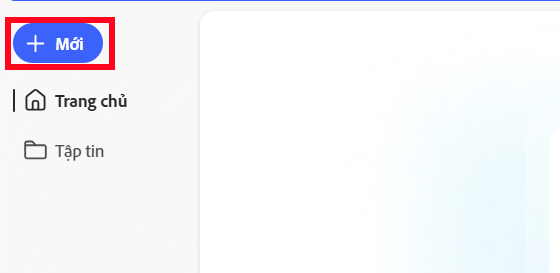
Ở giao diện trang web bạn nhấn chọn Mới để tạo giao diện chỉnh sửa ảnh.
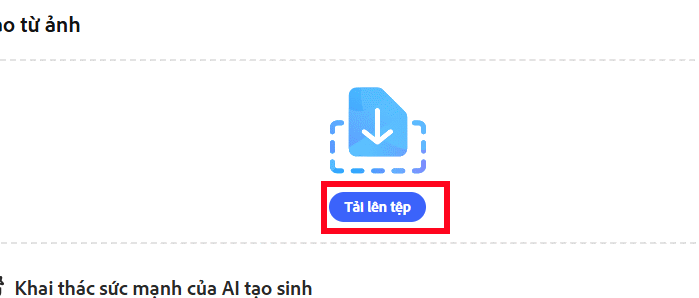
Sau đó bạn tiến hành tải hình ảnh cần chỉnh sửa lên.
Bước 2:
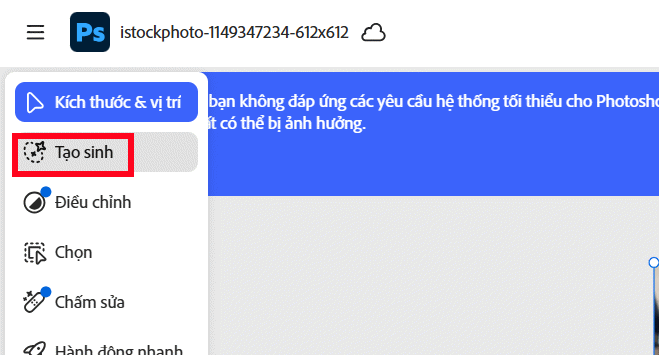
Lúc này ở cạnh trái chúng ta nhấn vào công cụ Tạo sinh.
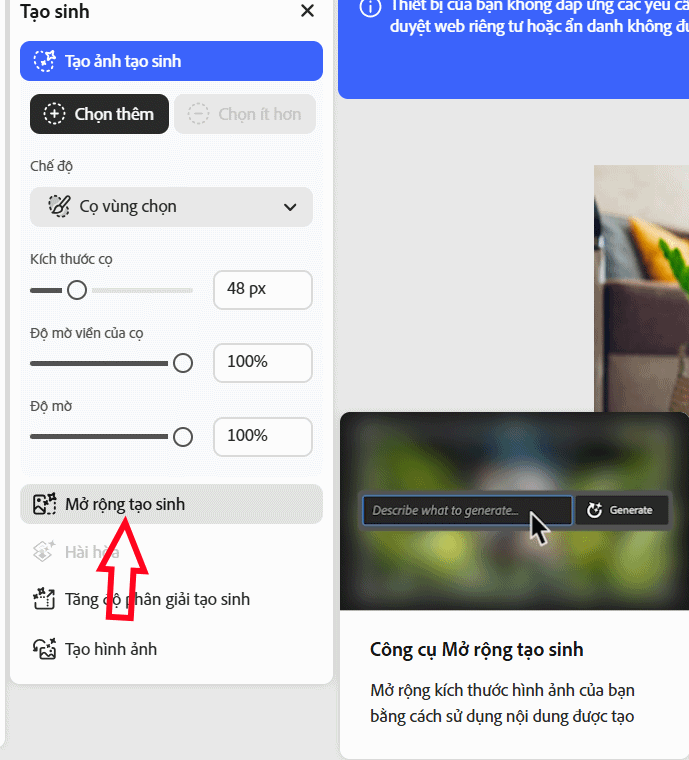
Hiển thị danh sách, bạn chọn vào công cụ Mở rộng tạo sinh.
Bước 3:
Adobe Photoshop online hiển thị kích thước gốc của ảnh và bạn hãy điều chỉnh khung hình theo hướng bạn muốn mở rộng hình ảnh. Dùng khung bao quanh để mở rộng ảnh theo hướng bạn muốn.
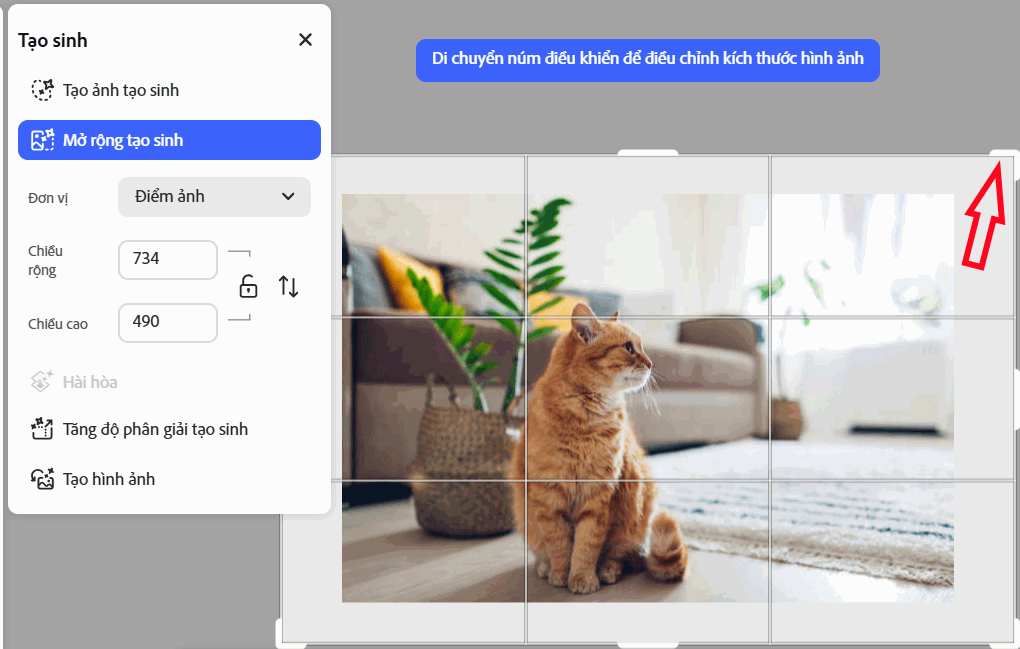
Sau đó nhập mô tả mở rộng ảnh vào khung rồi nhấn nút Mở rộng.
Ví dụ: Expand the living room around the cat, keep the cat unchanged (mở rộng không gian phòng khách, không thay đổi chủ thể là chú mèo).
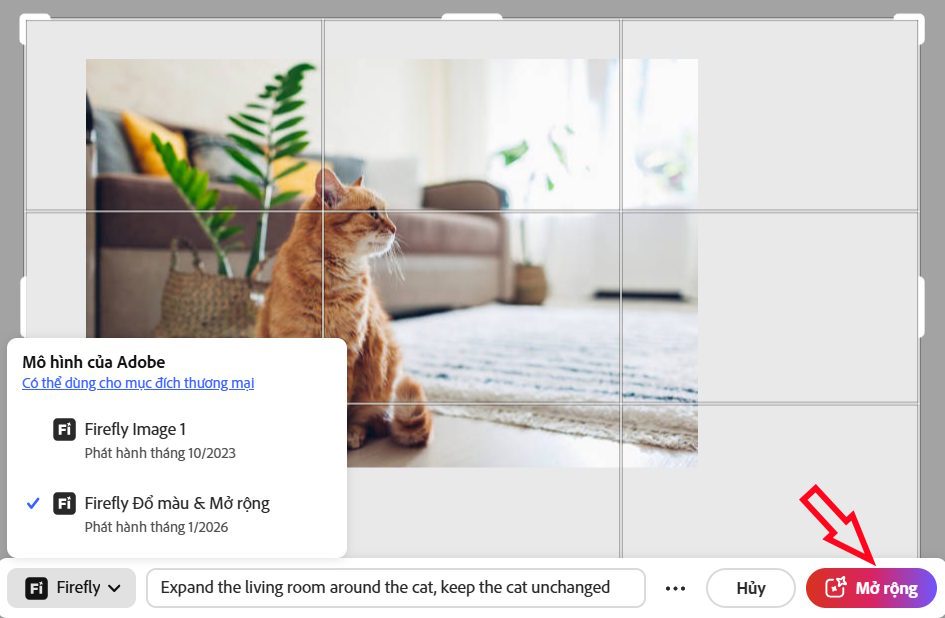
Bước 4:
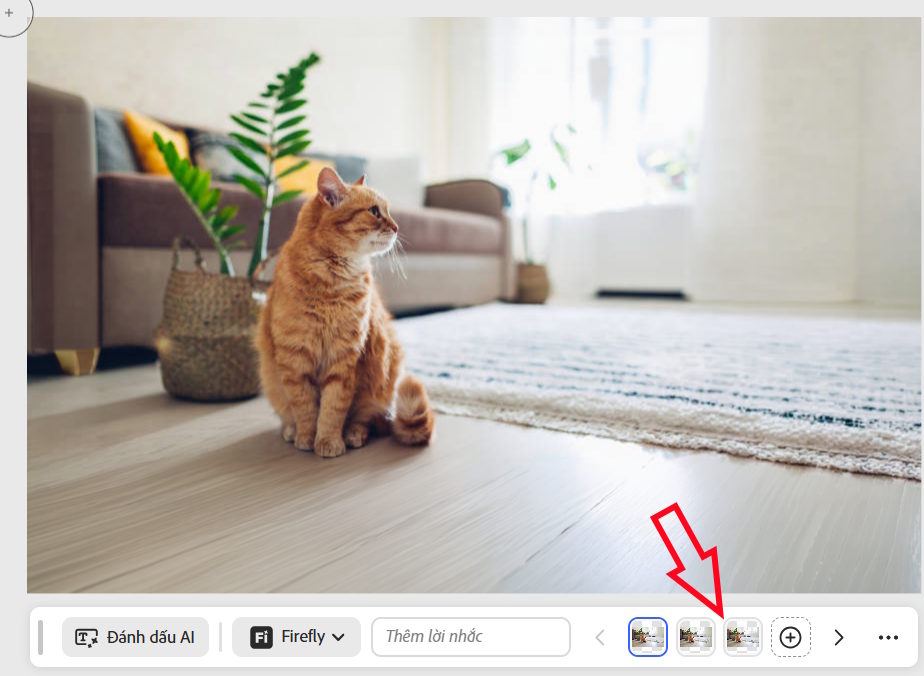
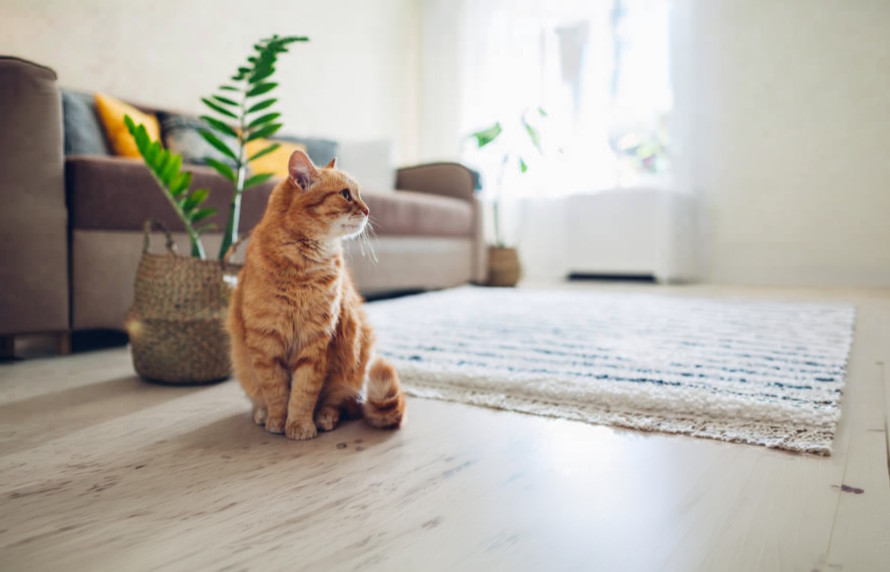
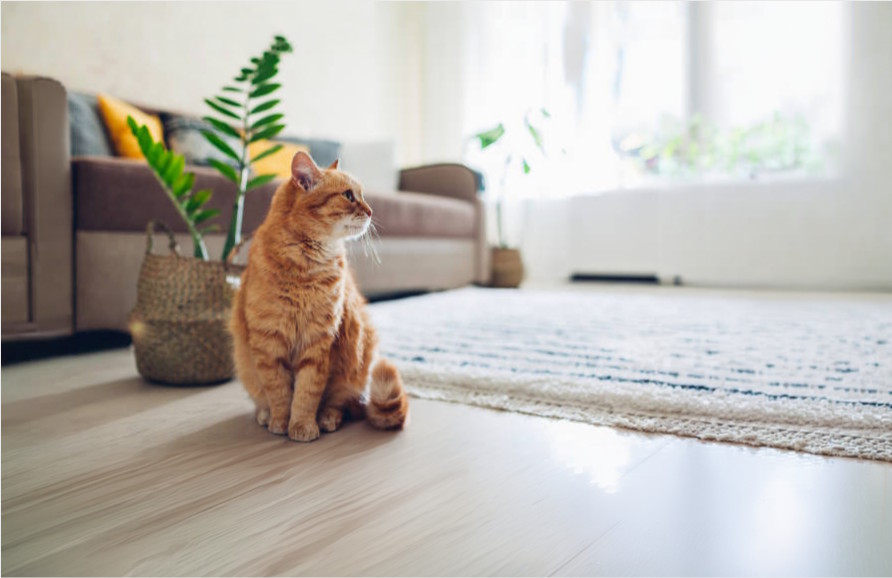
Ngay sau đó chúng ta có thêm 3 ảnh mở rộng mới theo mô tả của bạn. Nhấn vào ảnh mở rộng sau đó tải ảnh mở rộng mới xuống mà bạn ưng ý.
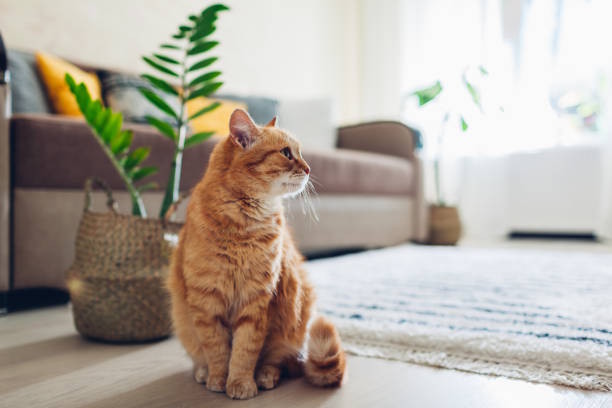
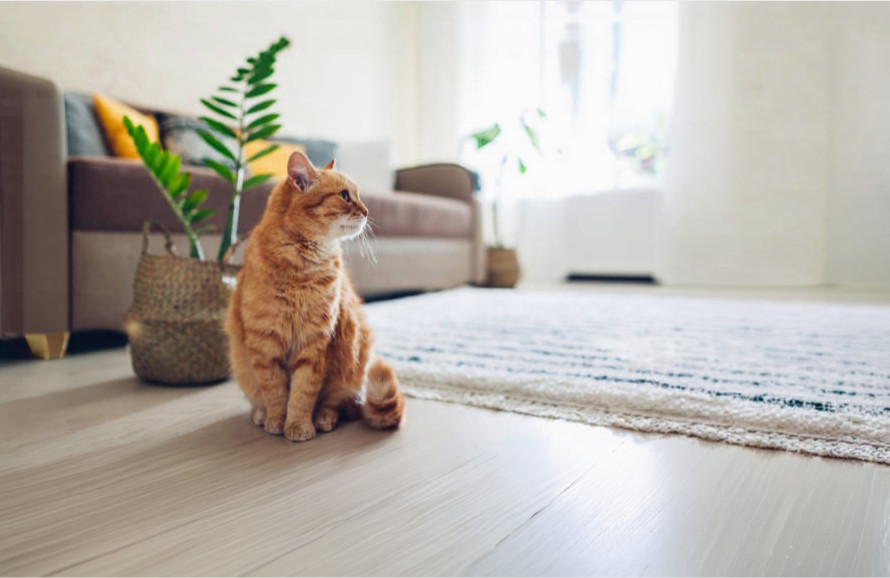
Đây là ảnh gốc trước khi mở rộng trên Adobe Photoshop.
Đây là 3 ảnh mới sau khi mở rộng, giữ nguyên bố cục ảnh, không làm thay đổi chủ thể.
Một số lưu ý khi mở rộng hình ảnh bằng AI
Để kết quả mở rộng hình ảnh bằng AI tự nhiên và hài hòa hơn, bạn nên lưu ý một số điểm sau:
Giữ nguyên chủ thể chính: Nếu ảnh có nhân vật, con vật hoặc sản phẩm quan trọng, nên thêm mô tả như "keep the subject unchanged" để AI không tự thay đổi chi tiết ban đầu.
Mô tả rõ phần cần mở rộng: Nên chỉ định khu vực muốn thêm như nền, không gian xung quanh, bối cảnh hoặc phong cách mong muốn để AI tạo kết quả chính xác hơn.
Giữ sự đồng nhất về ánh sáng và màu sắc: Có thể thêm các từ khóa như "matching lighting", "realistic style" hoặc "natural colors" để phần mở rộng hòa hợp với ảnh gốc.
Không nên viết prompt quá dài: Mô tả ngắn gọn, tập trung vào nội dung chính thường giúp AI hiểu yêu cầu tốt hơn.
Kiểm tra và tạo lại nếu cần: Kết quả mở rộng có thể chưa hoàn hảo ngay lần đầu. Bạn có thể thay đổi prompt hoặc tạo lại nhiều phiên bản để chọn hình ảnh phù hợp nhất.
Lưu ý về vùng chọn khi mở rộng ảnh
Trước khi sử dụng tính năng mở rộng hình ảnh bằng AI, bạn nên chọn đúng khu vực cần mở rộng để Photoshop có đủ không gian tạo thêm nội dung. Nếu vùng mở rộng quá nhỏ, AI có thể tạo ra chi tiết chưa đầy đủ hoặc thiếu tự nhiên.
Nên mở rộng theo hướng phù hợp với bố cục ảnh, ví dụ:
- Mở rộng hai bên để tạo thêm không gian cho ảnh ngang.
- Mở rộng phía trên hoặc dưới khi cần thay đổi tỷ lệ ảnh.
Giữ chủ thể chính ở vị trí cân đối để hình ảnh sau khi mở rộng vẫn hài hòa.
Cách viết prompt khi mở rộng hình ảnh bằng AI
Khi cần mô tả phần ảnh muốn mở rộng, hãy sử dụng prompt tiếng Anh ngắn gọn và tập trung vào bối cảnh xung quanh. Bạn không cần mô tả lại toàn bộ hình ảnh, chỉ cần giúp AI hiểu phần không gian cần tạo thêm.
Cấu trúc prompt đơn giản:
Expand/Extend + Background/Scene + Details + Style
Ví dụ:
- Expand the background with a cozy living room (Mở rộng phần nền với một phòng khách ấm cúng).
- Extend the image with a realistic outdoor scene (Mở rộng hình ảnh với khung cảnh ngoài trời chân thực).
- Expand the space with matching colors and lighting (Mở rộng không gian với màu sắc và ánh sáng phù hợp).
Prompt càng rõ ràng, AI càng dễ tạo ra phần mở rộng đồng nhất với ảnh gốc.
Những trường hợp nên mở rộng ảnh bằng AI?
Generative Expand trên Photoshop online phù hợp trong nhiều trường hợp như:
- Thay đổi tỷ lệ ảnh để phù hợp với bài đăng mạng xã hội.
- Tạo thêm không gian nền cho thiết kế banner, quảng cáo.
- Mở rộng ảnh sản phẩm để bố cục đẹp hơn.
- Bổ sung bối cảnh xung quanh nhân vật hoặc vật thể.
- Khắc phục tình trạng ảnh bị cắt mất phần quan trọng.



 AI
AI
 Copilot
 Grok
Grok
 Thư viện Prompt
 Hướng dẫn AI
 Công nghệ
 Ứng dụng
 Hệ thống
 Game - Trò chơi
 iPhone
 Android
 Làng Công nghệ
 Học CNTT
 Hàm Excel
 Học Python
 Download
 Video
Video
 Cuộc sống
 Khoa học

