 AI
AI
 Hướng dẫn AI
 Claude
 ChatGPT
 Gemini
 Prompt
 AI Tools
 Workflow
 Công nghệ
 Học IT
 Tiện ích

Bạn muốn thêm một vật thể mới vào ảnh mà không cần chỉnh sửa thủ công phức tạp? Generative Fill trong Adobe Photoshop Online là công cụ AI giúp bạn thêm bất kỳ chi tiết trong ảnh chỉ bằng vài câu lệnh đơn giản.
Với tính năng này, bạn có thể dễ dàng thêm đồ vật hay các chi tiết phù hợp với hình ảnh gốc. Chỉ cần chọn vùng cần chỉnh sửa, nhập câu lệnh mong muốn, AI sẽ tự động tạo ra kết quả dựa trên nội dung và phong cách của bức ảnh. Dưới đây là hướng dẫn cách sử dụng Generative Fill thêm chi tiết vào ảnh trên Adobe Photoshop online.
Cách thêm chi tiết vào ảnh AI trên Adobe Photoshop online
Bước 1:
Bạn truy cập vào link dưới đây sau đó đăng nhập tài khoản Adobe Photoshop của mình.
Tiếp đến nhìn sang bên cạnh nhấn vào Mới để tạo file chỉnh sửa ảnh.
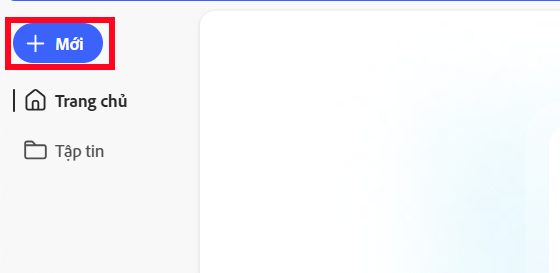
Tiến hành tải ảnh lên để bắt đầu chỉnh sửa.
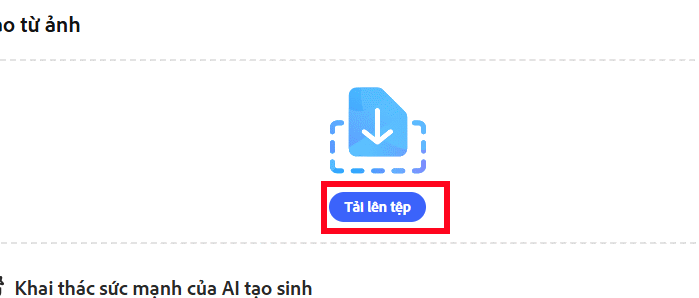
Bước 2:
Chuyển sang giao diện chỉnh sửa ảnh trên Adobe Photoshop online. Ở menu công cụ bên trái giao diện bạn nhấn vào công cụ Tạo sinh.
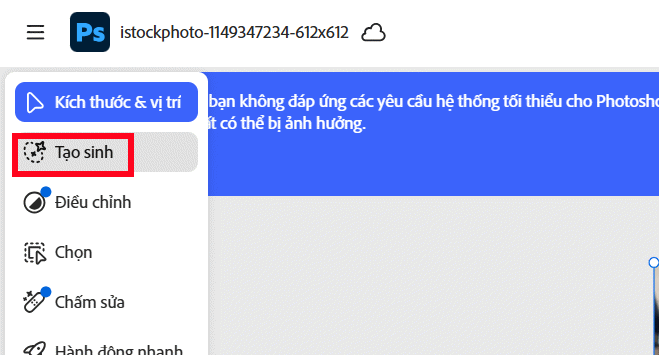
Đầu tiên bạn tiến hành chọn kiểu khoanh vùng ảnh với những tùy chọn như hình dưới đây.
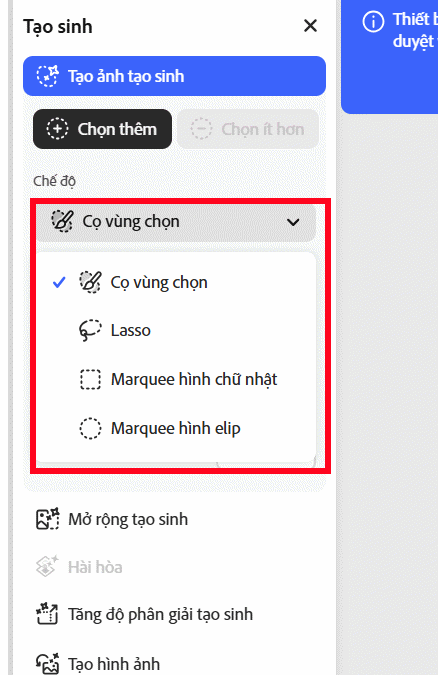
Bước 3:
Lúc này bạn khoanh vùng ảnh muốn thêm chi tiết.
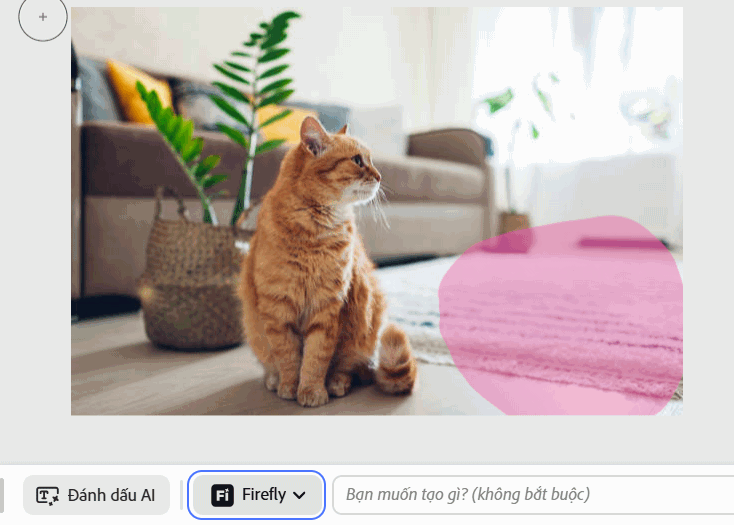
Sau đó bạn chọn công cụ AI chỉnh sửa ảnh đang có trên Adobe Photoshop online theo danh sách trong ảnh.
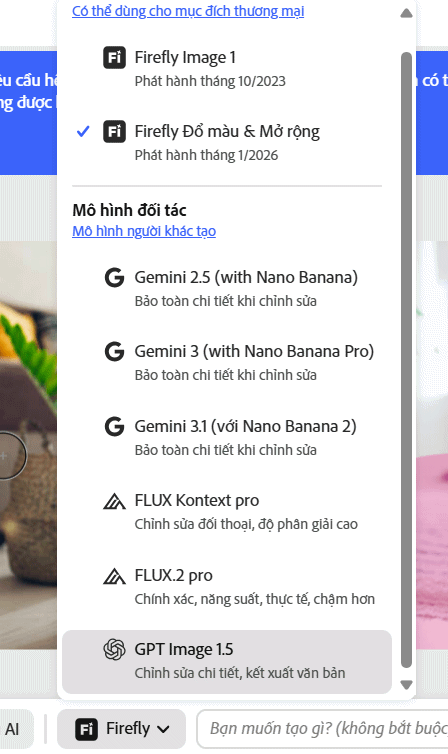
Bước 4:
Tiếp tục nhập câu lệnh yêu cầu thêm chi tiết vào khung rồi nhấn biểu tượng hình ảnh ở bên cạnh để tiến hành tạo ảnh mới. Bạn nên dùng câu lệnh, mô tả bằng tiếng Anh để đạt hiệu quả tốt nhất.
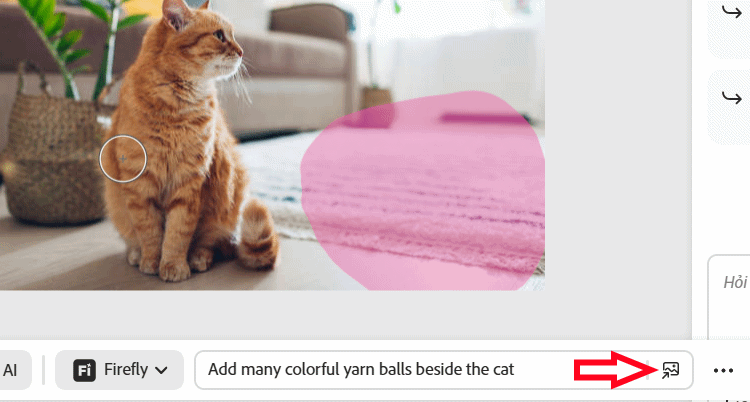
Bước 5:
Hiện thông báo từ Adobe Photoshop, nhấn Ok để thực hiện.
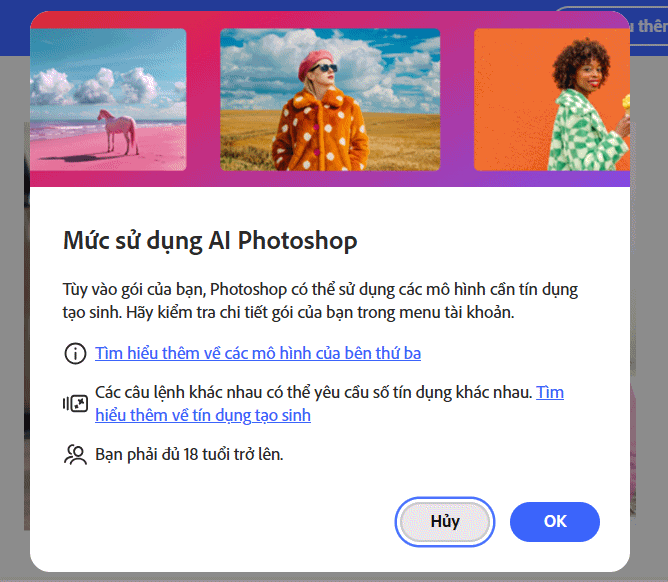
Kết quả chúng ta đã có ảnh mới sau khi thêm chi tiết từ mô tả đã nhập trên Adobe Photoshop. Bạn lựa chọn hình ảnh mình ưng ý rồi tiến hành tải xuống.
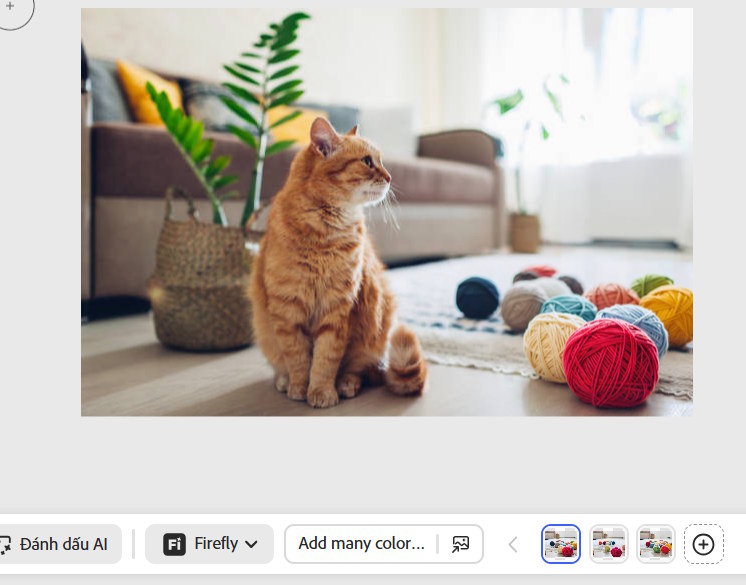
Dưới đây là 3 ảnh mới tạo sau khi mô tả thêm chi tiết.
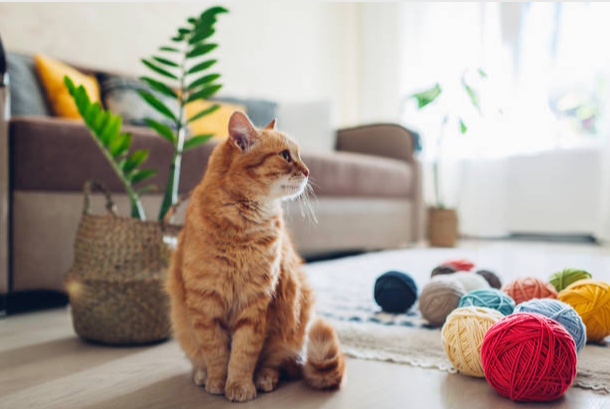
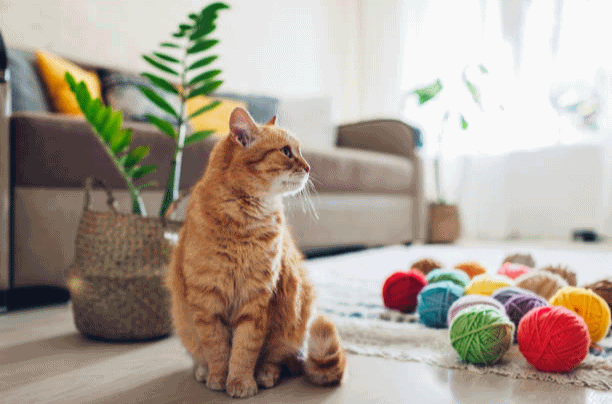
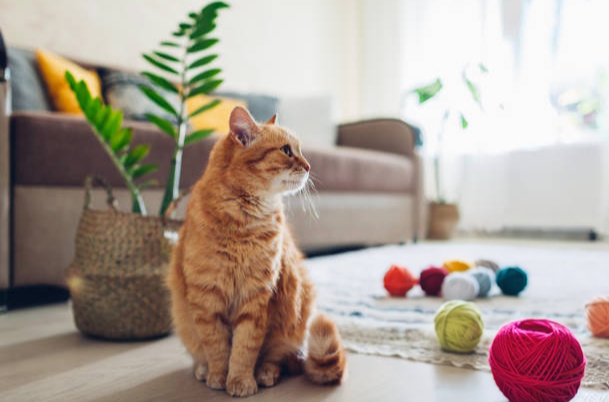
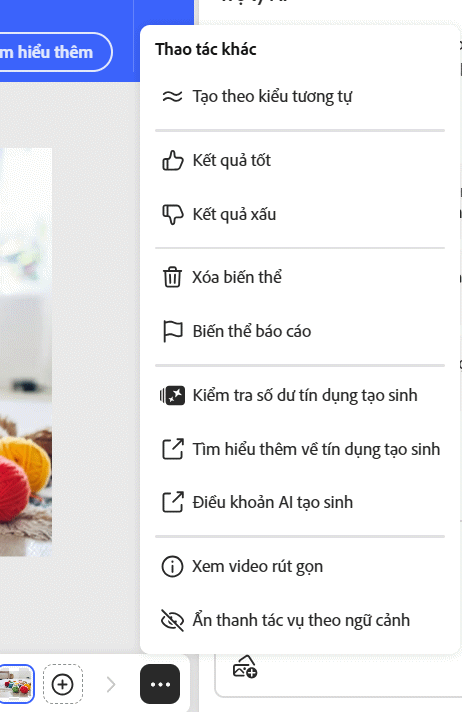
Tiếp tục nhấn vào biểu tượng 3 chấm trong giao diện Adobe Photoshop sẽ có tùy chọn menu như dưới đây.
Cách viết mô tả thêm chi tiết cho ảnh Adobe Photoshop hiệu quả
Khi sử dụng Generative Fill, bạn nên nhập mô tả bằng tiếng Anh để AI dễ dàng hiểu và tạo ra kết quả chính xác hơn. Một mô tả hiệu quả nên ngắn gọn, rõ ràng và tập trung vào chi tiết cần thêm vào hình ảnh.
Để Generative Fill hiểu đúng yêu cầu, bạn có thể viết prompt theo cấu trúc đơn giản:
[Action] + [Object] + [Location] + [Details/Style]
Trong đó:
- Action: Hành động cần thực hiện (Add, Remove, Replace, Change...)
- Object: Đối tượng muốn thêm hoặc thay đổi
- Location: Vị trí xuất hiện trong ảnh
- Details/Style: Đặc điểm, màu sắc hoặc phong cách mong muốn
Ví dụ:
- Add a wooden table beside the sofa → Thêm một chiếc bàn gỗ bên cạnh ghế sofa.
- Add a small tree in the background → Thêm một cây nhỏ ở phía sau.
- Add modern lighting to the room → Thêm ánh sáng hiện đại cho căn phòng.
Bạn nên ưu tiên các câu lệnh ngắn, sử dụng từ khóa rõ ràng và mô tả đúng điều muốn thay đổi. Những prompt đơn giản thường giúp Generative Fill tạo kết quả tự nhiên và phù hợp hơn với hình ảnh gốc.
Một số lưu ý khi viết prompt:
- Sử dụng từ khóa tiếng Anh cụ thể, dễ hiểu.
- Mô tả rõ vị trí của chi tiết muốn thêm.
- Thêm màu sắc, kích thước hoặc phong cách nếu cần.
- Tránh viết mô tả quá dài hoặc chứa nhiều yêu cầu khác nhau.
Một prompt tiếng Anh đơn giản nhưng chính xác sẽ giúp Generative Fill tạo ra hình ảnh tự nhiên và hài hòa hơn với ảnh ban đầu.





 AI
AI
 Copilot
 Grok
Grok
 Thư viện Prompt
 Hướng dẫn AI
 Công nghệ
 Ứng dụng
 Hệ thống
 Game - Trò chơi
 iPhone
 Android
 Làng Công nghệ
 Học CNTT
 Hàm Excel
 Học Python
 Download
 Video
Video
 Cuộc sống
 Khoa học

