 AI
AI
 Hướng dẫn AI
 Claude
 ChatGPT
 Gemini
 Prompt
 AI Tools
 Workflow
 Công nghệ
 Học IT
 Tiện ích


Bản cập nhật Windows Terminal của Microsoft đã làm cho nó trở nên tuyệt vời, đưa dòng lệnh Windows thoát khỏi thời kỳ lạc hậu của cmd.exe. Nhưng dù đánh giá cao điều đó, cuối cùng chúng ta cũng gặp phải giới hạn. Chúng ta muốn một thứ gì đó nhanh, tùy chỉnh hơn và nhất quán trên các hệ điều hành khác nhau mà mình sử dụng hàng ngày.
Đó là lý do WezTerm xuất hiện.
Nó được viết bằng Rust, được thiết kế để hoạt động nhanh và nhắm đến những người dành nhiều thời gian làm việc trong terminal. Sau khi chuyển đổi, bạn sẽ nhận ra rằng trong khi Windows Terminal là một tiện ích tuyệt vời, WezTerm lại là một không gian làm việc được thiết kế riêng.
WezTerm là gì?
WezTerm là một trình giả lập terminal nhanh, được tăng tốc bằng GPU với các tính năng hiện đại như đa nhiệm và quản lý khung cửa sổ. Nó có khả năng cấu hình cao, đa nền tảng và được xây dựng cho các nhà phát triển muốn cả sức mạnh và sự trau chuốt.
WezTerm mang lại hiệu năng tăng tốc GPU với tính linh hoạt đa nền tảng
Card đồ họa RTX 4090 không chỉ dành cho chơi game
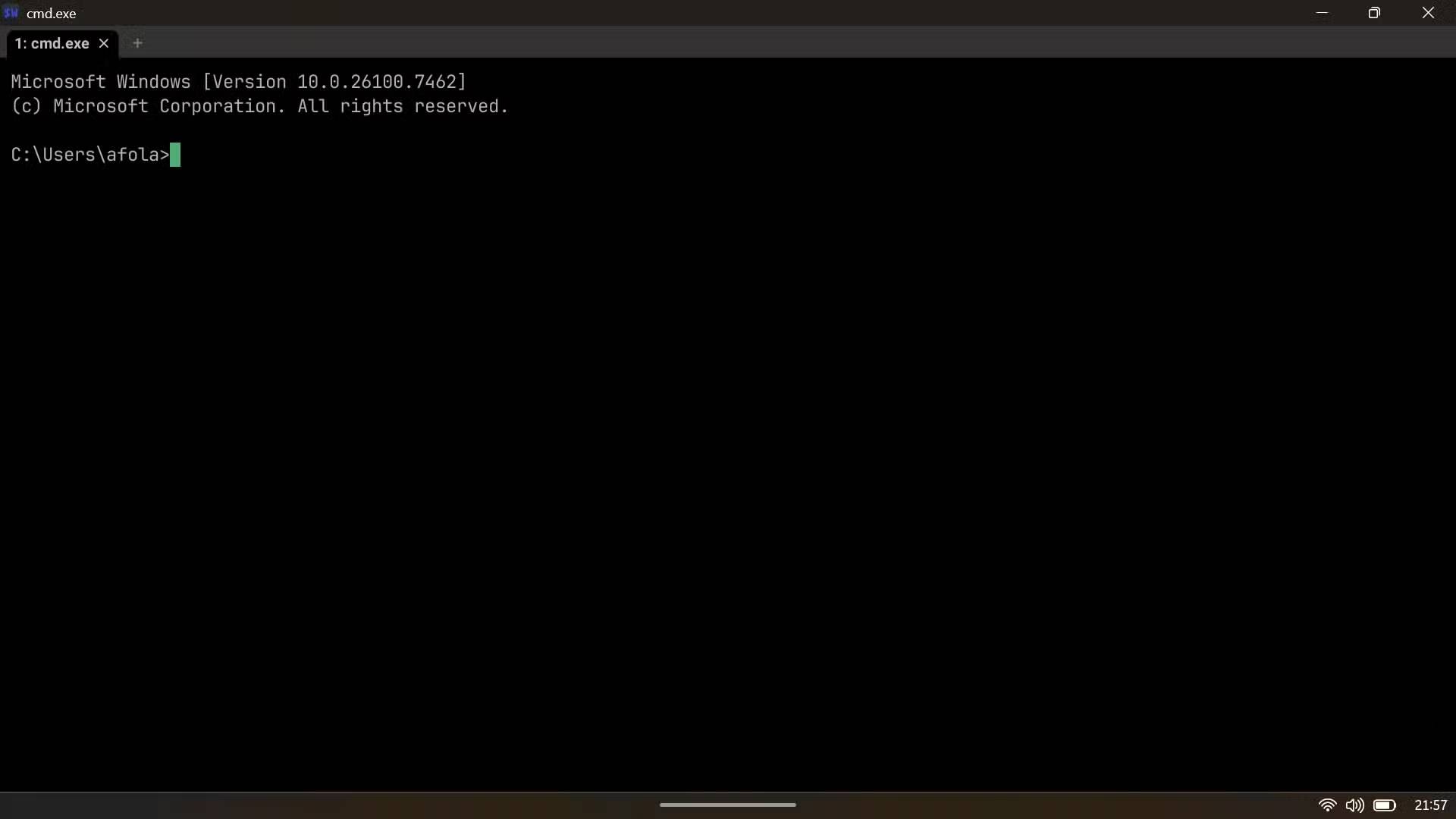
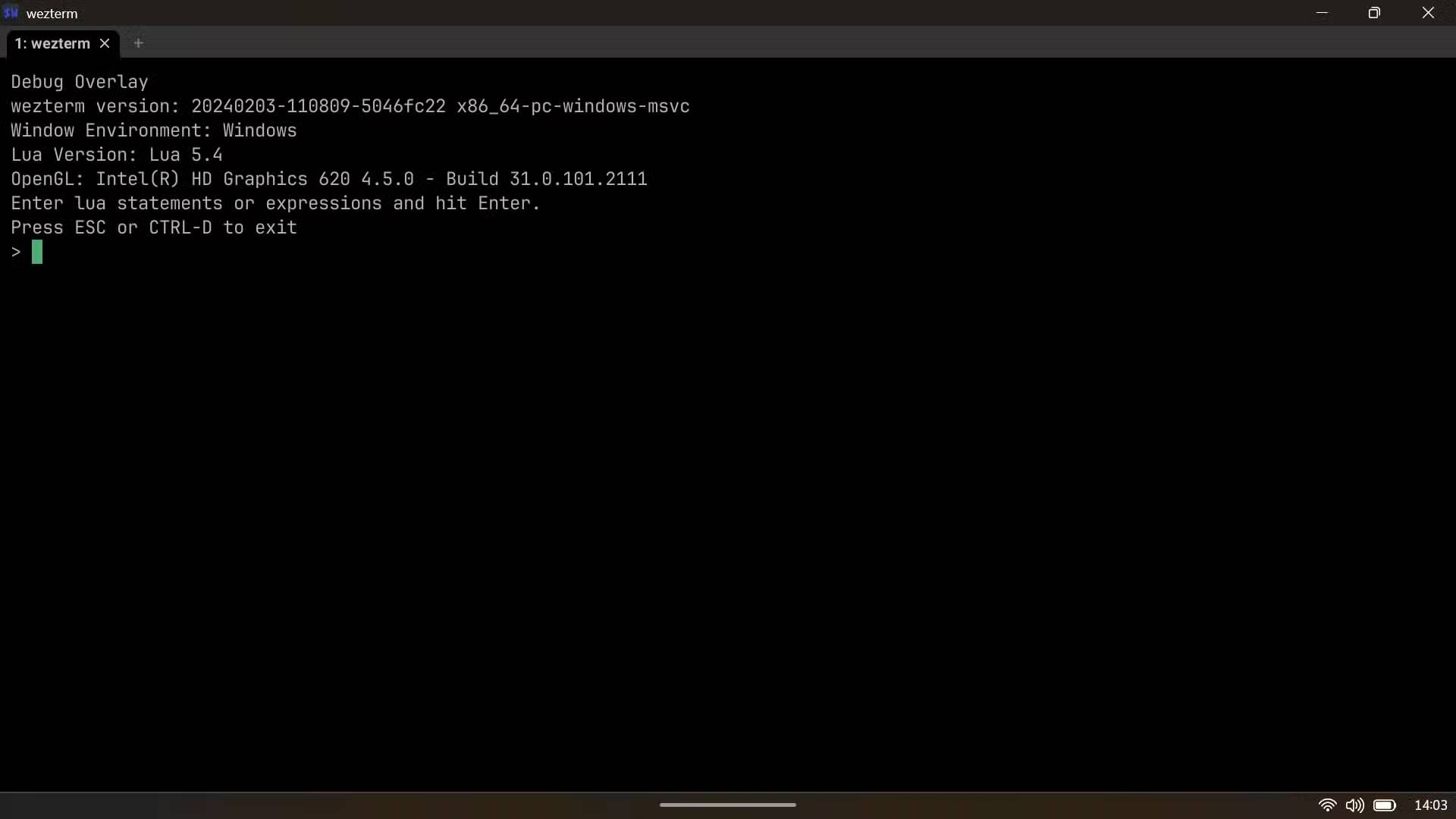
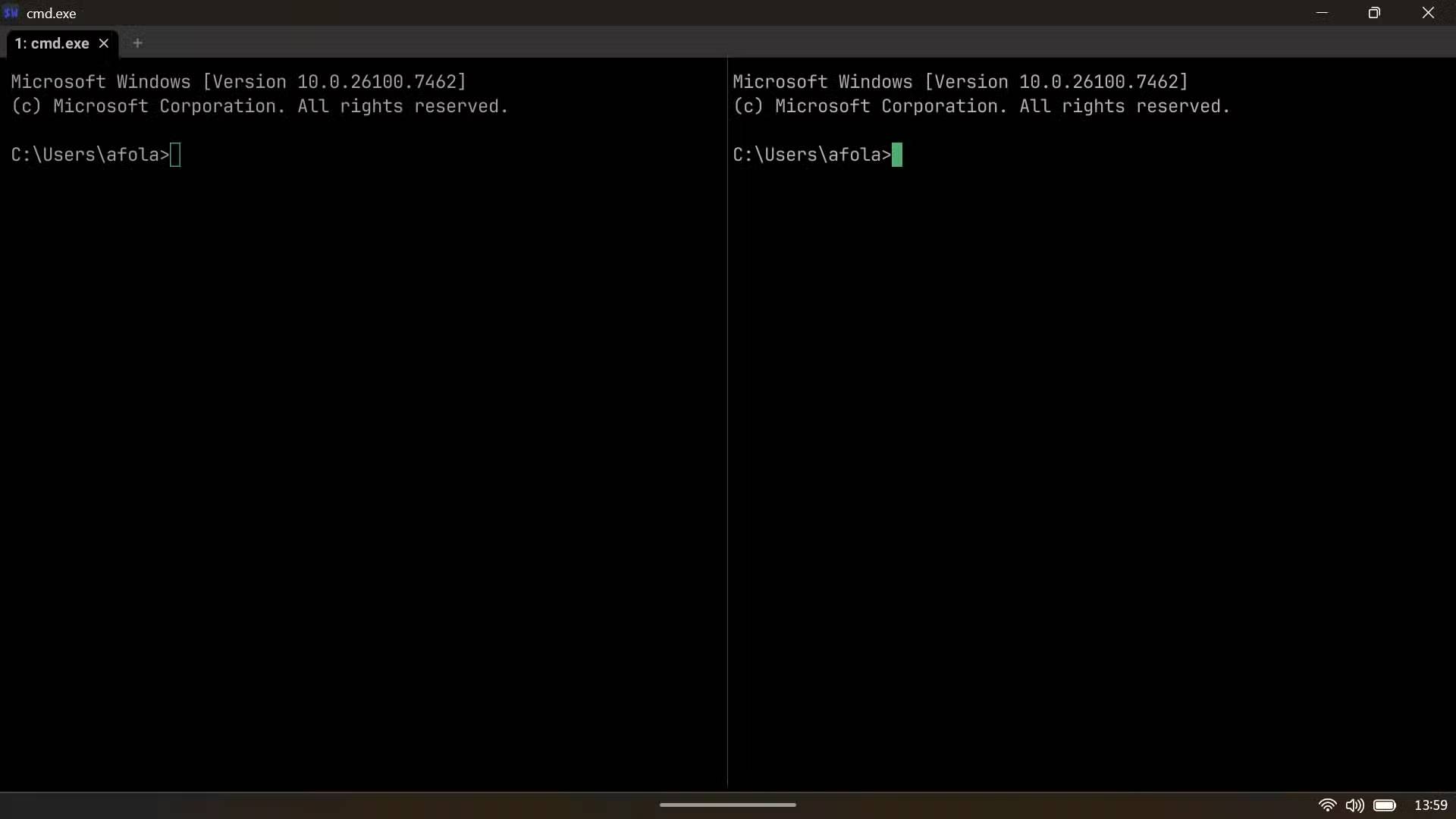
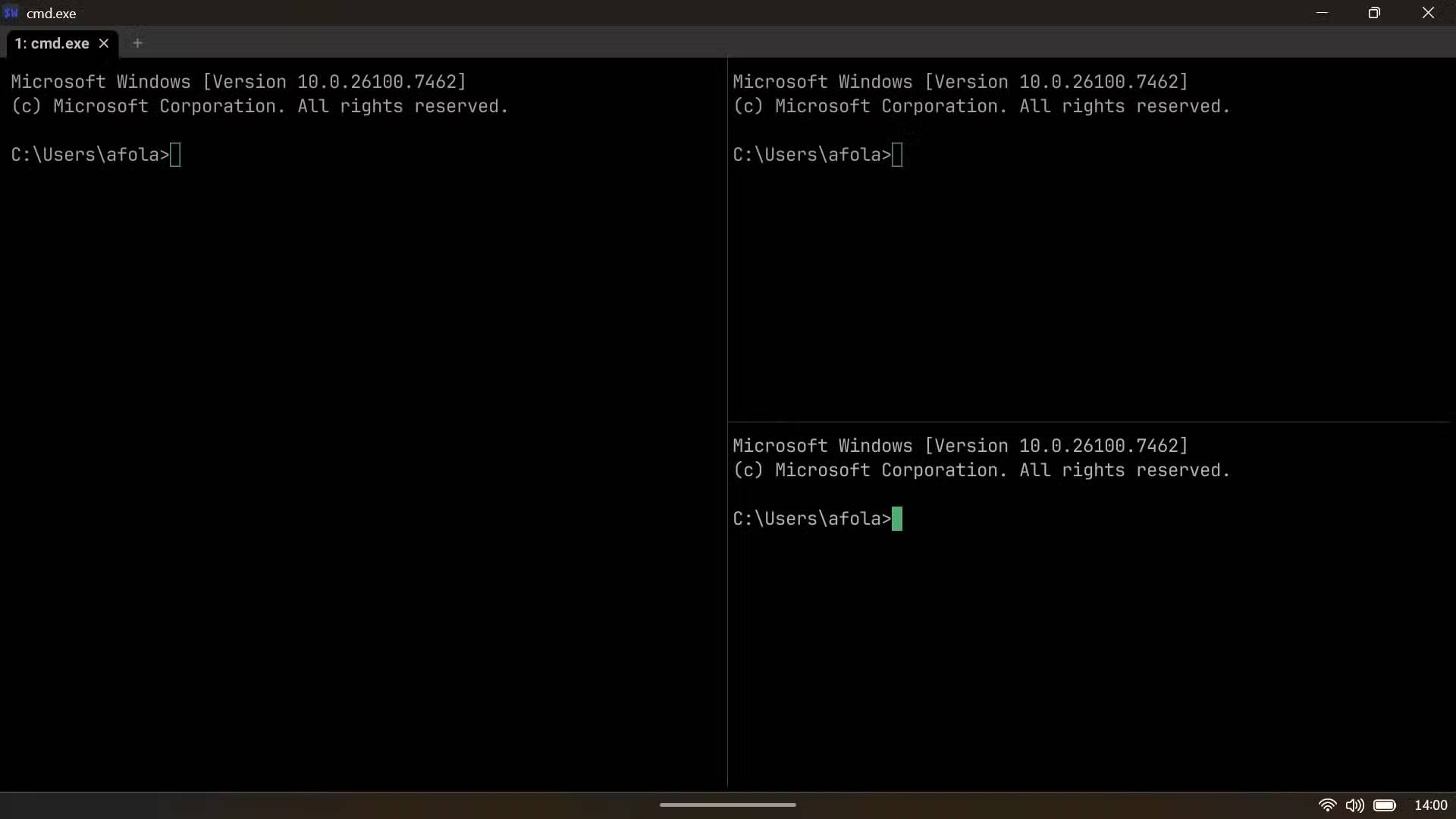
WezTerm là một trình giả lập terminal tăng tốc GPU được viết bằng Rust, chạy mượt mà trên Windows, macOS, Linux và thậm chí cả BSD. Thay vì đẩy tất cả công việc hiển thị thông qua CPU như hầu hết các terminal truyền thống, nó chuyển công việc đó cho GPU.
Sự khác biệt thể hiện rõ ngay khi bạn bắt đầu thực hiện bất kỳ tác vụ nặng nào. Cho dù bạn đang theo dõi nhật ký chuyển động nhanh, biên dịch các dự án lớn hay xử lý nhiều phiên cùng một lúc, WezTerm vẫn theo kịp mà không bị giật lag hoặc vẽ lại chậm chạp như bạn có thể gặp phải ở những nơi khác.
Ngoài hiệu năng thô, WezTerm còn phục vụ những người quan tâm đến kiểu chữ. Nó hỗ trợ các ký tự ghép, biểu tượng cảm xúc, phông chữ dự phòng, màu sắc chân thực và theme màu sắc động. Nghe có vẻ chỉ là vấn đề thẩm mỹ, nhưng thực tế nó cải thiện khả năng đọc, làm cho terminal của bạn giống như một IDE hoàn chỉnh. Các toán tử như >= hoặc => được hiển thị dưới dạng những ký tự đơn lẻ, thanh lịch thay vì các ký tự riêng biệt, giúp giảm sự lộn xộn về mặt hình ảnh mà không làm giảm độ rõ ràng.
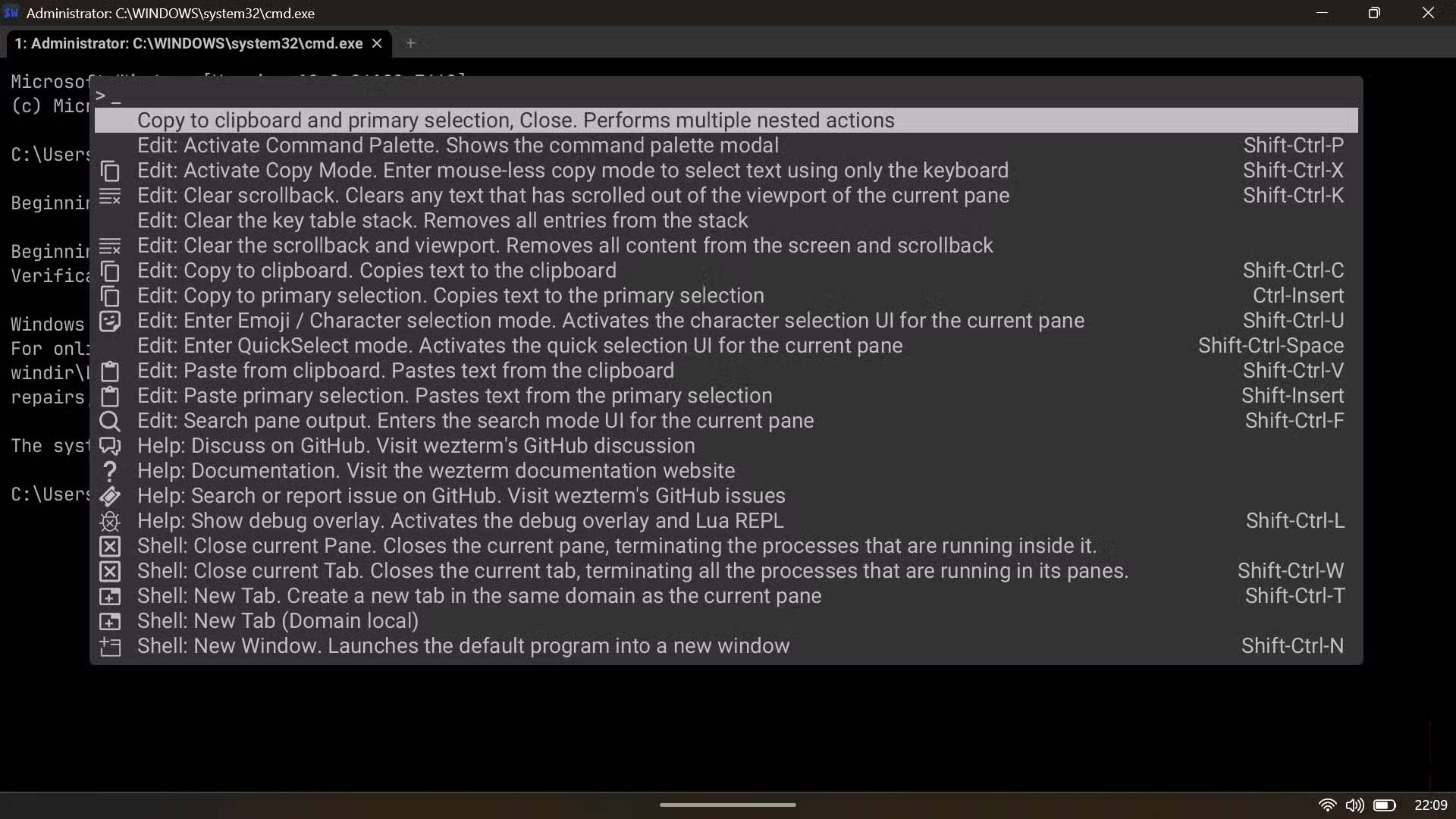
WezTerm cũng cung cấp tính năng đa nhiệm ngay trong terminal, vì vậy bạn không cần cài đặt và cấu hình Tmux hoặc screen. Bạn có thể tạo các khung cửa sổ, chuyển đổi giữa các tab và sắp xếp toàn bộ không gian làm việc bên trong giao diện gốc. Trình đa nhiệm tích hợp bao gồm tính năng cuộn ngược với tìm kiếm đầy đủ, hỗ trợ chuột với tính năng Quick Select và chế độ sao chép văn bản chuyên dụng. Palette lệnh tích hợp giúp việc điều hướng trở nên trực quan: nhấn Ctrl + Shift + P để tìm mọi hành động có sẵn, bạn có thể tìm kiếm và thực thi chúng.
Thêm vào đó, WezTerm hỗ trợ SSH ngay từ đầu. Các máy chủ từ xa dễ truy cập như những máy chủ cục bộ, và nếu bạn cần làm việc với cổng nối tiếp hoặc bo mạch Arduino, nó cũng có thể làm được điều đó. Nó vượt ra ngoài trường hợp sử dụng dòng lệnh thông thường và bắt đầu giống như một bảng điều khiển đa năng dành cho những người thường xuyên sử dụng terminal.
Cấu hình là điểm mạnh thực sự của WezTerm
Nếu bạn có thể viết script, WezTerm có thể thực hiện nó
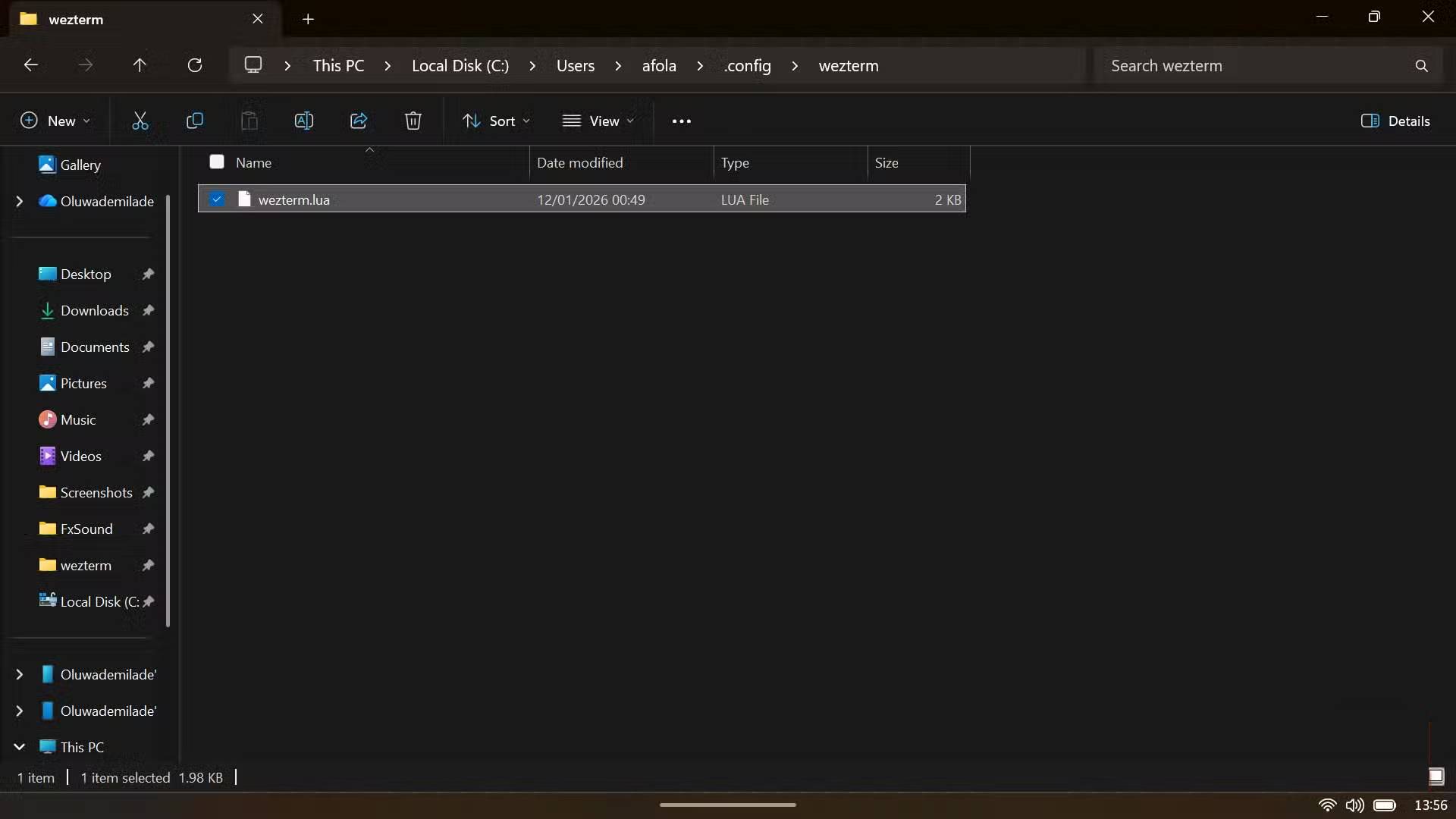
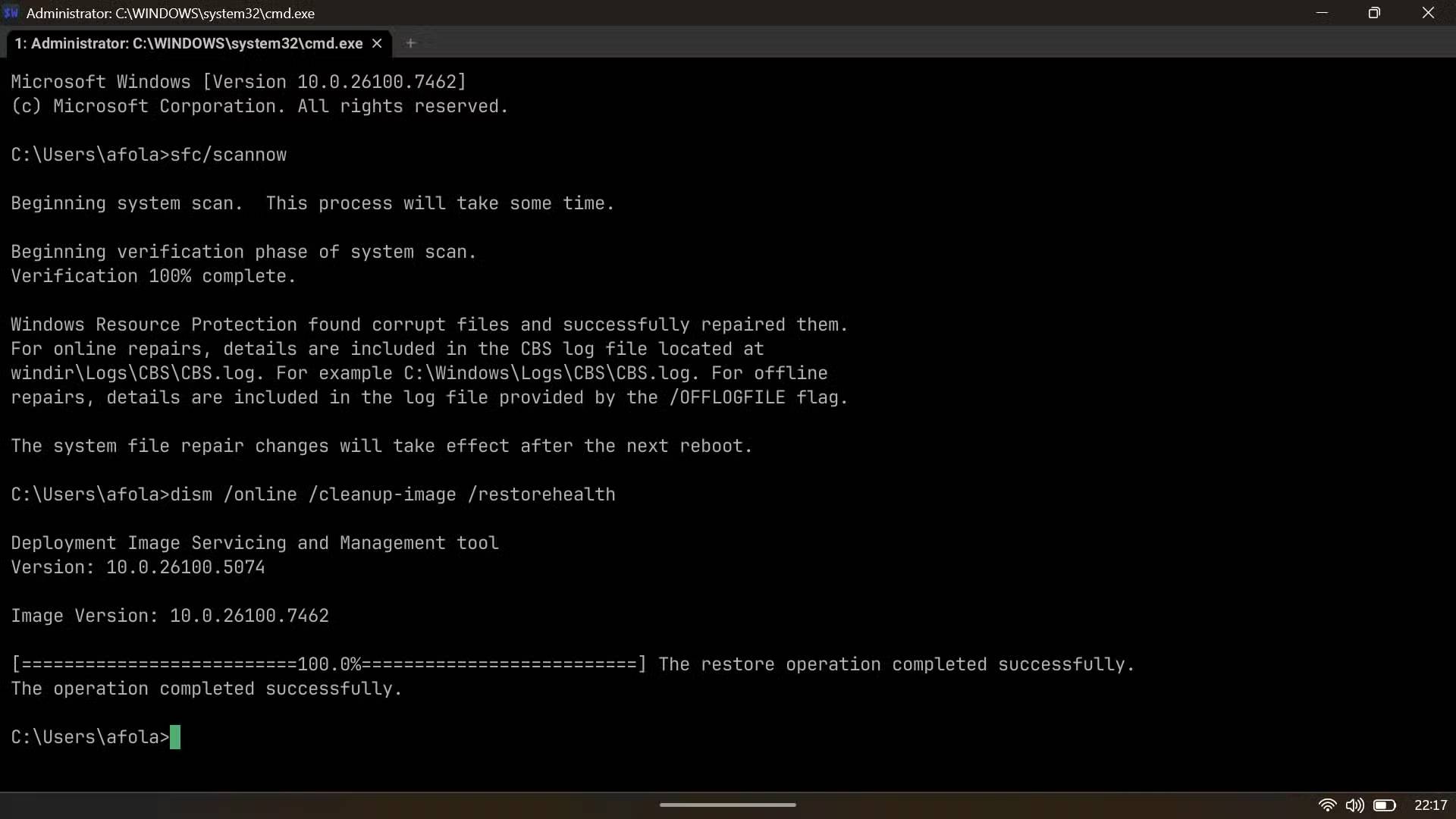
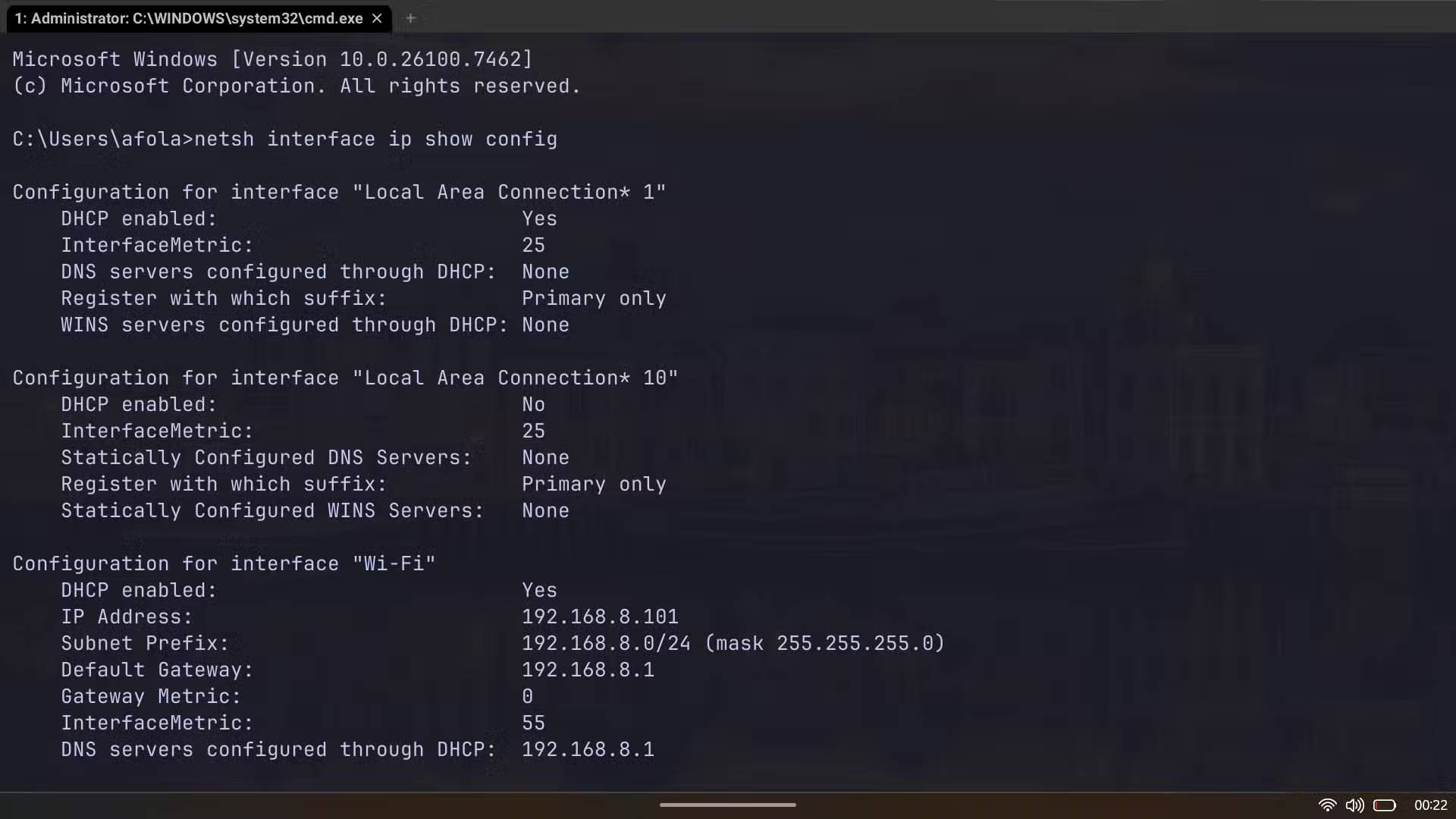
Bắt đầu sử dụng WezTerm bao gồm việc tạo một file cấu hình, mặc dù quá trình này không hề khó khăn như bạn nghĩ. Bài viết sẽ hướng dẫn trên Windows vì đó là hệ điều hành được sử dụng phổ biến. File cấu hình bạn cần tìm có tên là wezterm.lua. Vì cấu hình được thực hiện bằng code lập trình, nên việc hiểu LUA là gì trước khi bắt đầu sẽ rất hữu ích, vì ngôn ngữ nhẹ này xử lý tất cả logic.
WezTerm kiểm tra một vài vị trí khác nhau cho file này. Nếu bạn chỉ muốn thiết lập và chạy ngay, đường dẫn chuẩn là được. Nếu là người thích giữ cho hệ sinh thái các file cấu hình (dotfiles) gọn gàng, bạn có thể sẽ thích bố cục được sắp xếp hơn.
- Thiết lập tiêu chuẩn (khởi động nhanh):
C:\Users\YourUsername\.wezterm.lua - Thiết lập có tổ chức (khuyến nghị):
C:\Users\YourUsername\.config\wezterm\wezterm.lua
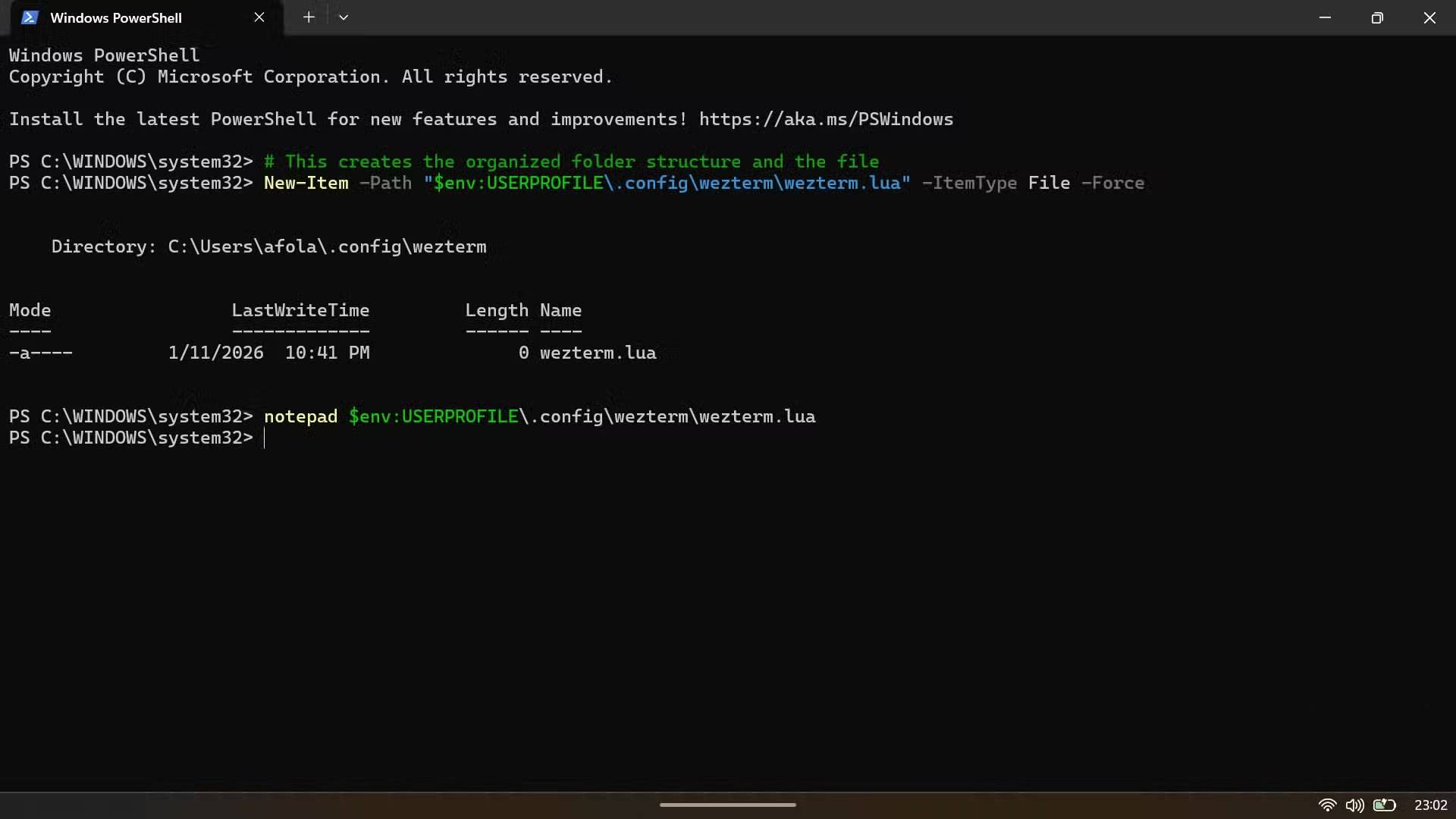
Nếu việc tạo thủ công các đường dẫn này gây khó chịu, PowerShell có thể thực hiện giúp bạn chỉ trong một lần:
# This creates the organized folder structure and the file
New-Item -Path "$env:USERPROFILE\.config\wezterm\wezterm.lua" -ItemType File -Force
Sau khi file tin tồn tại, bạn có thể mở nó bằng bất kỳ trình soạn thảo nào mình thích: Notepad, VS Code hoặc thậm chí là trình soạn thảo terminal. Và bạn không cần phải tìm kiếm trong File Explorer mỗi khi muốn chỉnh sửa gì đó. Sau khi cấu hình được tạo, WezTerm về cơ bản có thể tự động mở cài đặt của nó cho bạn:
- VS Code:
code ~/.config/wezterm/wezterm.lua - Notepad (Windows):
notepad $env:USERPROFILE\.config\wezterm\wezterm.lua - Nano (Terminal):
nano ~/.config/wezterm/wezterm.lua
Điều tuyệt vời là ngay sau khi bạn lưu file, WezTerm sẽ tự động load lại các thay đổi của bạn ngay lập tức.
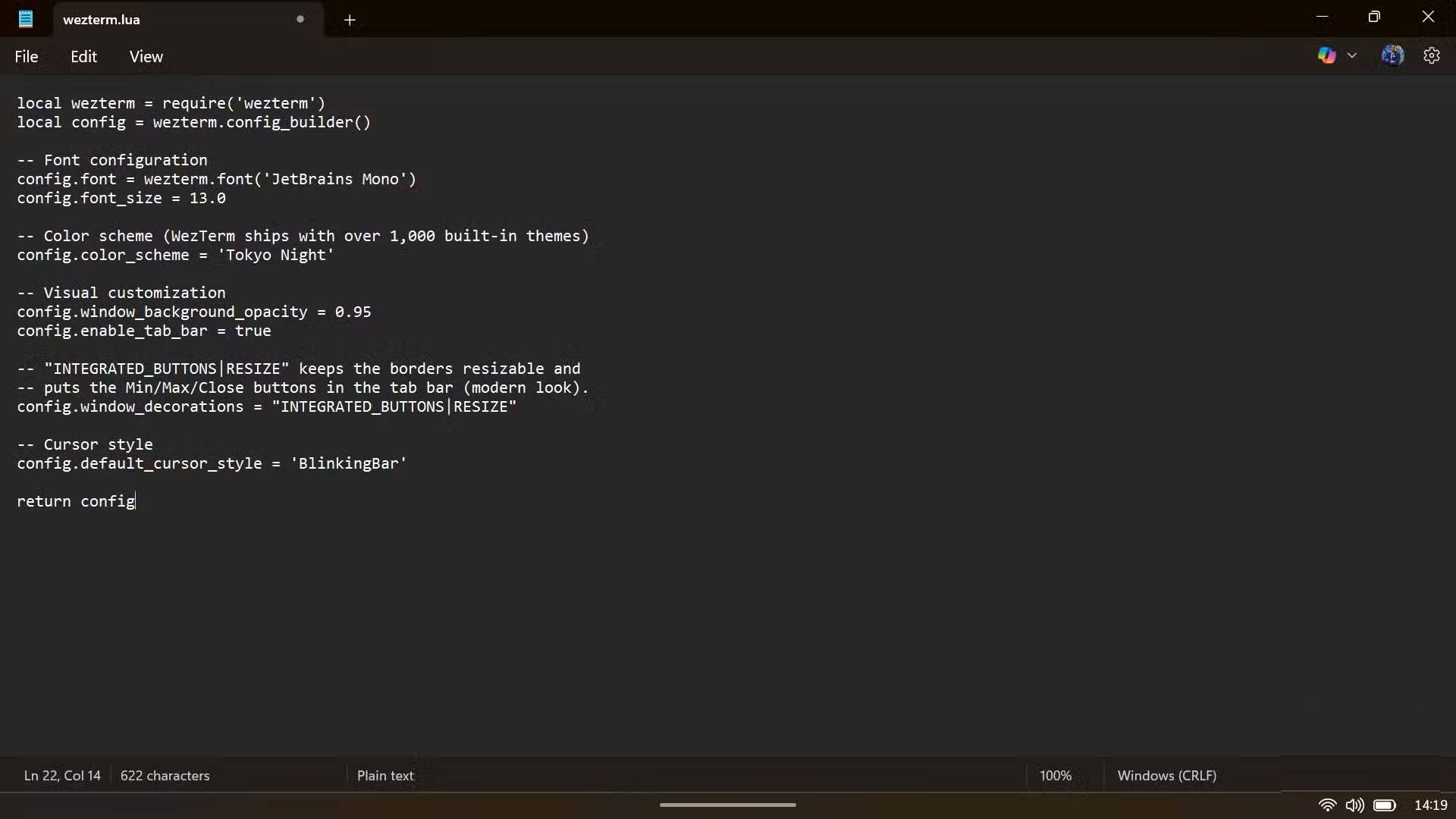
Dưới đây là một cấu hình cơ bản để bạn bắt đầu:
local wezterm = require('wezterm')
local config = wezterm.config_builder()

-- Font configuration
config.font = wezterm.font('JetBrains Mono')
config.font_size = 13.0

-- Color scheme (WezTerm ships with over 1,000 built-in themes)
config.color_scheme = 'Tokyo Night'

-- Visual customization
config.window_background_opacity = 0.95
config.enable_tab_bar = true

-- "INTEGRATED_BUTTONS|RESIZE" keeps the borders resizable and
-- puts the Min/Max/Close buttons in the tab bar (modern look).
config.window_decorations = "INTEGRATED_BUTTONS|RESIZE"

-- Cursor style
config.default_cursor_style = 'BlinkingBar'

return config
Đoạn cấu hình này hướng dẫn WezTerm sử dụng phông chữ JetBrains Mono cỡ 13, áp dụng theme màu Tokyo Night, đặt độ mờ của cửa sổ ở mức 95%, bật thanh tab và thiết lập con trỏ nhấp nháy theo thanh dọc.
Sau khi lưu file, WezTerm sẽ ngay lập tức nhận các thay đổi. Nếu bạn muốn thử các phông chữ hoặc theme khác, chỉ cần chỉnh sửa file và xem WezTerm điều chỉnh theo thời gian thực.
Bạn cũng có thể ghi đè các giá trị cấu hình trên dòng lệnh, giúp dễ dàng thử nghiệm những ý tưởng tạm thời mà không cần chỉnh sửa file cấu hình của mình. Ví dụ: `wezterm --config color_scheme='Batman'` khởi chạy WezTerm với theme Batman chỉ trong phiên đó.
Vì cấu hình được hỗ trợ bởi Lua, bạn có thể làm cho mọi thứ trở nên phức tạp tùy ý. Bạn có thể định nghĩa các phím tắt tùy chỉnh cho những quy trình làm việc phức tạp, chuyển đổi giữa các cấu hình hoàn toàn khác nhau cho công việc và những dự án cá nhân, hoặc thậm chí đặt các quy tắc có điều kiện phản ứng với thời gian trong ngày hoặc loại shell bạn đang chạy.
Ví dụ, bạn có thể chỉ muốn độ trong suốt trên màn hình phụ của mình, hoặc các lược đồ màu cụ thể cho những máy chủ SSH khác nhau. Mỗi cửa sổ có thể được áp dụng thêm một tập hợp các thiết lập ghi đè riêng biệt thông qua code trong file cấu hình của bạn, cho phép tùy chỉnh từng cửa sổ sao cho phù hợp với ngữ cảnh.
Một trong những tính năng yêu thích là hệ thống không gian làm việc. Nó cho phép bạn nhóm các cửa sổ, tab và khung cửa sổ thành các phiên được đặt tên. Hãy tưởng tượng bạn có các không gian làm việc riêng biệt cho phát triển giao diện người dùng, backend service và bảo trì cơ sở dữ liệu, mỗi không gian có bố cục và các phiên đang mở riêng. Bạn có thể chuyển đổi giữa chúng và duy trì toàn bộ trạng thái làm việc của mình trong nhiều ngày hoặc thậm chí nhiều tuần.












 Hệ thống
 AI
AI
 Copilot
 Grok
Grok
 Thư viện Prompt
 Hướng dẫn AI
 Công nghệ
 Ứng dụng
 Hệ thống
 Game - Trò chơi
 iPhone
 Android
 Làng Công nghệ
 Học CNTT
 Hàm Excel
 Học Python
 Download
 Video
Video
 Cuộc sống
 Khoa học

