 AI
AI
 Hướng dẫn AI
 Claude
 ChatGPT
 Gemini
 Prompt
 AI Tools
 Workflow
 Công nghệ
 Học IT
 Tiện ích

Các ứng dụng bloatware trên điện thoại Android thật khó chịu. Không ai muốn trải nghiệm hàng ngày của mình bị gián đoạn bởi những ứng dụng mà họ không hề yêu cầu và sẽ không bao giờ sử dụng. Những ứng dụng này chiếm dung lượng lưu trữ, chạy liên tục trong nền, làm chậm hiệu năng của điện thoại, và tệ hơn nữa, chúng liên tục gửi những thông báo phiền phức đến chúng ta.
Đó chính là lý do tại sao nhiều người quyết định dọn dẹp điện thoại Android của mình và loại bỏ càng nhiều bloatware càng tốt. Vì vậy, nếu mệt mỏi vì những ứng dụng không cần thiết làm ảnh hưởng đến trải nghiệm của mình, bạn nhất định phải biết về điều này.
Ứng dụng bloatware chính xác là gì?
Những ứng dụng bạn không hề yêu cầu (nhưng vẫn có)
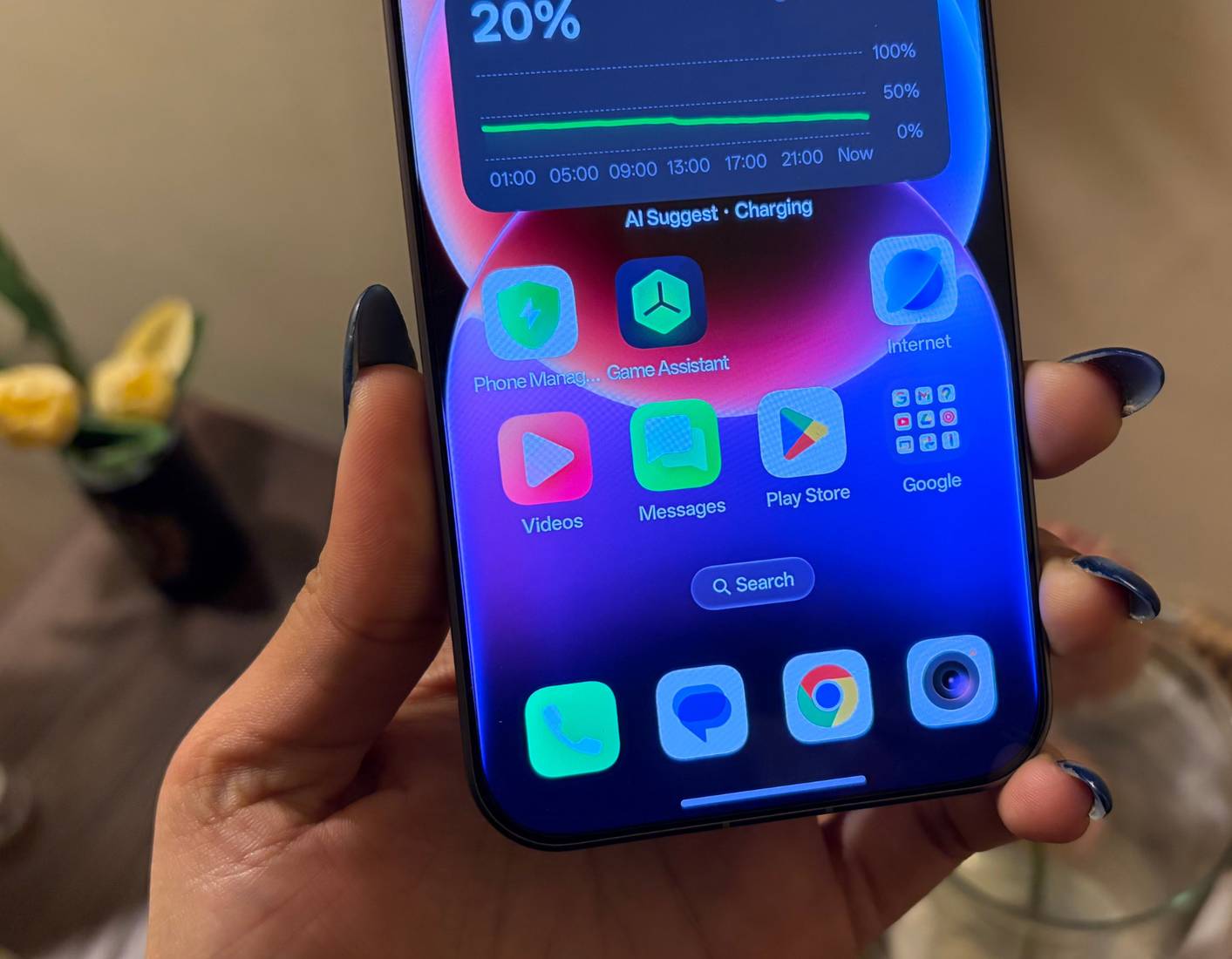
Ứng dụng bloatware trên Android là những ứng dụng không cần thiết được cài đặt sẵn trên điện thoại của bạn. Bạn không chọn hoặc tải xuống chúng, nhưng chúng đã có sẵn ngay khi bạn bật thiết bị. Những ứng dụng này chiếm dung lượng lưu trữ quý giá, sử dụng RAM và thậm chí có thể làm hao pin bằng cách chạy ngầm.
Theo thời gian, tải trọng tăng thêm này có thể làm chậm điện thoại của bạn và ảnh hưởng đến hiệu suất tổng thể. Nói một cách đơn giản, ứng dụng bloatware không phải là những ứng dụng bạn tự nguyện cài đặt trên điện thoại thông minh Android của mình. Chúng giống như một "gánh nặng" bị ép buộc đưa thêm vào điện thoại trước khi bạn mua, thường mang lại rất ít hoặc không có giá trị thực sự cho hầu hết người dùng. Và tệ hơn nữa, một số ứng dụng này hoạt động ngầm, vì vậy bạn thậm chí có thể không nhận ra chúng đã được cài đặt trên điện thoại thông minh của mình.
Cách loại bỏ bloatware trên Android
Tạm biệt những ứng dụng bạn không tự cài đặt
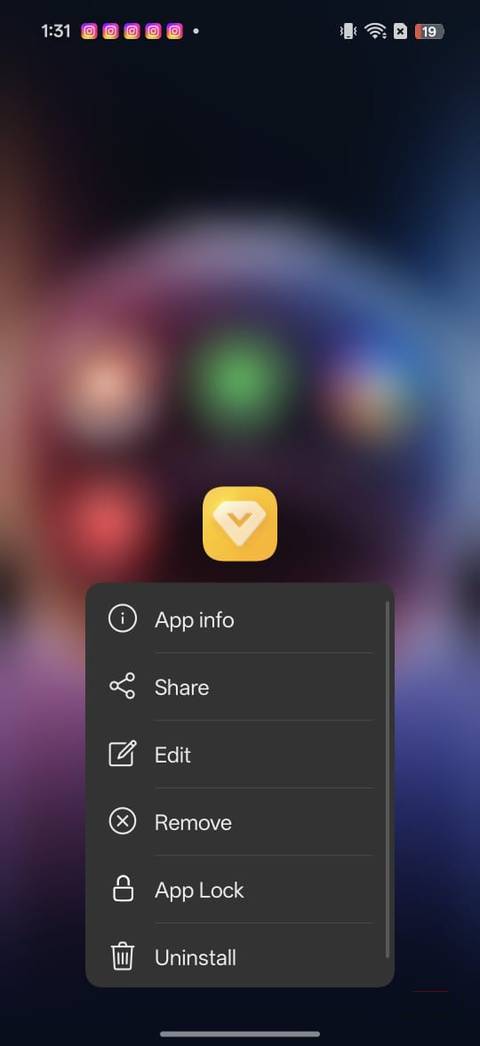
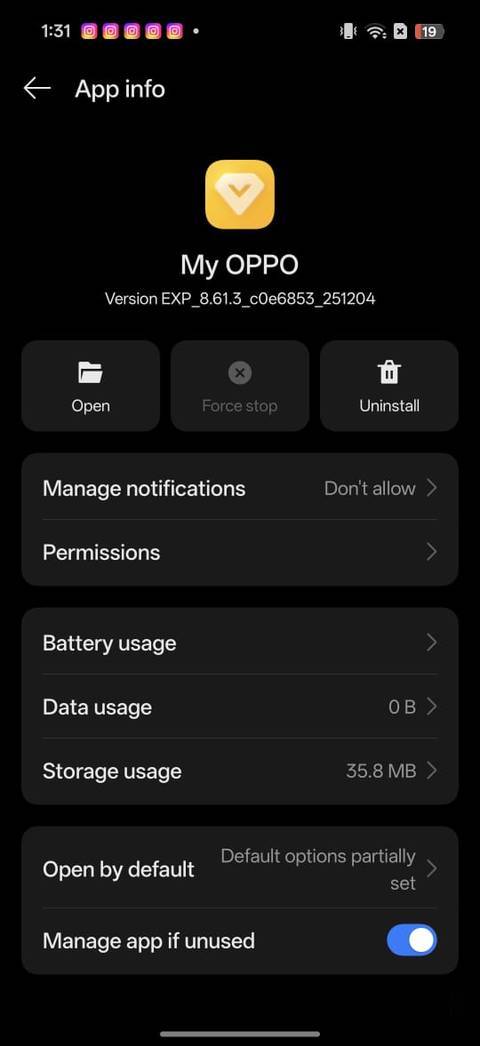
Loại bỏ những vị khách không mời mà đến chưa bao giờ là dễ dàng, và điều tương tự cũng xảy ra với các ứng dụng bloatware trên điện thoại của bạn. Những ứng dụng này bạn chưa từng yêu cầu, nhưng chúng vẫn nằm trên điện thoại như thể bạn đã tự nguyện cài đặt chúng. Việc gỡ bỏ chúng có thể cảm thấy như một nhiệm vụ khó khăn, đặc biệt là khi Android không hiển thị rõ ràng ngay từ đầu.
Tuy nhiên, điều đó không phải là không thể. Với các bước đúng, bạn có thể xóa sạch những ứng dụng không cần thiết này và lấy lại quyền kiểm soát điện thoại của mình. Hãy làm theo các bước bên dưới trên thiết bị Android của bạn để có trải nghiệm dễ chịu hơn:
- Bắt đầu bằng cách mở khóa điện thoại Android của bạn.
- Tìm các ứng dụng mà bạn không nhớ đã tự tải xuống. Chúng thường được tìm thấy trong các thư mục như Hot Apps hoặc Hot Games.
- Khi bạn tìm thấy một ứng dụng, hãy nhấn giữ biểu tượng ứng dụng.
- Nhấn vào biểu tượng "i" để mở App Info trên Android.
- Bây giờ, nhấn Uninstall.
Vậy là xong! Bạn đã gỡ bỏ thành công một ứng dụng bloatware khỏi điện thoại Android của mình. Lặp lại các bước tương tự cho bất kỳ ứng dụng không mong muốn nào khác mà bạn muốn gỡ cài đặt để có trải nghiệm mượt mà hơn.
Lưu ý: Bài viết đang gỡ cài đặt các ứng dụng bloatware trên OPPO Find X9 Pro của mình, vì vậy các bước bạn thấy có thể hơi khác nếu bạn đang sử dụng điện thoại Android khác. Điều đó hoàn toàn bình thường. Mặc dù các thương hiệu Android điều chỉnh bố cục và cách diễn đạt của cài đặt, nhưng quy trình tổng thể vẫn giống nhau trên các thiết bị. Nếu bạn cảm thấy bế tắc hoặc không tìm thấy tùy chọn cụ thể nào, chỉ cần làm theo hướng dẫn trên màn hình điện thoại sau khi nhấn giữ biểu tượng ứng dụng là được. Nó đơn giản hơn nhiều so với bạn nghĩ.
Thật không may, không phải ứng dụng nào cũng có thể gỡ cài đặt được!
Khi ứng dụng không chịu biến mất, hãy tắt chúng đi!
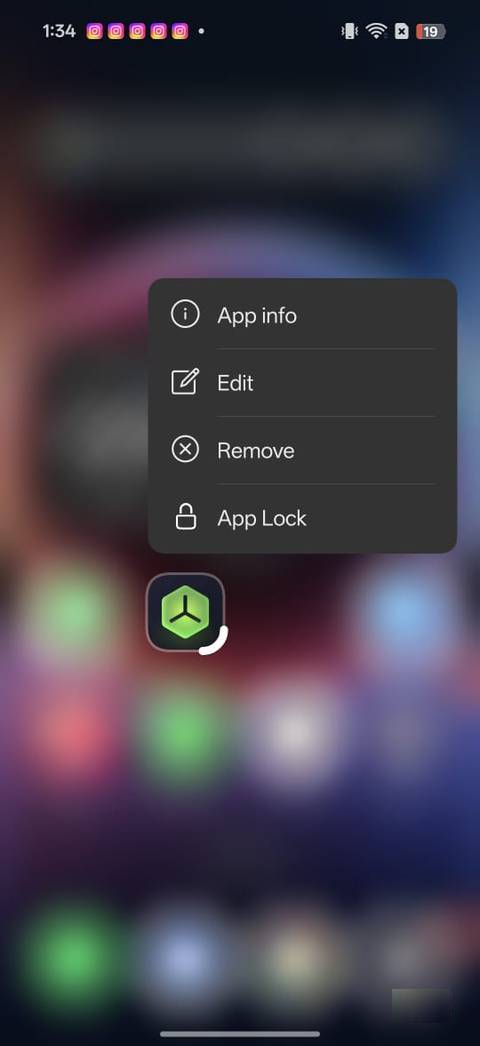
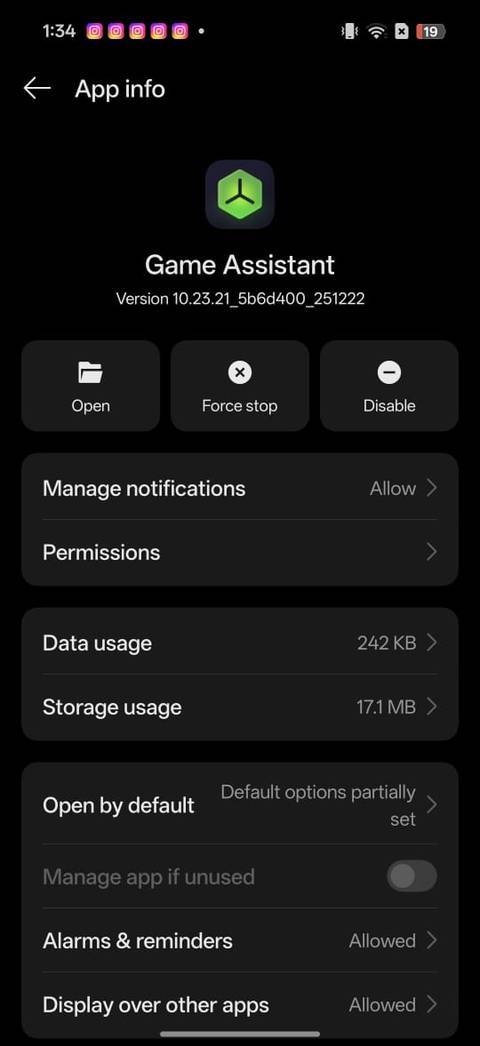
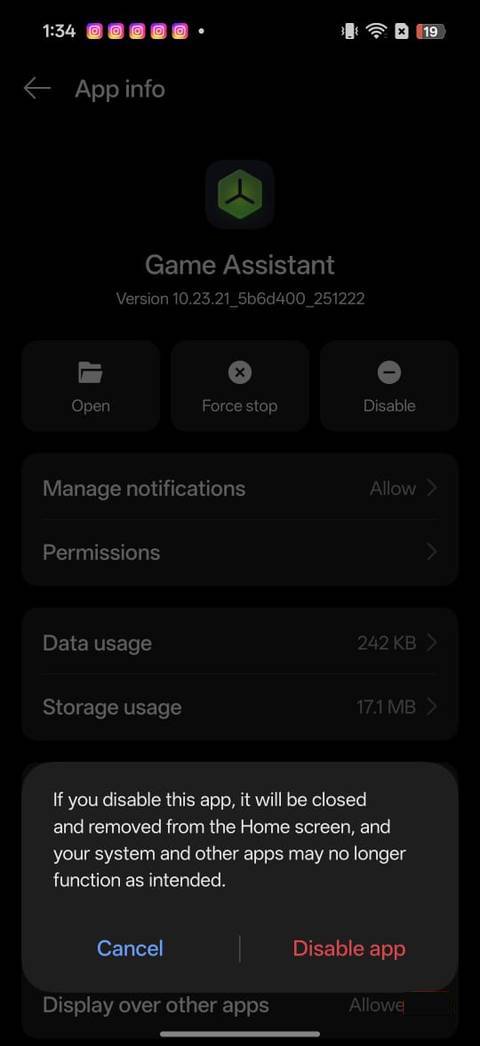
Một số ứng dụng được cài đặt sẵn quá cứng đầu để có thể gỡ bỏ hoàn toàn. Điều không may là Android không cho phép bạn gỡ cài đặt một số ứng dụng hệ thống hoặc ứng dụng của nhà sản xuất. Tuy nhiên, bạn không hoàn toàn bất lực. Android cho phép bạn dừng các ứng dụng này chạy, ẩn chúng khỏi màn hình chính và ngăn chúng tiêu thụ tài nguyên như pin, RAM hoặc dữ liệu nền.
Vì vậy, nếu bạn gặp phải một ứng dụng không thể gỡ cài đặt, đây là những gì bạn có thể làm thay thế:
- Nhấn giữ biểu tượng ứng dụng mà bạn không muốn chạy ngầm.
- Nhấn vào biểu tượng "i" để mở App Info.
- Bạn sẽ thấy tùy chọn Uninstall không khả dụng hoặc bị mờ đi.
- Thay vào đó, hãy nhấn Disable.
- Một cửa sổ pop-up sẽ xuất hiện yêu cầu xác nhận.
- Nhấn Disable app để tiếp tục.
Mặc dù thao tác này không xóa hoàn toàn ứng dụng khỏi điện thoại, nhưng nó sẽ tắt ứng dụng một cách hiệu quả. Ứng dụng sẽ bị xóa khỏi màn hình chính, sẽ không chạy ngầm và sẽ ngừng gửi cho bạn những thông báo gây khó chịu này. Trong sử dụng hàng ngày, nó gần như tốt bằng việc gỡ cài đặt hoàn toàn ứng dụng.
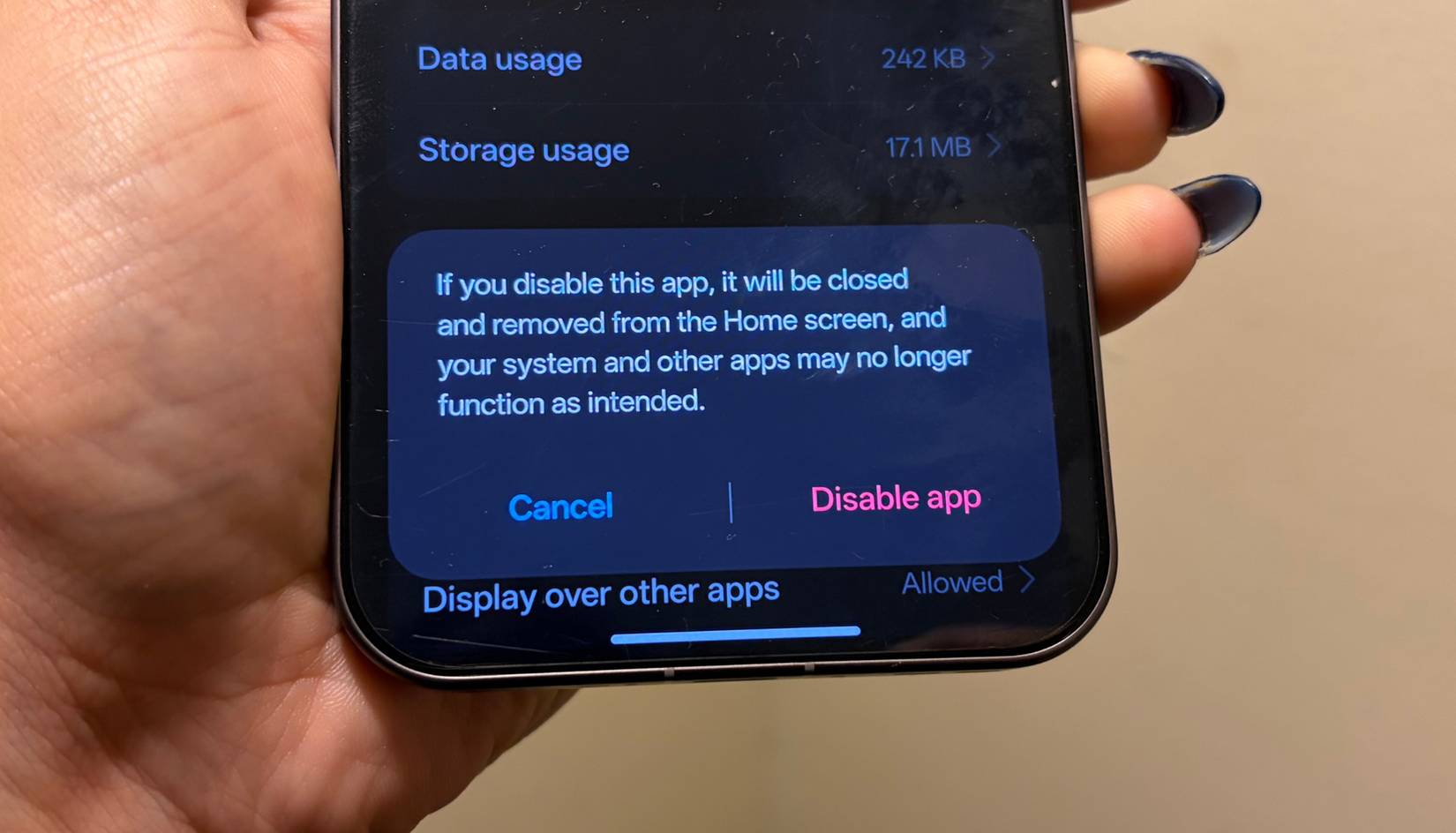
Lưu ý: Khi bạn xác nhận tùy chọn vô hiệu hóa một ứng dụng, Android thường hiển thị cảnh báo có nội dung tương tự như "hệ thống và các ứng dụng khác của bạn có thể không còn hoạt động như mong muốn". Thông báo đó thoạt nghe có vẻ đáng nguy hiểm và đủ để khiến hầu hết mọi người do dự. Tuy nhiên, trong sử dụng hàng ngày, trải nghiệm sẽ lại hoàn toàn ngược lại. Việc vô hiệu hóa các ứng dụng này không gây ra bất kỳ sự cố hệ thống nào hoặc làm hỏng các tính năng thiết yếu trên điện thoại. Trên thực tế, điện thoại hoạt động mượt mà hơn và ít lộn xộn hơn. Vì vậy, nếu bạn thấy cửa sổ pop-up này khi thực hiện các bước trên thiết bị Android của mình, không cần phải hoảng sợ. Trong hầu hết các trường hợp, điện thoại của bạn sẽ tiếp tục hoạt động tốt, chỉ là không có các ứng dụng gây khó chịu đó chạy ngầm mà thôi.
Xem thêm:








 Android
 AI
AI
 Copilot
 Grok
Grok
 Thư viện Prompt
 Hướng dẫn AI
 Công nghệ
 Ứng dụng
 Hệ thống
 Game - Trò chơi
 iPhone
 Làng Công nghệ
 Học CNTT
 Hàm Excel
 Học Python
 Download
 Video
Video
 Cuộc sống
 Khoa học

