 AI
AI
 Hướng dẫn AI
 Claude
 ChatGPT
 Gemini
 Prompt
 AI Tools
 Workflow
 Công nghệ
 Học IT
 Tiện ích
-
Những mẫu thuyết trình giới thiệu về bản thân hay trên Slidesgo
 Slidesgo nổi tiếng là một trang cung cấp rất nhiều mẫu slide đẹp, chuyên nghiệp, hữu ích cho học tập. Bài viết dưới đây sẽ tổng hợp cho bạn những mẫu slide giới thiệu bản thân tuyệt nhất trên Slidesgo.
 -
Smart Chips trong Google Docs là gì? Cách sử dụng ra sao?
 Smart Chips cho phép bạn dễ dàng nhúng mọi người, file, ngày tháng và thậm chí cả địa điểm trực tiếp vào tài liệu của mình, giúp thay đổi cách bạn cộng tác và duy trì sự ngăn nắp.

-
Cách biến Google Slides nhàm chán thành bài thuyết trình bắt mắt
 Tạo bài thuyết trình trong Google Slides rất dễ, nhưng để làm cho bài thuyết trình trông đẹp mắt thì cần phải có một số bí quyết.
 -
Hướng dẫn thêm tiêu đề slide PowerPoint
Tiêu đề slide này trong PowerPoint cũng sẽ tạo nên ấn tượng của người xem với nội dung cũng như toàn bộ slide của bạn. Dưới đây là hướng dẫn thêm tiêu đề slide PowerPoint. -
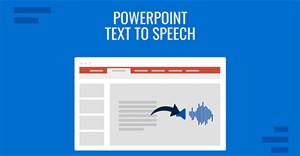
Hướng dẫn đọc văn bản trong PowerPoint
Trong PowerPoint có công cụ đọc văn bản, chuyển nội dung thành văn bản, hỗ trợ bạn thuyết trình nội dung. Dưới đây là hướng dẫn bật công cụ đọc văn bản trong PowerPoint.
-
Hướng dẫn tạo poster trong PowerPoint
Ngoài việc thiết kế bài thuyết trình thì PowerPoint còn hỗ trợ nhiều tùy chọn để thiết kế các nội dung khác nhau, chẳng hạn như tạo poster trong PowerPoint. -
Chế độ Offline của Google Docs có thực sự ngoại tuyến không?
Về cơ bản, chế độ ngoại tuyến của Google Docs cho phép bạn truy cập và chỉnh sửa tài liệu mà không cần kết nối Internet. -
Cách dùng tab tài liệu trong Google Docs hoàn toàn mới
Tính năng tab tài liệu Google Docs mới được cập nhật giúp người dùng có thêm cách thức để quản lý tài liệu. Dưới đây sẽ hướng dẫn bạn dùng tab tài liệu trong Google Docs. -
Cách làm ảnh trong suốt trong PowerPoint
Hình ảnh chèn trong slide PowerPoint có thể thêm một vài hiệu ứng để làm nổi bật, hoặc làm ảnh trong suốt trong PowerPoint để ảnh chèn dưới chữ. -
Cách sử dụng công cụ kiểm tra đạo văn trong Microsoft Word
Có rất nhiều trình kiểm tra đạo văn, cả trả phí và miễn phí. Tuy nhiên, nếu đã sử dụng Microsoft Word để viết, bạn có thể sử dụng trình kiểm tra Similarity tích hợp để nhanh chóng xác định nội dung tương tự trực tuyến.


-
Microsoft Word hay Google Docs phù hợp hơn với bạn?
Microsoft Word và Google Docs là hai trong số những công cụ xử lý văn bản được sử dụng rộng rãi nhất. Nhưng chúng khác biệt như thế nào và quan trọng hơn, bạn nên chọn công cụ nào dựa trên nhu cầu của mình? -
Cách tạo số ngẫu nhiên trong Excel
Để tạo số ngẫu nhiên trong Excel bạn có thể sử dụng trình tạo số ngẫu nhiên, hoặc sử dụng hàm tạo số ngẫu nhiên trong Excel. -
Cách chèn ảnh và ảnh GIF trong Google Slides
Google Slides hiện đã có tùy chọn chèn GIF vào trong slide mà người dùng không cần có thêm công cụ nào hỗ trợ. -
Cách tạo hiệu ứng zoom slide liên kết trong PowerPoint
Khi bạn liên kết các slide với nhau trong PowerPoint có thể thêm hiệu ứng zoom để tạo sự chuyển slide đẹp mắt hơn rất nhiều. -
Hướng dẫn tạo folder theo tên danh sách Excel
Trong bài viết này bạn sẽ biết cách tạo folder hàng loạt theo tên danh sách Excel, tiết kiệm thời gian thực hiện, thay vì phải tạo thủ công từng thư mục

-
5 cách hữu ích để sử dụng tính năng Checkbox của Excel
Checkbox trong Excel là một viên ngọc quý chưa được khai thác hết tiềm năng. Chúng có vẻ đơn giản, nhưng tính linh hoạt của chúng cho phép bạn dễ dàng sắp xếp và theo dõi nhiều khía cạnh khác nhau trong cuộc sống. -
Cách sử dụng Microsof Office miễn phí có thể bạn chưa biết
Bài viết hôm nay sẽ chỉ cho bạn 3 cách để tải Microsoft Office miễn phí. Không phải ai cũng có thể sử dụng tất cả các tùy chọn, nhưng hầu như ai cũng có thể sử dụng một trong số chúng. -
Cách tắt định dạng tự động trên Excel
Khi bạn nhập một số nội dung trong Excel thì tự động sẽ được định dạng. Điều này đôi khi sẽ ảnh hưởng tới nội dung nhập liệu. -
Cách so sánh dữ liệu 2 file Excel
Trong Excel cũng có sẵn một công cụ để so sánh dữ liệu 2 file Excel. Dưới đây là hướng dẫn chi tiết so sánh dữ liệu 2 file Excel rất đơn giản. -
Đây là việc cần làm trước khi chia sẻ bảng tính Excel
Việc chia sẻ file Excel cũng cần chú ý một số điều trước khi thực hiện. Khi chia sẻ file đúng cách giúp nội dung đang có trong bảng tính không bị chỉnh sửa, định dạng tệp được giữ nguyên.

 AI
AI
 Copilot
 Grok
Grok
 Thư viện Prompt
 Hướng dẫn AI
 Công nghệ
 Ứng dụng
 Hệ thống
 Game - Trò chơi
 iPhone
 Android
 Làng Công nghệ
 Học CNTT
 Hàm Excel
 Học Python
 Download
 Video
Video
 Cuộc sống
 Khoa học

