 AI
AI
 Hướng dẫn AI
 Claude
 ChatGPT
 Gemini
 Prompt
 AI Tools
 Workflow
 Công nghệ
 Học IT
 Tiện ích
-
Kẻ ô ly vuông trong Word và in ô ly Word
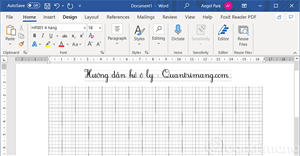 Quản Trị Mạng sẽ hướng dẫn bạn cách tạo ô ly vuông trong Word, áp dụng cho Word từ 2003, 2007, 2010, 2013, 2016, Word 2019, Word 365 và cả cách in ô ly trong Word.
 -
Cách xem lịch sử chỉnh sửa trên Google Docs
 Xem lại các phiên chỉnh sửa trên Docs giúp bạn tìm kiếm lại nội dung văn bản trước đó.


-
8 lý do tại sao nên chọn Google Docs thay vì Microsoft Word
 Với quyền truy cập miễn phí và khả năng cộng tác liền mạch, Google Docs cung cấp mọi thứ mà một trình xử lý văn bản tuyệt vời nên có.
 -
Cách chỉnh khoảng cách chữ trên PowerPoint
Khi thay đổi độ giãn hoặc khoảng cách co giãn giữa các chữ trong slide PowerPoint, chiều rộng của chữ không bị thay đổi theo. -
Cách cập nhật Microsoft Office lên phiên bản mới nhất
Với bộ Microsoft Office, chúng ta cũng nên thường xuyên kiểm tra và cập nhật phiên bản mới cho từng ứng dụng của Microsoft Office.
-
Hướng dẫn định dạng phông chữ, thay đổi độ giãn và tạo chữ nghệ thuật trong Word
Sau khi nhập nội dung văn bản, người dùng sẽ cần đến bước định dạng lại toàn bộ phông chữ, thay đổi độ giãn, căn lề hoặc có thể trang trí chữ nếu muốn để tăng sự hấp dẫn cho nội dung văn bản. -
Cách tạo chữ lớn đầu dòng văn bản trên Word
Việc tạo chữ cái lớn ở đầu dòng văn bản Word là một trong những cách thiết kế nội dung Word, tạo sự thu hút cho nội dung văn bản. -
Cách gõ ký hiệu góc trong Word
Với bài Toán hình học thì việc biểu diễn các góc rất thường thấy. Và để vẽ được ký hiệu góc trong Word thì bạn cũng sẽ dùng công cụ Equation có sẵn trong Word. -
Các mẫu slide thuyết trình về lễ hội tuyệt nhất cho Google Slides và PowerPoint trên Slidesgo
Bạn đã tìm thấy slide thuyết trình về lễ hội ưng ý chưa? Slidesgo sẽ giới thiệu cho bạn những mẫu slide về lễ hội rất đẹp mà còn miễn phí trên Slidesgo dành cho Google Slides và PowerPoint. -
Cách lọc dữ liệu trong Excel
Bộ lọc Excel sẽ chọn lọc các hàng đáp ứng những tiêu chí cụ thể, giúp phân tích các tập dữ liệu lớn dễ dàng hơn. Bài viết sẽ chỉ cho bạn cách dễ dàng để thực hiện việc đó, cũng như cách sử dụng bộ lọc nâng cao và Slicers.


-
Cách dùng Presenter View trong Google Slides
Cho dù bạn chỉ tìm kiếm slide, ghi chú của diễn giả hay tính năng Hỏi & Đáp, trong hướng dẫn Google Slides này, hãy cùng nhau khám phá chế độ xem của người thuyết trình hay Presenter View nhé! -
Hướng dẫn tự tạo mẫu tùy chỉnh trong Google Docs
Trong khi Google Docs có thư viện mẫu cho phép bạn chọn từ các mẫu có sẵn thì bạn cũng có thể tạo mẫu tùy chỉnh cho các mục đích khác nhau. -
Cách cải thiện tốc độ trình chiếu slide PowerPoint
Microsoft PowerPoint là một công cụ thuyết trình phổ biến nhưng đôi khi có thể trình chiếu chậm. Dưới đây là một số cách để cải thiện tốc độ trình chiếu slide PowerPoint. -
6 hàm Excel để tìm dữ liệu nhanh chóng
Để làm việc với một tập dữ liệu lớn, bạn phải biết cách nhanh chóng tìm thấy những gì mình cần. May mắn thay, Microsoft Excel có một số hàm có thể giúp ích cho việc này. -
Cách chèn biểu đồ Google Sheets vào Google Docs
Việc chèn biểu đồ Google Sheets và nội dung văn bản Google Docs giúp người dùng dễ dàng hơn trong việc theo dõi nội dung.



-
Hướng dẫn tạo nền trong suốt trong Google Slides
Ngoài tùy chọn làm ảnh trong suốt trong Google Slides thì người dùng có thể tạo nền trong suốt Google Slides để có được hiệu ứng khi chèn hình ảnh vào slide. -
Những trang tô màu đẹp miễn phí trên Slidesgo
Những trang tô màu miễn phí trên Slidesgo không chỉ để giải trí mà còn có thể in ở định dạng PDF, giúp trẻ phát triển các kỹ năng vận động tinh, tăng cường khả năng sáng tạo và giải trí. -
Mẫu slide học tập chủ đề Disney và Pixar thú vị trên Slidesgo
Dưới đây là những mẫu slide chủ đề Disney, Pixar đẹp và thú vị nhất trên Slidesgo. Bài viết sẽ phân chia mẫu slide theo từng bước. -
Cách chuyển hình ảnh thành văn bản bằng Google Keep
Ứng dụng Google Keep sẽ chuyển hình ảnh thành văn bản để trích xuất nội dung có trong hình ảnh, kể cả chữ viết tay. -
Hướng dẫn chỉnh văn bản bao quanh ảnh PowerPoint
Nếu bạn muốn bao quanh ảnh trong PowerPoint bằng hộp văn bản hoặc chỉnh văn bản nằm cạnh hình ảnh thì cũng có nhiều phương pháp thực hiện khác nhau.




 AI
AI
 Copilot
 Grok
Grok
 Thư viện Prompt
 Hướng dẫn AI
 Công nghệ
 Ứng dụng
 Hệ thống
 Game - Trò chơi
 iPhone
 Android
 Làng Công nghệ
 Học CNTT
 Hàm Excel
 Học Python
 Download
 Video
Video
 Cuộc sống
 Khoa học

