 AI
AI
 Hướng dẫn AI
 Claude
 ChatGPT
 Gemini
 Prompt
 AI Tools
 Workflow
 Công nghệ
 Học IT
 Tiện ích

Gõ trên màn hình cảm ứng thật tệ. Ngay cả sau một thập kỷ, nhiều người vẫn phải vật lộn với việc sửa chính tả. Di chuyển con trỏ sau một lỗi sai rất tốn thời gian. Màn hình cảm ứng hỗn loạn hơn nhiều so với sự chắc chắn khi gõ bằng bàn phím cơ.
Tuy nhiên, hóa ra phần cứng không phải là điều khiến người dùng khó chịu. Sau nhiều phiền toái, nhiều người bắt đầu tự hỏi liệu vấn đề có nằm ở chính màn hình cảm ứng hay không.
Vấn đề thực sự là cách mọi người thiết lập và sử dụng Gboard. Họ gặp khó khăn vì nghĩ Gboard chỉ là một bàn phím đơn giản, mà không nhận ra nó có thể là một công cụ mạnh mẽ giúp hoàn thành công việc. Giống như nhiều người khác, có thể bạn đã không sử dụng hết các tính năng tốt nhất của Gboard.
Shortcut văn bản
Có đính kèm chuỗi ký tự, nhưng để thuận tiện cho bạn
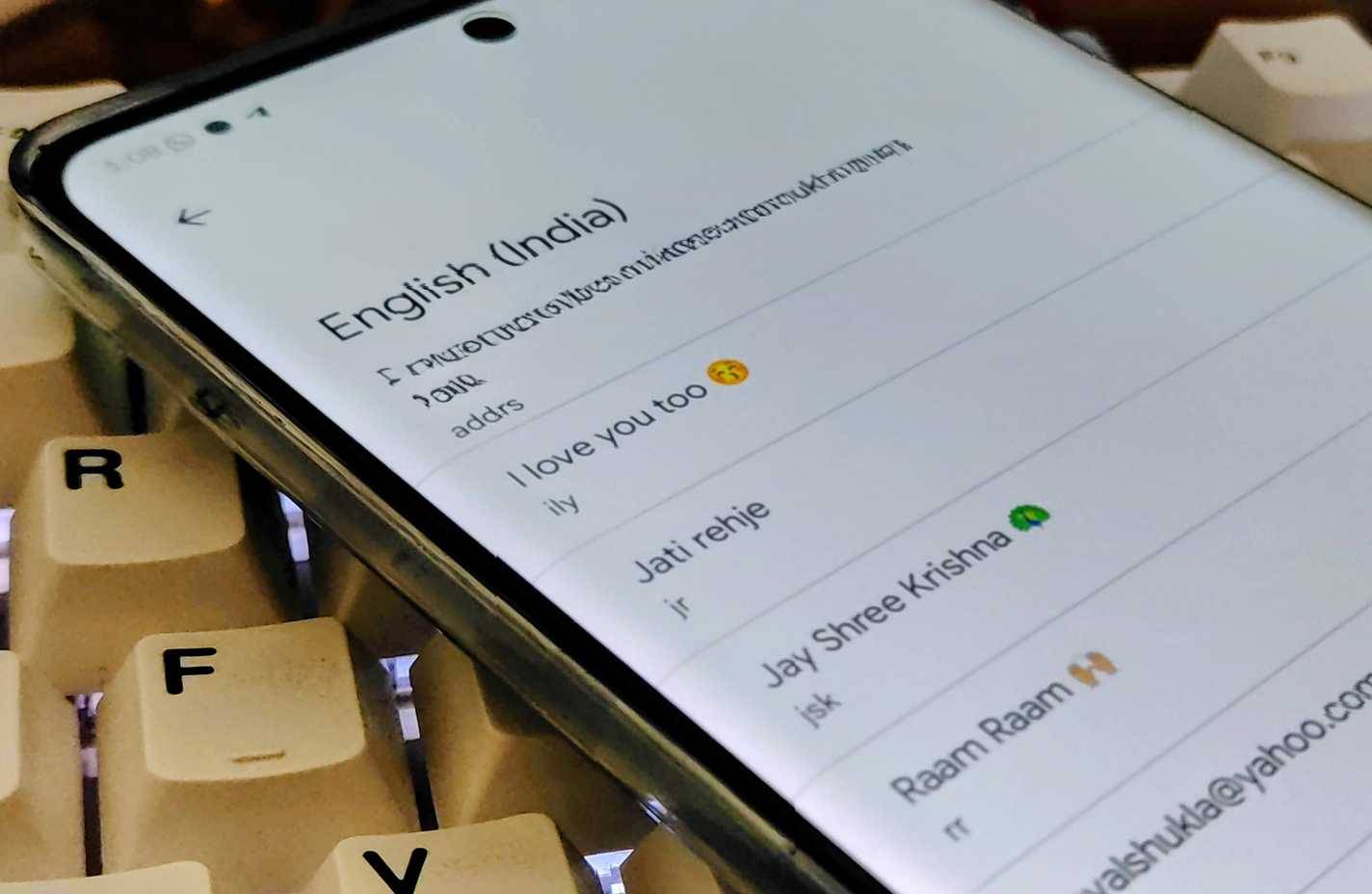
Đây là tính năng được yêu thích, vì các shortcut văn bản đã giúp việc chèn các chuỗi dài lặp đi lặp lại và dễ mắc lỗi chính tả trở nên dễ dàng hơn. Nhiều người thường phải chèn văn bản phức tạp và lặp đi lặp lại như địa chỉ, email hoặc thậm chí là một tin nhắn tiêu chuẩn như “Tôi đang trong cuộc gọi nhóm”, không có chỗ cho lỗi chính tả. Một ký tự gõ sai có thể gửi email quan trọng hoặc gói hàng dành cho bạn đến người khác.
Thư mục cá nhân của Gboard cho phép bạn ánh xạ các từ viết tắt ngắn, duy nhất đến các chuỗi phức tạp. Ví dụ, khi gõ “email”, nó sẽ tự động mở rộng thành địa chỉ email của bạn, và khi gõ “address”, nó sẽ mở rộng thành địa chỉ nhà của bạn. Điều này không chỉ loại bỏ lỗi chính tả trong những chuỗi ký tự quan trọng, mà còn biến quá trình gõ 15 giây thành phản xạ chỉ trong 1 giây.
Và vì Gboard được tích hợp vào hệ sinh thái Android, nếu bạn thêm shortcut vào thiết bị Pixel của mình, bạn có thể sử dụng nó trên Galaxy Tab mà không cần thiết lập lại (sau khi đăng nhập vào tài khoản Google).
Trình quản lý Clipboard
Bạn có thể quên; Gboard thì không
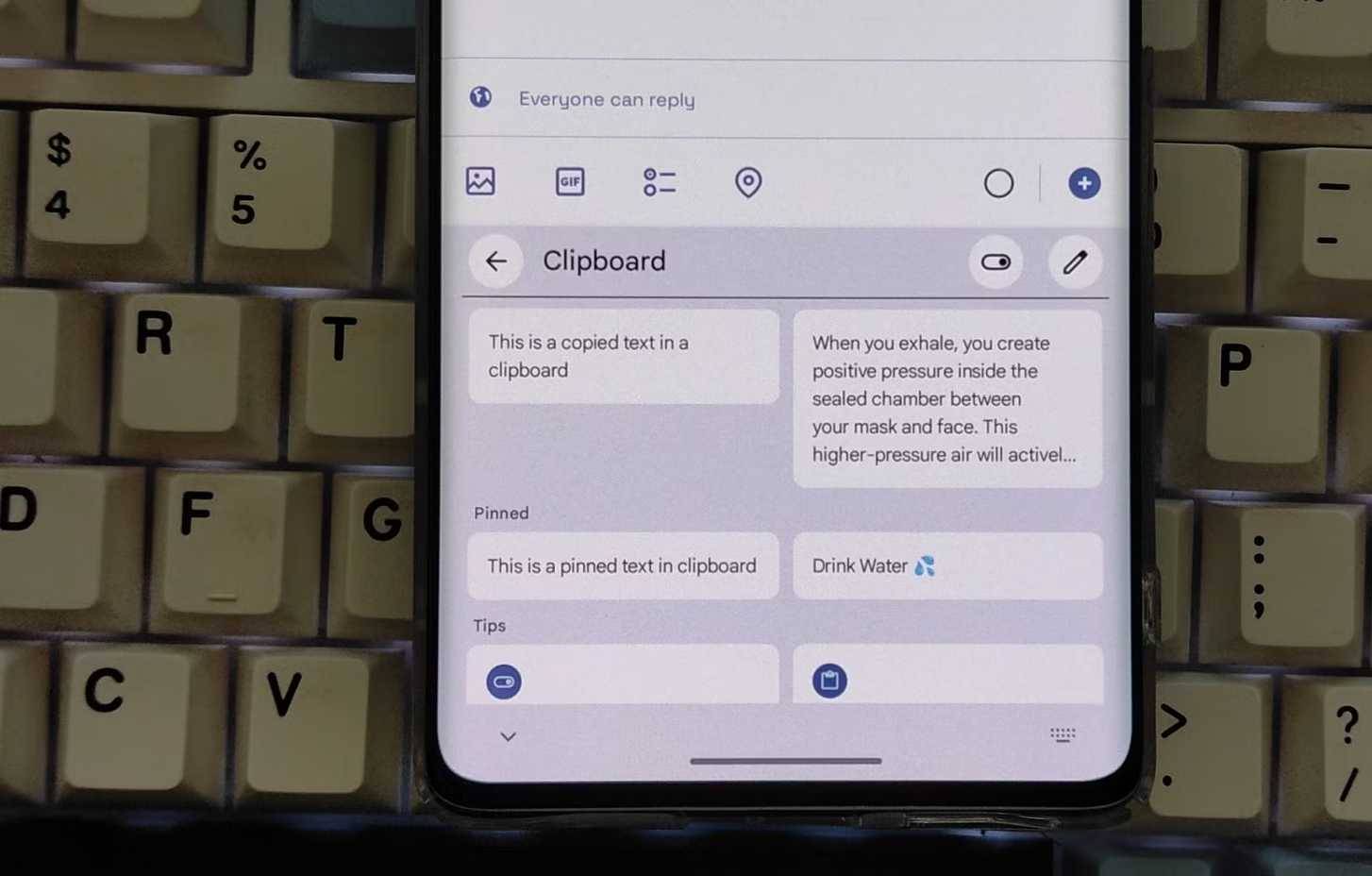
Đối với nhiều người, chức năng sao chép/dán mặc định của Android từ trước đến nay khá rắc rối. Họ thường xuyên gặp phải tình huống khó xử khi sao chép một mã vận đơn quan trọng, bị phân tâm, sao chép nhầm một liên kết ảnh chế, và nhận ra mình đã ghi đè lên mã vận đơn đó vĩnh viễn. Từ khi kích hoạt tính năng clipboard tích hợp của Gboard, vấn đề này đã không còn nữa.
Không giống như clipboard hệ thống (thường) chỉ lưu giữ mục được sao chép gần đây nhất, trình quản lý clipboard của Gboard lưu giữ lịch sử sao chép văn bản và hình ảnh đầy đủ trong giờ qua. Nhưng tính năng mà nhiều người thích nhất ở clipboard của Gboard là khả năng ghim mục.
Điều này vô cùng hữu ích đối với những văn bản bạn cần thường xuyên nhưng không muốn gán shortcut, chẳng hạn như số tài khoản ngân hàng, nhiều hashtag để quản lý mạng xã hội hoặc các câu trả lời mẫu cho email công việc.
Trình soạn thảo văn bản và con trỏ phím cách
Nếu phải chỉnh sửa văn bản dài, hãy làm điều đó một cách thuận tiện
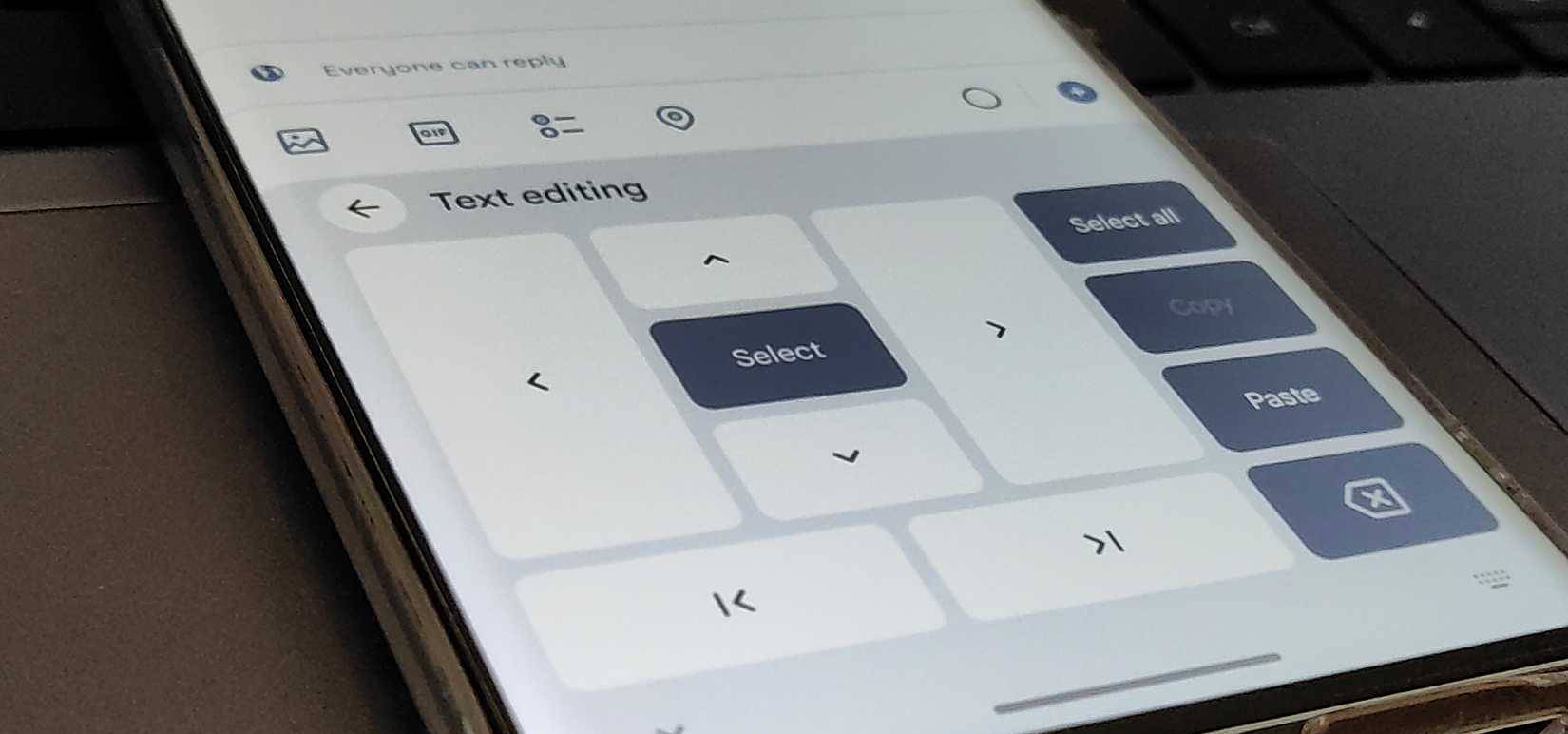
Việc chỉnh sửa nội dung dài trên điện thoại - chẳng hạn như tài liệu Google hoặc email dài - là một cơn ác mộng. Cố gắng chạm ngón tay vào giữa hai ký tự cụ thể để sửa lỗi chính tả thường dẫn đến việc con trỏ di chuyển cách đó ba ký tự. Điều này là do các ngón tay che khuất mục bạn đang cố chạm vào.
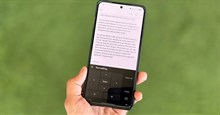
Gboard có chế độ trình soạn thảo văn bản chuyên dụng thay thế các phím bằng bàn phím điều hướng (D-pad). Bố cục này cung cấp cho bạn các phím mũi tên để di chuyển từng ký tự (lên, xuống, trái, phải), cùng với những nút Select, Copy và Paste chuyên dụng.
Chế độ này biến nửa dưới màn hình điện thoại thành một thiết bị nhập liệu chính xác, thay vì một game đoán mò. Nó cho phép điều khiển chi tiết hơn mà các thao tác cảm ứng không thể làm được, mô phỏng hiệu quả những phím mũi tên trên bàn phím desktop.
Vuốt để xóa
Vuốt để xóa lỗi của bạn
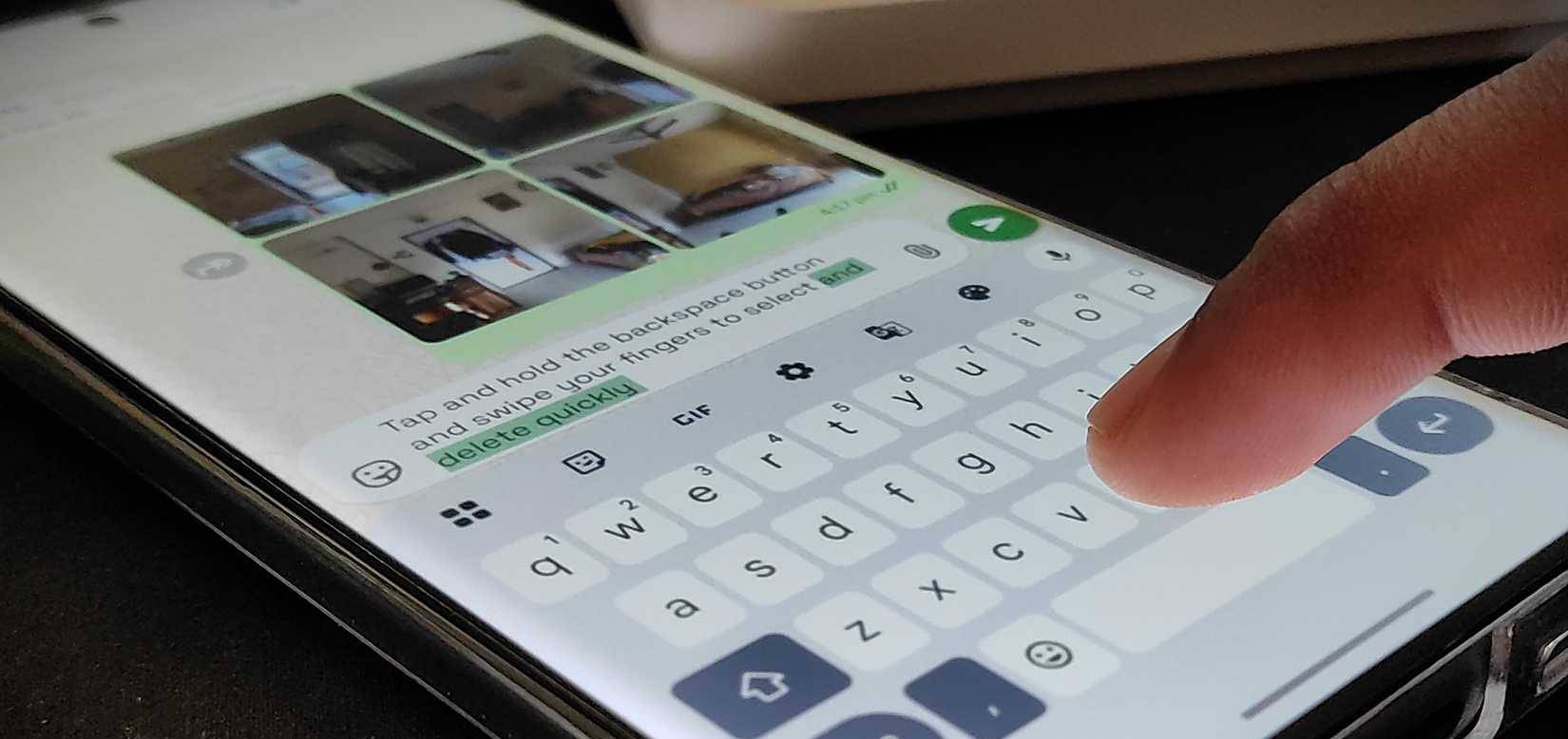
Phím xóa (Backspace) trên bất kỳ bàn phím ảo nào cũng luôn là một vấn đề nan giải. Nhấn 50 lần để xóa một câu bị lỗi rất chậm; nhấn giữ phím thì lại rủi ro, vì nó tăng tốc quá nhanh và thường xóa nhiều hơn bạn dự định. Trong Gboard, vấn đề này được giải quyết bằng một cử chỉ đơn giản, nhanh chóng và tiện dụng.
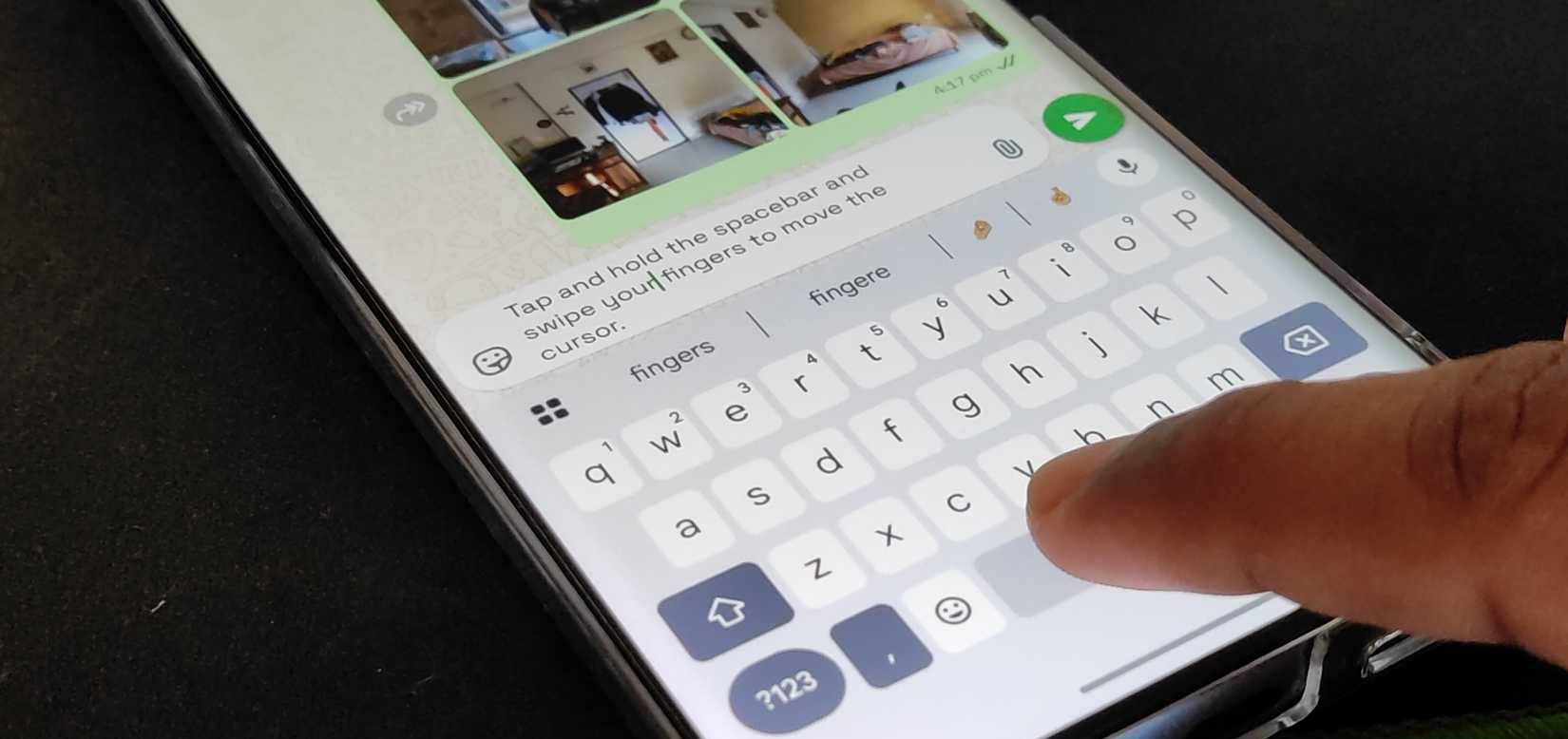
Vuốt để xóa là một cử chỉ mà bạn đặt ngón tay lên phím Backspace và trượt chậm sang trái. Bằng cách này, con trỏ sẽ di chuyển trong câu trong khi chọn từ hoặc toàn bộ câu, tùy thuộc vào khoảng cách bạn trượt sang trái và phạm vi bạn muốn chọn. Ngay khi bạn nhấc ngón tay lên, phần được highlight sẽ bị xóa.
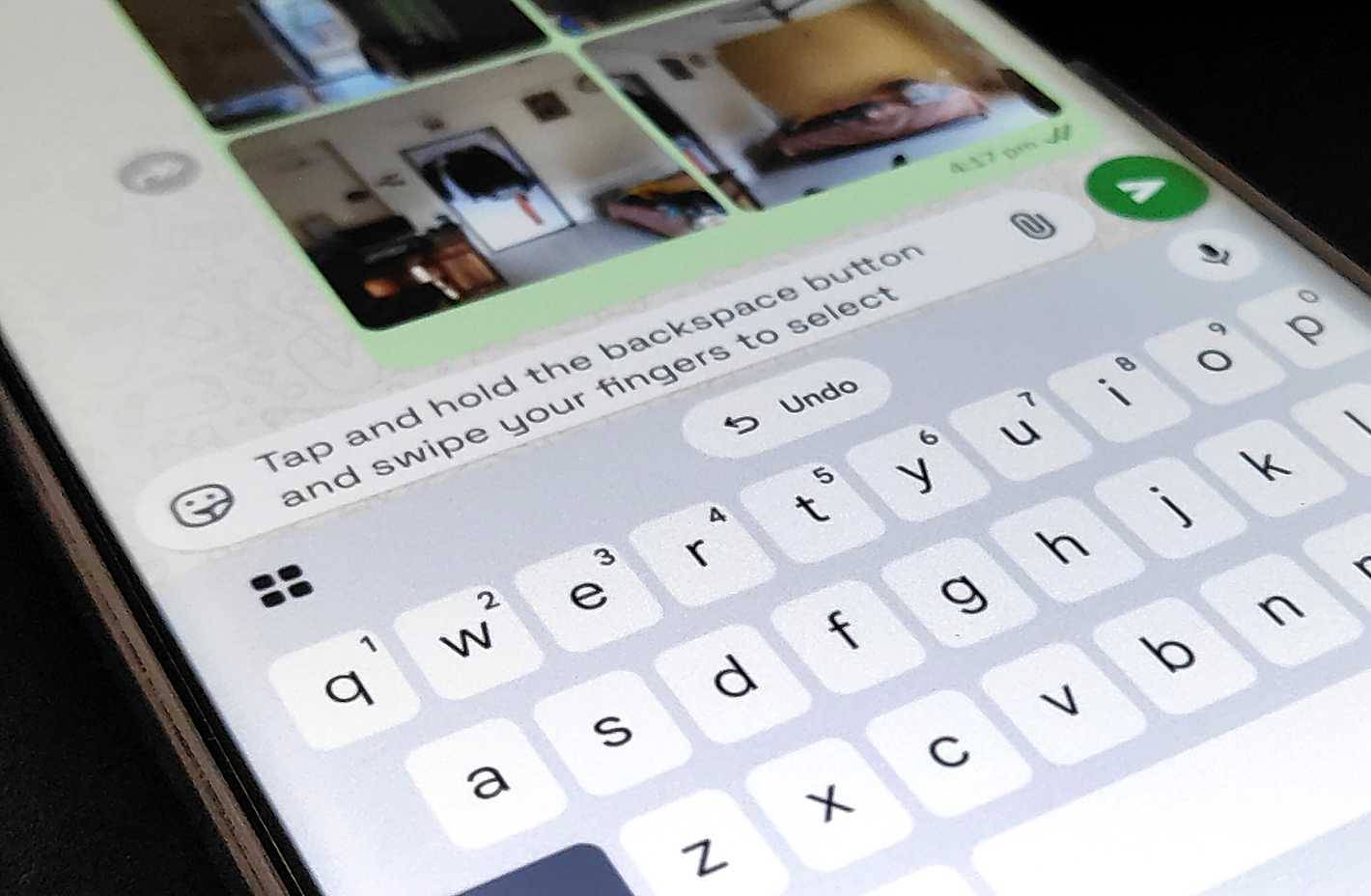
Bạn vuốt sang trái càng nhanh, càng nhiều phần của câu sẽ được chọn với quãng đường di chuyển ngón tay ngắn hơn. Điều này rất hữu ích khi bạn có những đoạn văn dài hoặc những câu vô nghĩa do gõ nhầm khi đặt điện thoại trong túi. Và điều tuyệt vời nhất là nếu bạn xóa nhiều hơn dự định, thanh gợi ý sẽ ngay lập tức hiển thị nút Undo nổi bật, giúp tránh khỏi thảm họa.







 Android
 AI
AI
 Copilot
 Grok
Grok
 Thư viện Prompt
 Hướng dẫn AI
 Công nghệ
 Ứng dụng
 Hệ thống
 Game - Trò chơi
 iPhone
 Làng Công nghệ
 Học CNTT
 Hàm Excel
 Học Python
 Download
 Video
Video
 Cuộc sống
 Khoa học

