 AI
AI
 Hướng dẫn AI
 Claude
 ChatGPT
 Gemini
 Prompt
 AI Tools
 Workflow
 Công nghệ
 Học IT
 Tiện ích

Gần đây, nhiều người bắt đầu sử dụng thiết lập hai màn hình của mình nhiều hơn bao giờ hết. Họ đã tìm ra những cách mới để làm cho chúng hữu ích hơn, khám phá những phần mềm mã nguồn mở tuyệt vời giúp đối phó với sự xao nhãng của bản thân, hoặc các công cụ hệ thống giúp đơn giản hóa những quy trình mà trước đây họ không bao giờ để ý đến.
Hãy đảm bảo tốc độ refresh chính xác!
Rất nhiều màn hình cao cấp có tốc độ refresh thấp...
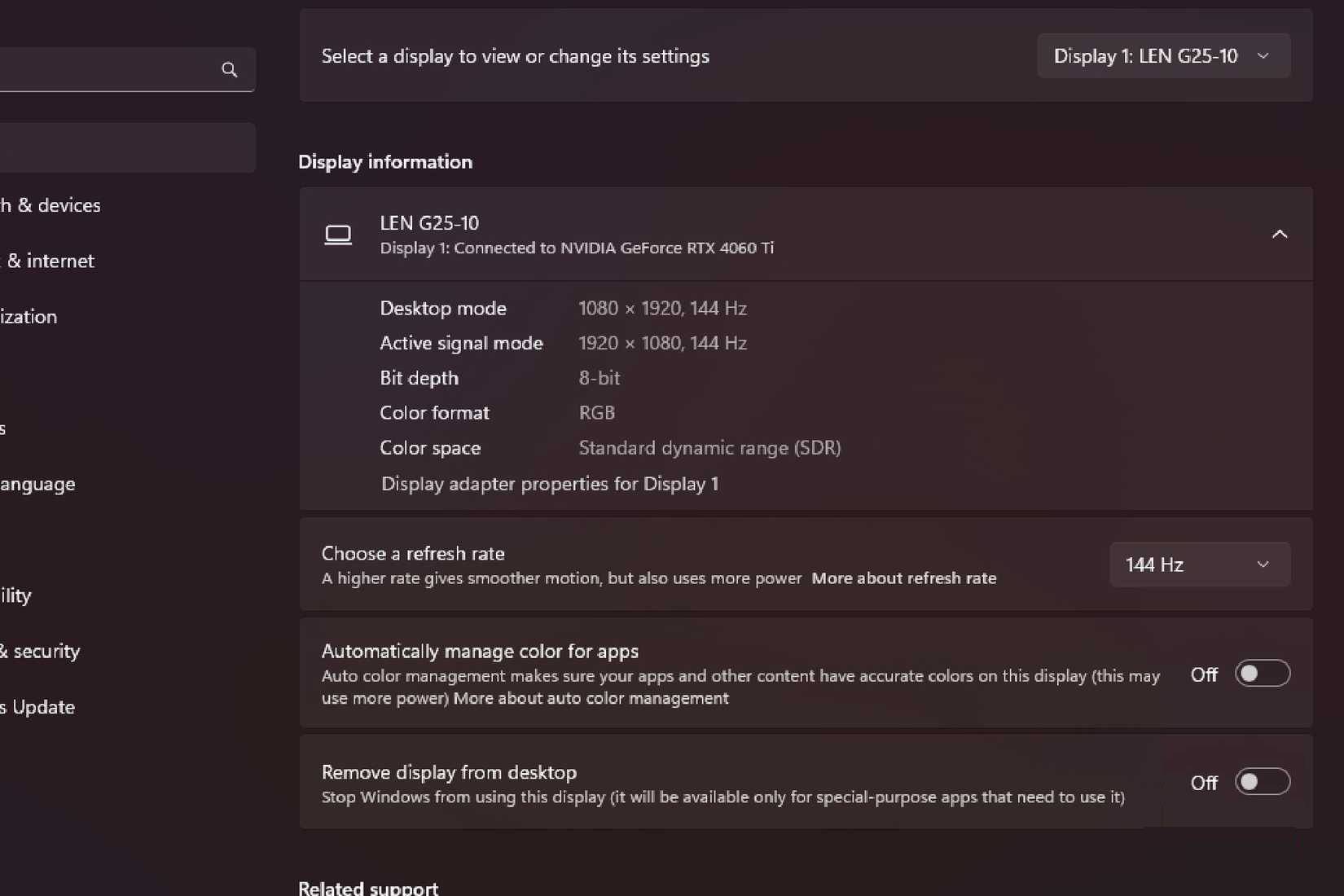
Một trong những điều quan trọng nhất mà nhiều người muốn xem xét khi chuẩn bị nâng cấp màn hình là tốc độ refresh. Mọi người thường không thể phân biệt được tốc độ khung hình trên 60 khung hình/giây, nhưng đã quen với tốc độ refresh cao hơn đến nỗi 60Hz cảm thấy không tốt. Ngay cả như vậy, số lần bạn phải giúp ai đó điều chỉnh tốc độ refresh vì họ nói màn hình của họ không tốt khá nhiều.
Trong khi một số người dùng có thể mong đợi màn hình của họ ngay lập tức mặc định ở tốc độ refresh cao nhất có thể, điều này không phải lúc nào cũng đúng. Hãy kiểm tra trong Display Settings và đảm bảo bạn đã chọn tốc độ Hz mà bạn muốn sử dụng cho màn hình của mình. Nó có thể chuyển từ hình ảnh giật lag sang mượt mà như nhung chỉ với vài cú nhấp chuột, giúp bạn tiết kiệm được một khoản tiền và tránh được những rắc rối.
Sử dụng các kết nối thay thế và cấu hình tích hợp sẵn
Màn hình có thể thực hiện một lượng công việc nặng nhọc đáng ngạc nhiên, đặc biệt là khi được cấp nguồn đúng cách
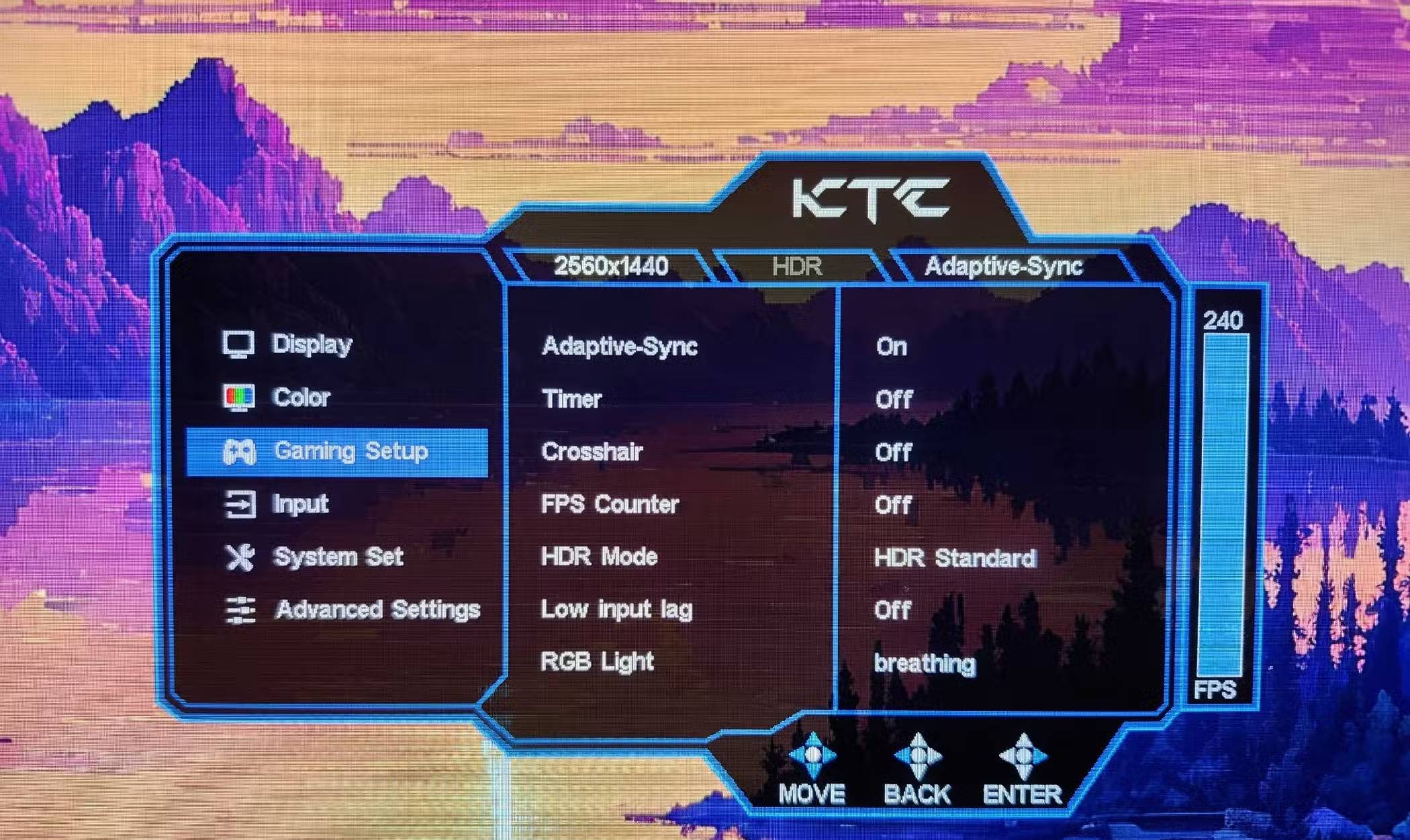
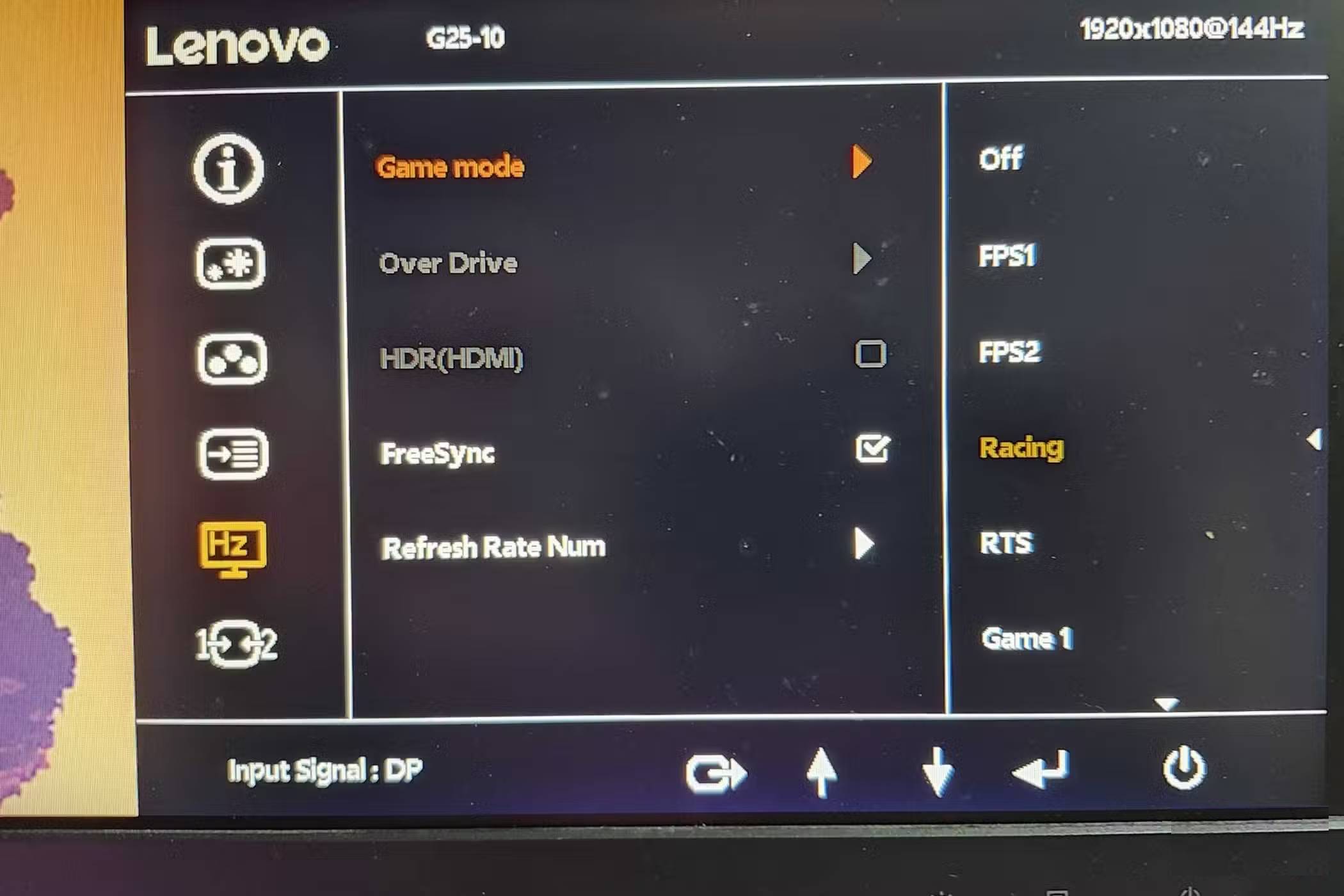
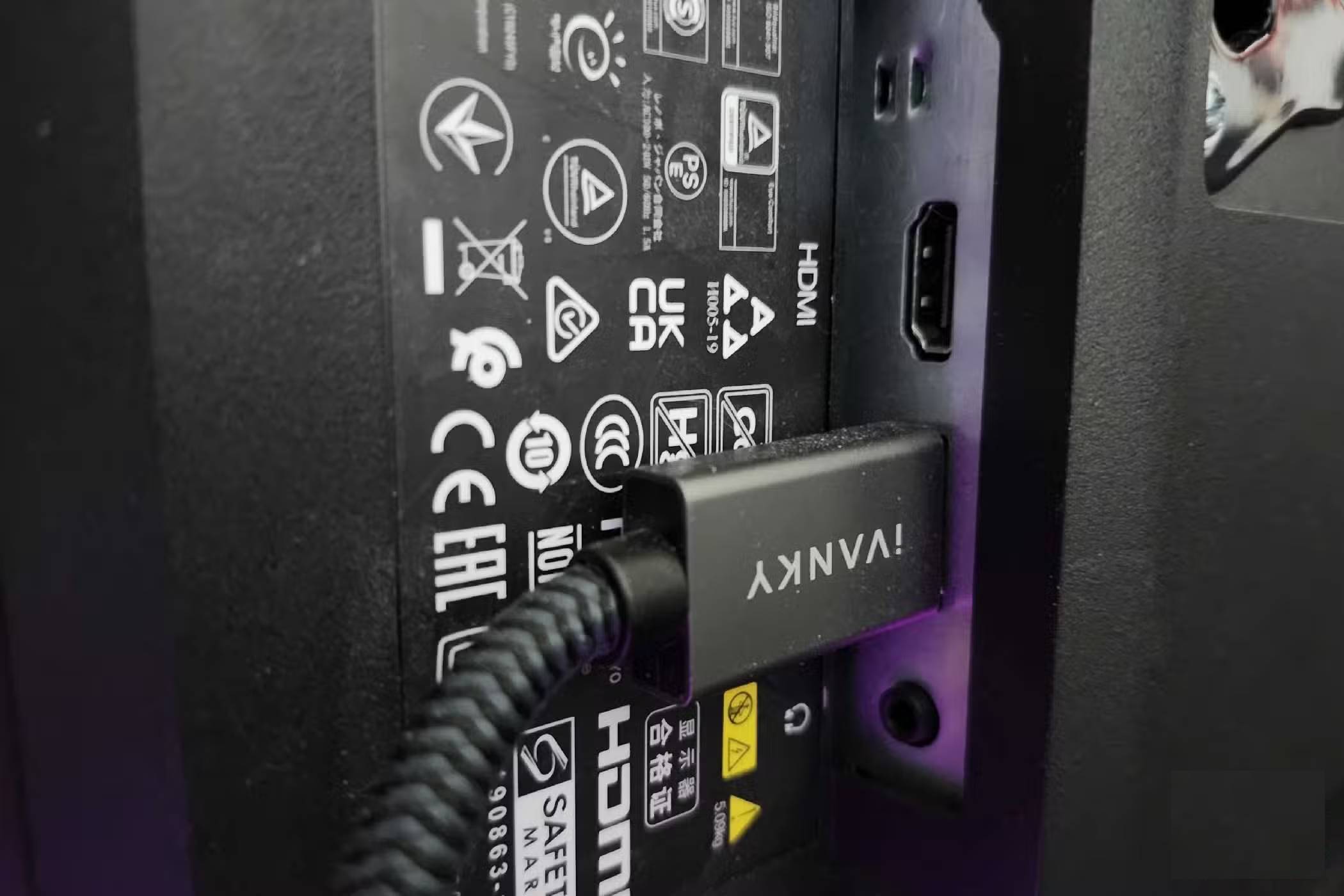
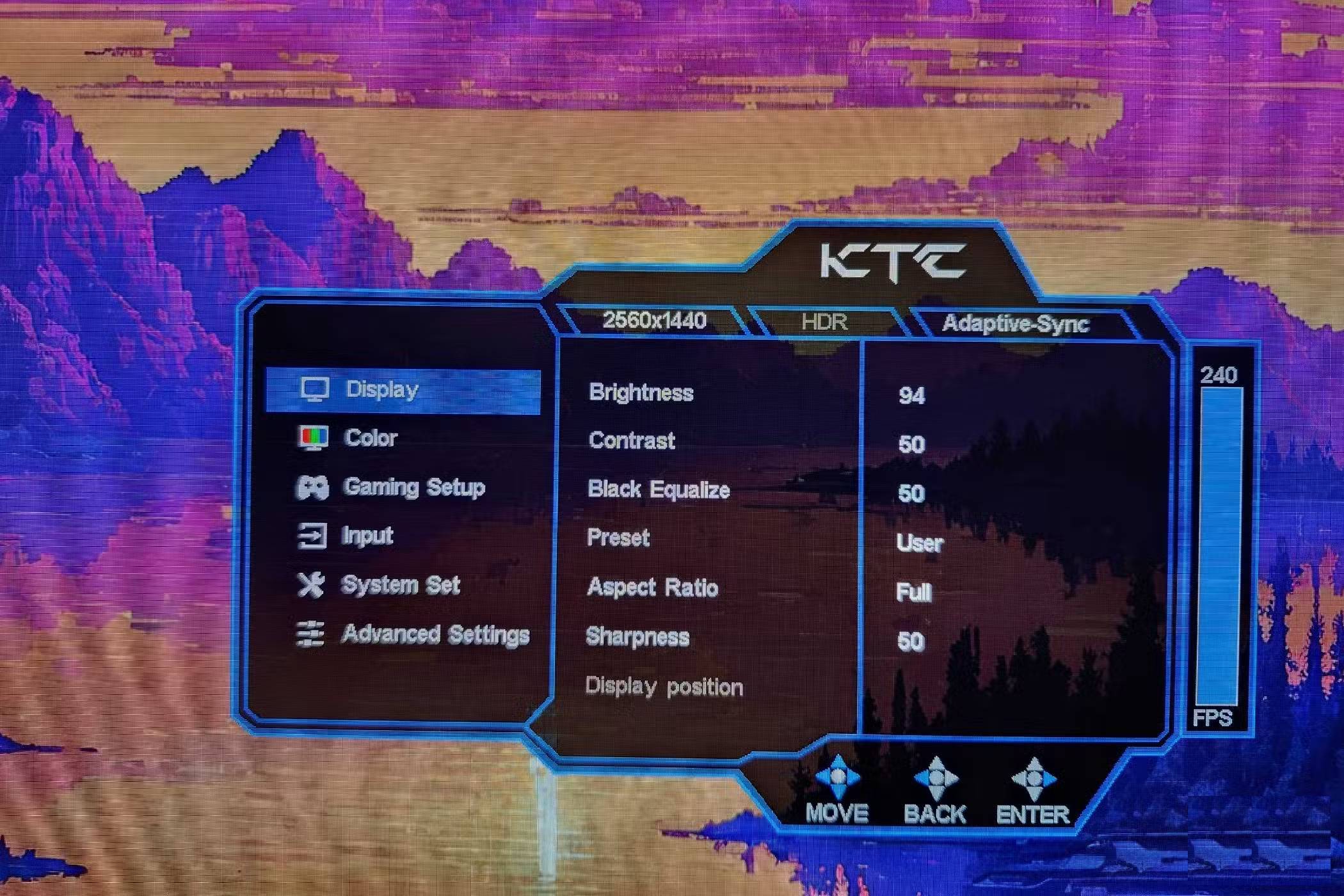
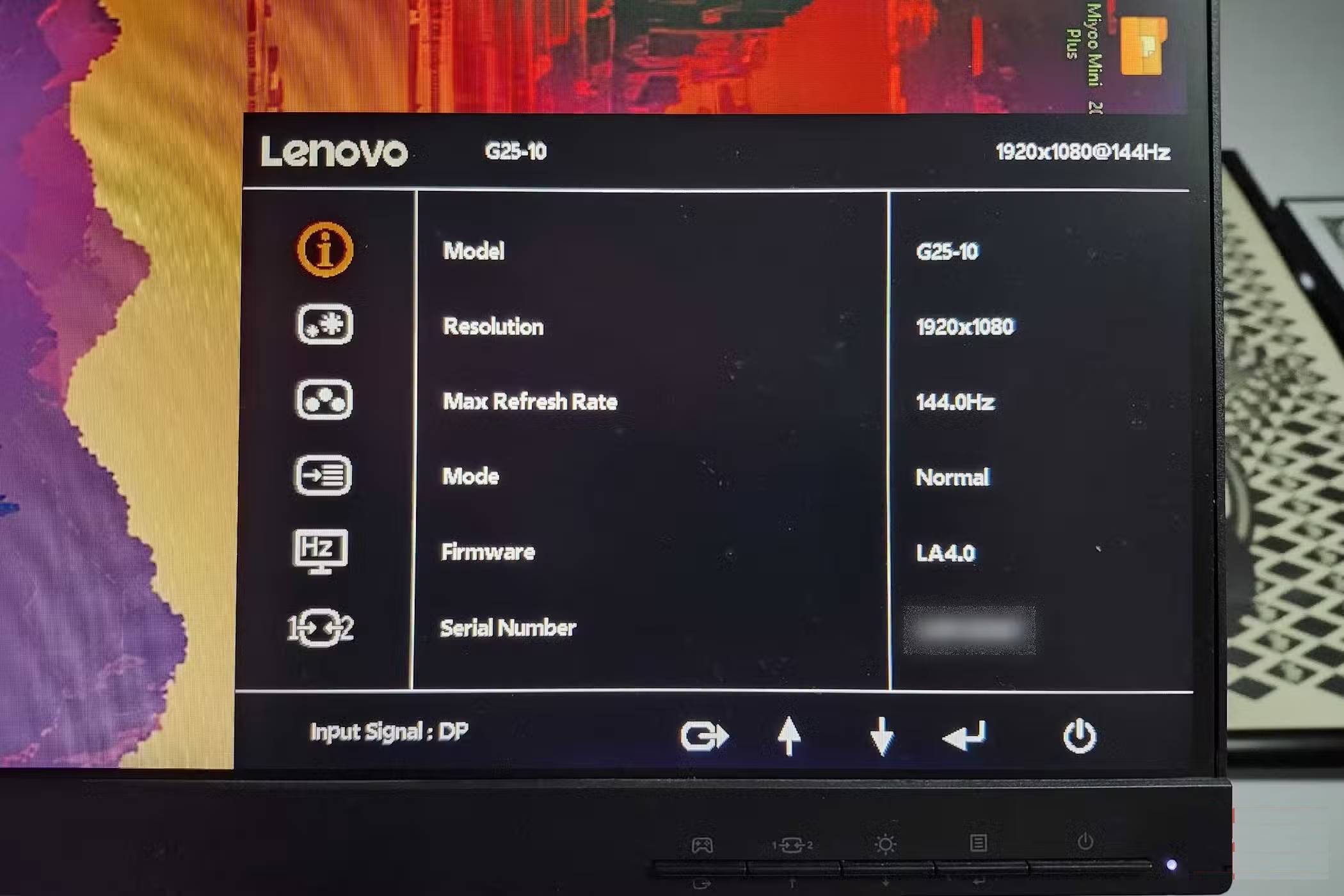
Hầu hết mọi người đã biết điều này, nhưng chỉ là một lời nhắc nhở thân thiện - hãy kiểm tra kỹ cài đặt màn hình và đảm bảo bạn đang sử dụng đúng đầu nối để có kết quả tốt nhất. Hiện tượng lưu ảnh trên màn hình OLED là có thật, và màn hình có rất nhiều cài đặt để đảm bảo nó hoạt động được lâu nhất có thể, và bạn chỉ có thể điều chỉnh chúng thông qua menu tích hợp sẵn.
Nhưng việc lựa chọn loại dây cáp tốt nhất cũng rất quan trọng. Một số màn hình hoạt động tốt với HDMI, nhưng một số khác lại hoạt động tốt hơn với DisplayPort. Hãy nghiên cứu loại màn hình cụ thể của bạn và xem loại nào sẽ cho bạn kết quả tốt nhất – và hãy nghiên cứu thêm về dây cáp nữa. Bạn có thể đang trả quá nhiều tiền cho những thứ không thực sự cần thiết.
Ẩn thanh tác vụ để có giao diện gọn gàng hơn
Thêm vào đó, nó ngăn ngừa các cú nhấp chuột nhầm lẫn
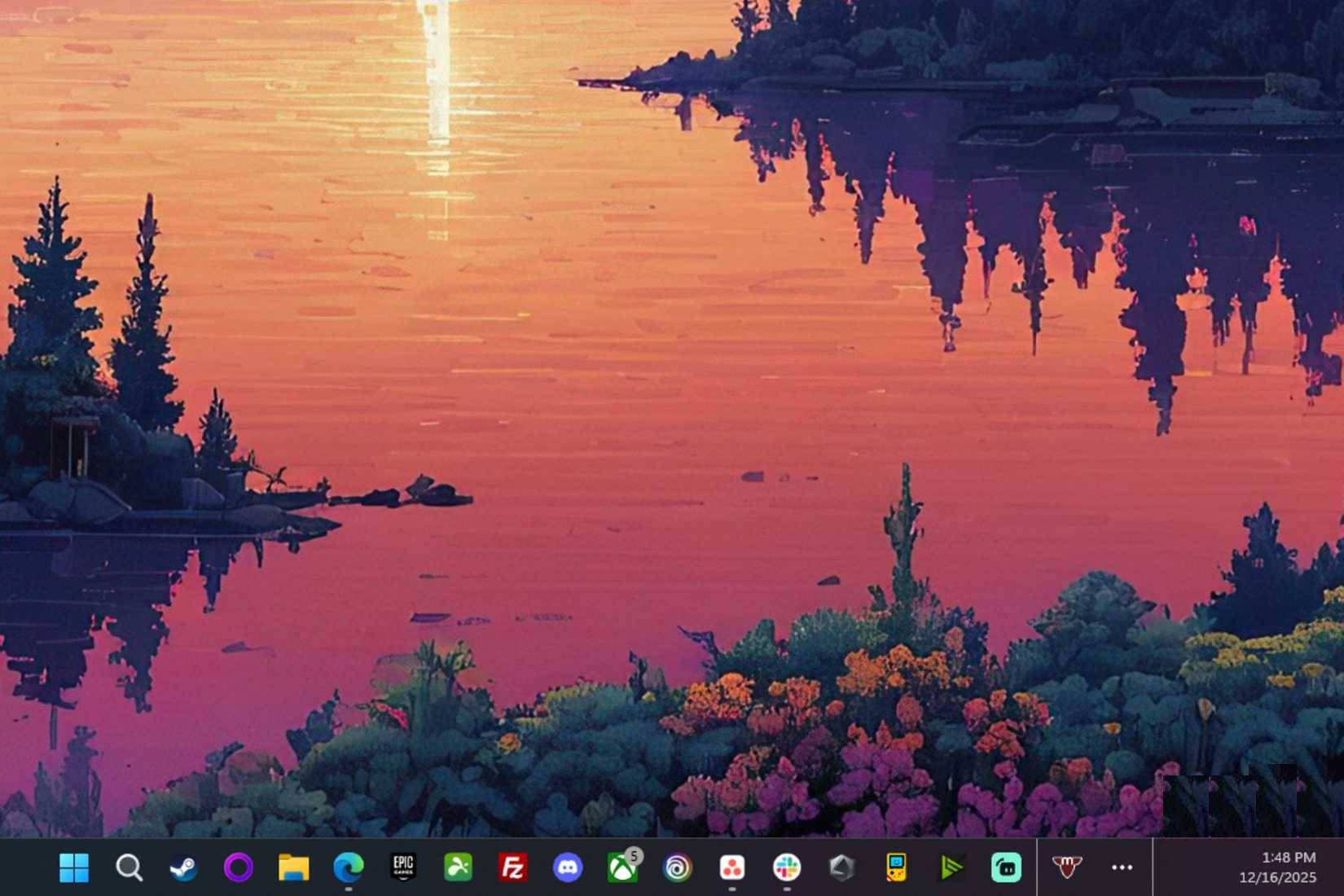
Tính thẩm mỹ vô cùng quan trọng, và một chút không gian màn hình bổ sung trên màn hình thứ hai thực sự rất tuyệt. Gần đây, nhiều người đã làm một việc là ẩn thanh tác vụ trên màn hình dọc của mình, và mặc dù nghe có vẻ ngớ ngẩn khi ẩn đi một vài pixel không gian thừa, nhưng nó làm cho màn hình trông thực sự lớn hơn.
Nếu bạn muốn tự mình thử, nó khá đơn giản. Windows 11 cung cấp cách để thực hiện điều này chỉ với một vài cú nhấp chuột. Hãy làm theo các bước sau để tự mình thực hiện:
- Nhấp chuột phải vào thanh tác vụ trên màn hình thứ hai
- Mở Taskbar Settings
- Tìm kiếm Taskbar behaviors
- Tắt Show my taskbar on all displays
Bất kỳ chương trình nào được thu nhỏ trên màn hình thứ hai giờ sẽ mặc định hiển thị trên thanh tác vụ chính, và bạn sẽ có thêm không gian cho bất cứ thứ gì mình muốn. Bạn có thể thử chơi một game desktop trên màn hình thứ hai, chẳng hạn như Rusty's Retirement.
Tìm hiểu thêm về Windows PowerToys
Bạn sẽ vô cùng vui mừng khi biết đến bộ công cụ này
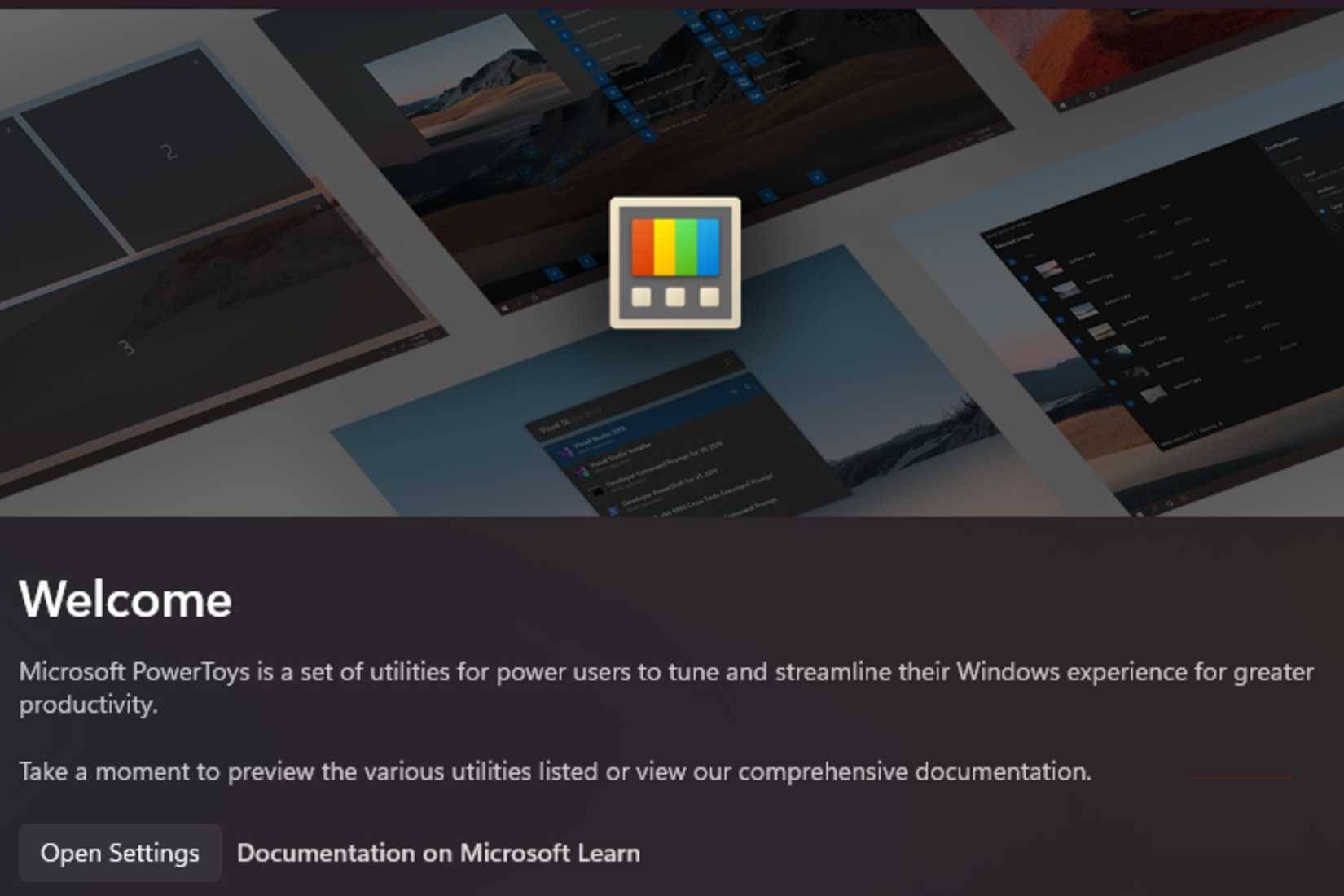
Sau khi khám phá và sử dụng Dual Monitor Tools một thời gian, nhiều người đã gợi ý nên xem xét Microsoft PowerToys, một phần mềm mã nguồn mở đã thay đổi hoàn toàn cách bạn sử dụng máy tính. Công bằng mà nói, Dual Monitor Tools có rất nhiều thứ để cung cấp - bạn sẽ ngày càng đánh giá cao khả năng tùy chỉnh mà PowerToys mang lại. Thêm vào đó, phần mềm này dễ hiểu hơn đối với mọi loại người dùng, trong khi vẫn cung cấp một lượng tính năng đáng kinh ngạc.
Việc có các công cụ như FancyZones, Always On Top và công cụ tìm con trỏ chuột thực sự là một điều tuyệt vời. Sử dụng chuột có độ phân giải cao đôi khi khiến bạn tự hỏi, "Con trỏ chuột của mình đi đâu rồi?" Đây là một cách dễ dàng để theo dõi một thứ đơn giản như vậy.
Đừng ngại thử nhiều chương trình cùng lúc
DisplayFusion cũng là một công cụ tuyệt vời để tùy chỉnh PC
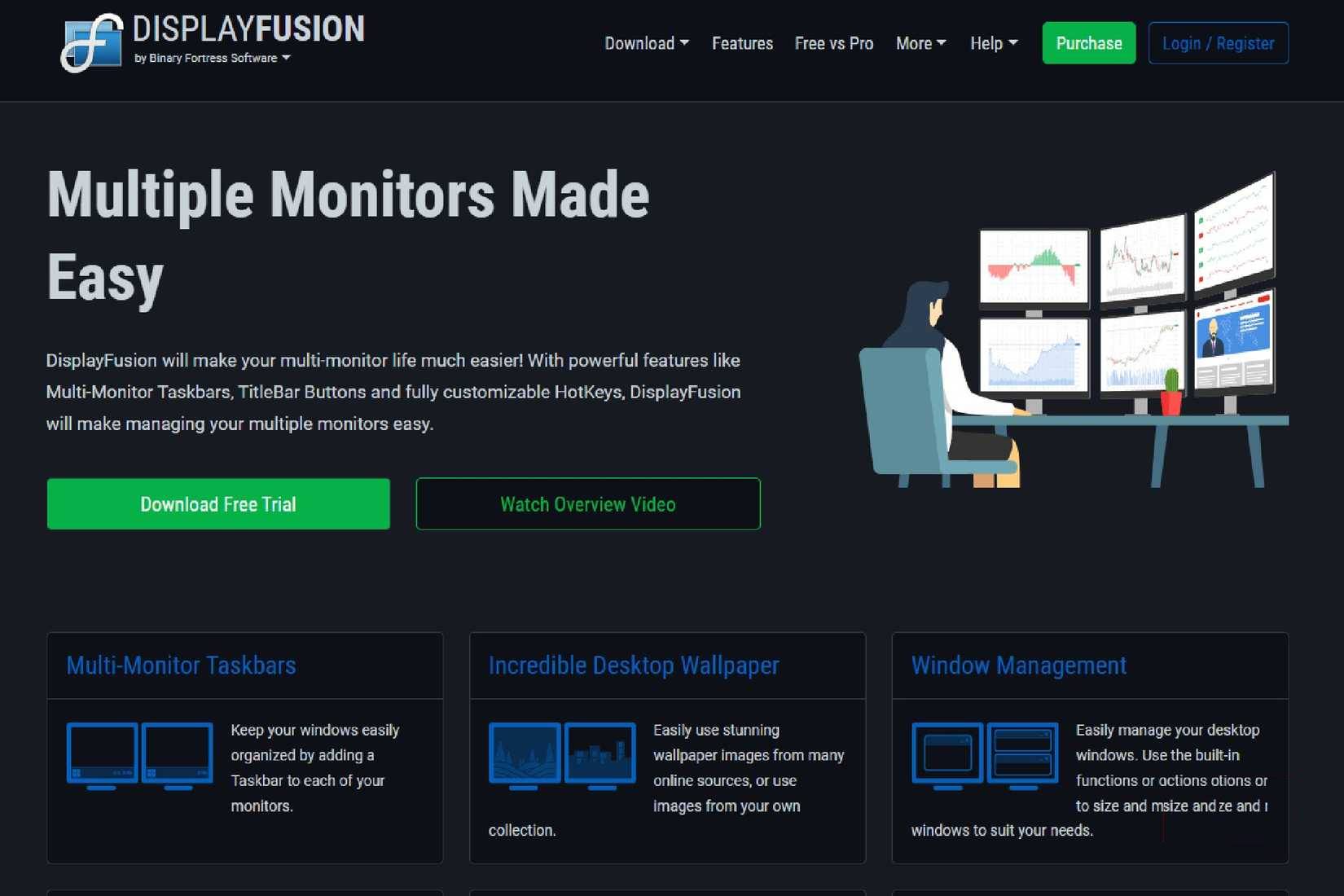
Giống như PowerToys, rất nhiều người đã giới thiệu DisplayFusion. Đây là một chương trình vô cùng linh hoạt, cung cấp nhiều tùy chỉnh hoạt động song song với PowerToys, đồng thời vẫn cung cấp đủ tính linh hoạt để tùy chỉnh PC theo đúng thông số kỹ thuật của mình. Thậm chí còn có một phiên bản bạn có thể mua trên Steam nếu ngần ngại mua từ trang web chính thức.
Nâng cấp lên phiên bản Pro chính thức tốn 40 USD cho bản quyền trọn đời.



 Linh kiện máy tính
 CPU
CPU
 RAM, Card
 Chuột & Bàn phím
 AI
AI
 Copilot
 Grok
Grok
 Thư viện Prompt
 Hướng dẫn AI
 Công nghệ
 Ứng dụng
 Hệ thống
 Game - Trò chơi
 iPhone
 Android
 Làng Công nghệ
 Học CNTT
 Hàm Excel
 Học Python
 Download
 Video
Video
 Cuộc sống
 Khoa học

