 AI
AI
 Hướng dẫn AI
 Claude
 ChatGPT
 Gemini
 Prompt
 AI Tools
 Workflow
 Công nghệ
 Học IT
 Tiện ích

Ngày nay, SSD bền đến mức nhiều người sẽ không bao giờ phải đối mặt với tình trạng ổ cứng bị hỏng. Nhưng mặt trái của điều đó là: khi SSD gặp sự cố, nó thường “chết trong im lặng”, và bạn chỉ nhận ra khi dữ liệu đã mất.
Theo dõi tình trạng sức khỏe SSD là một cách tốt để phát hiện rủi ro sớm, nhưng chỉ nhìn vào một con số phần trăm là chưa đủ. Nếu muốn bảo vệ dữ liệu, bạn cần hiểu rõ những chỉ số thực sự quan trọng.
Vì sao chỉ số “SSD Health” có thể gây hiểu nhầm?
Không giống HDD, SSD sử dụng bộ nhớ NAND flash – vốn có tuổi thọ hữu hạn. Mỗi SSD đều có giới hạn TBW (terabytes written), tức tổng dung lượng dữ liệu có thể ghi trong suốt vòng đời. Khi tiệm cận hoặc vượt ngưỡng này, độ tin cậy của ổ có thể giảm, nhưng cũng có ổ vẫn chạy tốt, hoặc hỏng vì những lý do hoàn toàn khác. Nói ngắn gọn: không ai đoán trước được SSD của bạn sẽ ra sao.
Để tránh thảm họa mất dữ liệu, nhiều người dùng các công cụ như CrystalDiskInfo hoặc tiện ích kiểm tra ổ đĩa tích hợp trong Windows. Vấn đề là mỗi công cụ lại theo dõi những chỉ số khác nhau, và phần trăm “health” không phản ánh toàn bộ tình trạng ổ cứng.
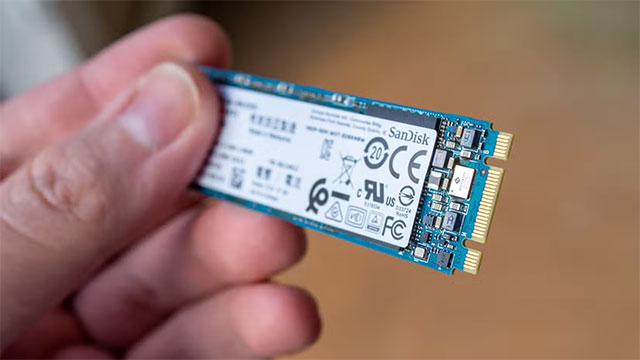
Thực tế, “SSD health” không phải một con số chuẩn dùng chung cho mọi phần mềm. Có ứng dụng coi đó là mức độ hao mòn, có ứng dụng tính thêm số block dự phòng, còn Windows thì đôi khi chỉ báo “mọi thứ đều ổn” mà không giải thích chi tiết.
Với SSD NVMe, phần trăm sức khỏe thường chỉ dựa trên chỉ số SMART như “percentage used”, tức mức độ đã sử dụng so với độ bền thiết kế. Nó chỉ phản ánh hao mòn, chứ không nói lên các lỗi tiềm ẩn. Một ổ SSD vẫn có thể báo 95% health nhưng đã bắt đầu ghi nhận lỗi dữ liệu hoặc vấn đề toàn vẹn, đủ để khiến nó “ra đi” bất ngờ.
Những chỉ số thực sự đáng quan tâm
Trên thực tế, hao mòn hiếm khi là nguyên nhân khiến SSD hiện đại hỏng. Nhiều ổ được đánh giá ở mức vài trăm, thậm chí hơn 1.000 TBW. Trừ khi bạn ghi hàng trăm GB mỗi ngày (ví dụ dùng trong NAS), còn không thì rất khó chạm tới giới hạn này.
Thứ thường “giết” SSD chính là lỗi.
Điều đầu tiên cần kiểm tra là ổ có báo cảnh báo nghiêm trọng hay không. Trong CrystalDiskInfo, đây là dòng cảnh báo nổi bật ở mục “Health Status”. Phần trăm health chỉ mang tính tham khảo; cảnh báo nghiêm trọng mới là thứ cần chú ý gấp. Nhiều chuyên gia cho rằng mốc khoảng 70% health là lúc nên bắt đầu cân nhắc thay SSD.
Tiếp theo là dung lượng spare blocks – vùng dự phòng của SSD để thay thế các block bị lỗi. Khi lượng block dự phòng giảm thấp, SSD sẽ ngày càng khó tự “chữa lành” các vấn đề phát sinh.
Cuối cùng, hãy soi kỹ các chỉ số liên quan đến lỗi dữ liệu như media/data integrity errors, uncorrectable errors, error logs hay unsafe shutdowns. Những thông số này thường nằm trong bảng SMART hoặc phần NVMe health. Chỉ cần thấy chúng tăng lên bất thường, bạn nên coi đó là tín hiệu cảnh báo sớm.
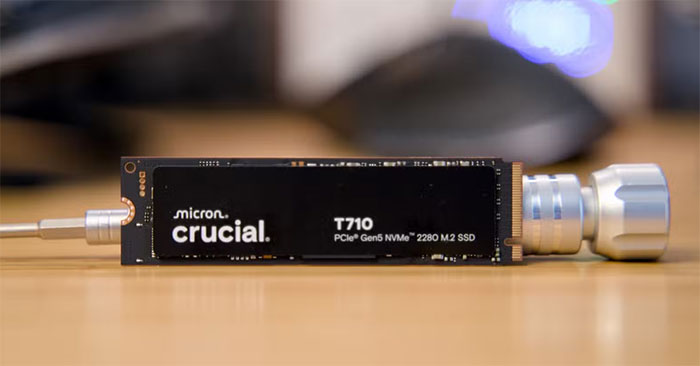
Cách kiểm tra sức khỏe SSD trên Windows
Cách phổ biến và dễ nhất vẫn là dùng CrystalDiskInfo. Công cụ miễn phí này cho bạn cái nhìn khá toàn diện, không chỉ dừng ở một dòng trạng thái.
Ngoài việc xem health, nhiệt độ và cảnh báo, bạn nên để ý thêm các thông tin như tổng dung lượng đã ghi và số giờ hoạt động. Chúng không trực tiếp báo SSD sắp hỏng, nhưng giúp bạn hiểu ổ đã “làm việc” nhiều đến mức nào.
Sau đó, kéo xuống bảng SMART để kiểm tra các mục liên quan đến lỗi dữ liệu, cảnh báo nghiêm trọng và shutdown không an toàn. Nếu không có lỗi toàn vẹn dữ liệu và error log gần như trống, bạn có thể yên tâm phần nào.
Bạn cũng có thể kiểm tra thêm bằng PowerShell của Windows để lấy trạng thái tổng quan và các chỉ số độ bền, nhiệt độ, lỗi đọc/ghi – coi như xin “ý kiến thứ hai” từ hệ điều hành.
Khi nào nên lo lắng và nghĩ đến việc thay SSD?
Câu hỏi quan trọng nhất là: bạn coi dữ liệu của mình quan trọng đến mức nào?
Nếu không quá bận tâm đến rủi ro mất dữ liệu, bạn vẫn có thể tiếp tục dùng một SSD đã cũ. Nhưng với đa số người dùng, khi SSD bắt đầu báo lỗi, hao mòn đáng kể hoặc gây ra sự cố, việc thay mới là lựa chọn an toàn hơn.
Các dấu hiệu như máy hay treo, crash, đơ hoặc chậm bất thường đều có thể là điềm báo. SSD không phải lúc nào cũng là thủ phạm, nhưng nếu đúng là do SSD, bạn đang đứng trước nguy cơ mất dữ liệu hoàn toàn. Riêng trường hợp hiệu năng giảm, cũng nên kiểm tra xem ổ có gần đầy hay không trước khi kết luận.
Điều quan trọng nhất cần nhớ là: chỉ số hao mòn của SSD là công cụ để lên kế hoạch, không phải "nút báo động". Nó giúp bạn chuẩn bị sớm cho việc thay ổ mới. Và trên hết, hãy luôn sao lưu dữ liệu – làm được điều đó thì mọi sự cố SSD sẽ không bao giờ biến thành thảm họa.




 Linh kiện máy tính
 CPU
CPU
 RAM, Card
 Chuột & Bàn phím
 AI
AI
 Copilot
 Grok
Grok
 Thư viện Prompt
 Hướng dẫn AI
 Công nghệ
 Ứng dụng
 Hệ thống
 Game - Trò chơi
 iPhone
 Android
 Làng Công nghệ
 Học CNTT
 Hàm Excel
 Học Python
 Download
 Video
Video
 Cuộc sống
 Khoa học

